
Application de carte de visite.
Contacter le support
Contact
Contactez notre service client pour toute question supplémentaire
FAQ
Voir la FAQ
Consultez la FAQ pour des instructions détaillées sur certaines fonctionnalités
Application de carte de visite.
Contactez notre service client pour toute question supplémentaire
Consultez la FAQ pour des instructions détaillées sur certaines fonctionnalités
Parcourez nos guides produits et notre documentation complète
Que ce soit pour assister à un événement de réseautage, rencontrer un client potentiel ou simplifier vos connexions professionnelles, utiliser votre iPhone pour échanger des coordonnées sans effort est un atout majeur.
D'Apple Wallet et Apple Watch à AirDrop, il y a certainement de nombreuses options.
Cependant, que faire s'il existe des options supplémentaires offrant une plus grande compatibilité sans compromettre l'efficacité ?
L'essor des applications tierces a permis un transfert de données plus fluide et plus efficace, tout en incluant une plus grande quantité d'informations que les cartes de visite traditionnelles.
Lisez la suite pour apprendre comment envoyer une carte de visite numérique sur iPhone et voir quelle option fonctionne le mieux pour vos besoins.
Plongeons-nous dedans !
Pour envoyer une carte de visite numérique sur votre iPhone via Apple Wallet, vous devez d'abord la télécharger :
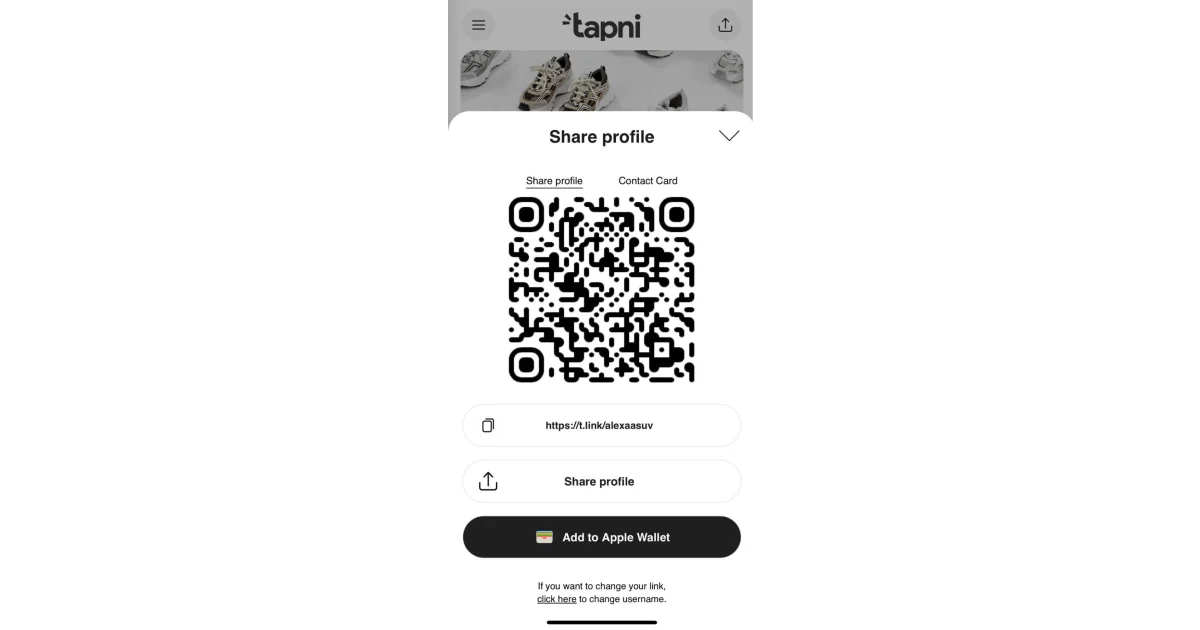
Une fois que vous avez ajouté votre carte de visite numérique à votre Apple Wallet, vous pouvez l'envoyer en scannant le code QR ou en envoyant le lien via AirDrop, Message, Mail, etc.
Saviez-vous que vous pouvez facilement télécharger votre carte de visite numérique sur Apple Wallet en utilisant Tapni ?
Lorsque vous avez ajouté votre carte de visite numérique à votre Apple Watch, vous devez l'ouvrir en double-cliquant sur le bouton latéral et en faisant défiler jusqu'à ce que vous la trouviez.
Ensuite, vous devez scanner ou toucher l'écran de votre Apple Watch ou la partager sous forme de lien via AirDrop, Message, Mail, etc.
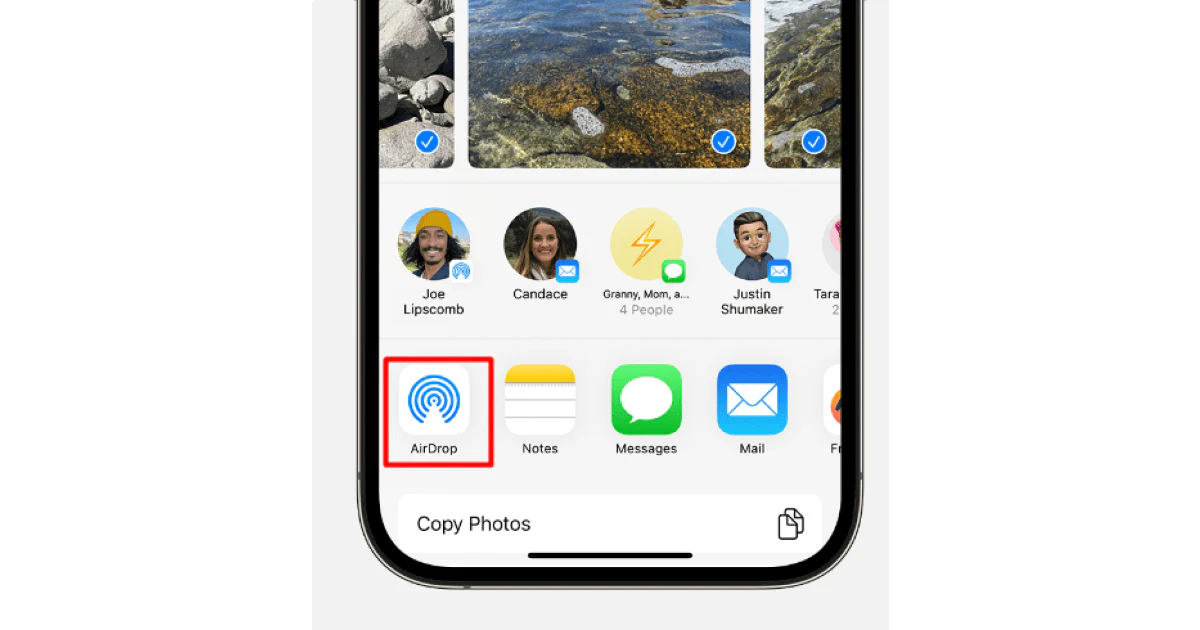
Envoyer votre carte de visite numérique via AirDrop ne fonctionnera que si votre iPhone est compatible.
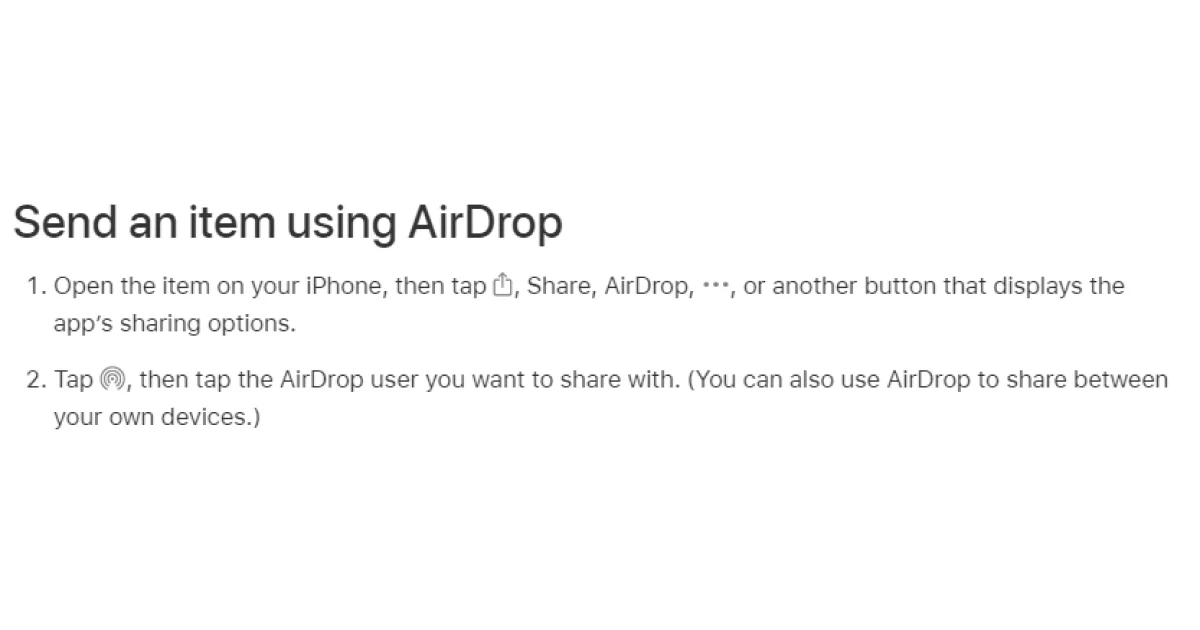
De plus, vous et l'autre personne devez activer la fonction AirDrop. En d'autres termes, vous devez avoir votre AirDrop réglé pour recevoir de Tout le monde ou Contacts uniquement.
Cependant, il y a deux problèmes possibles :
Donc, dans l'ensemble, utiliser AirDrop pourrait ne pas être la méthode la plus intuitive pour envoyer votre carte de visite numérique.
Activez Siri en disant "Dis Siri" ou en maintenant enfoncé le bouton latéral ou d'accueil, selon le modèle de votre iPhone.
Dites, "Montre ma carte de visite" ou "Affiche ma fiche de contact."
Siri vous demandera généralement comment vous souhaitez partager vos informations de contact.
Ainsi, vous pouvez spécifier la méthode, comme l'envoi par Message, Mail ou d'autres applications compatibles.
Suivez les instructions à l'écran fournies par Siri pour terminer le processus de partage.
La fonction NameDrop est uniquement disponible pour iOS 17.1 et fonctionne de manière similaire à la plupart des appareils équipés de NFC.
Si vous partagez votre carte de visite, appuyez sur la flèche, sélectionnez les champs que vous souhaitez inclure, puis appuyez sur Enregistrer.
Au cas où vous voudriez annuler votre transfert, éloignez simplement les deux appareils l'un de l'autre ou verrouillez votre iPhone avant que le transfert ne soit terminé.
Si vous utilisez un iPhone, il est plus logique d'utiliser l'une des méthodes intégrées ci-dessus plutôt que de recourir à des applications tierces, n'est-ce pas ? Eh bien, pas nécessairement.
Les applications tierces apportent quelque chose que les méthodes ci-dessus n'ont pas :
De plus, la plupart des options de partage iPhone sont limitées aux utilisateurs d'iPhone uniquement, tandis que les applications tierces permettent un partage fluide entre utilisateurs iPhone et Android.
Tapni est une solution numérique tout-en-un qui peut vous aider à créer une carte numérique entièrement personnalisable sur votre iPhone ou Android et vous permettre d'avoir plusieurs options de partage.
En plus des options de partage standard telles que :
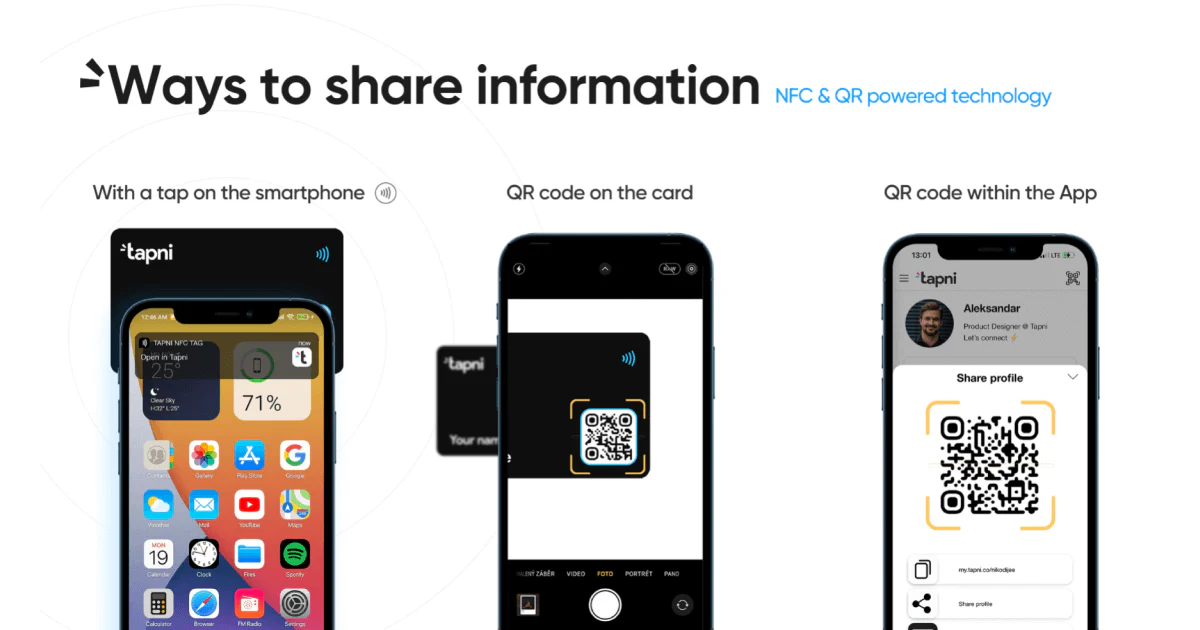
Tapni offre également des options de partage supplémentaires.
Créer un widget QR vous permet d'ajouter le code QR de votre profil à votre écran d'accueil et de le partager sans ouvrir l'application.
Et voilà, super facile et pratique.
Tapni propose un générateur de signature d'e-mail gratuit, MailSign, avec des modèles entièrement personnalisables que vous pouvez modifier selon vos besoins.
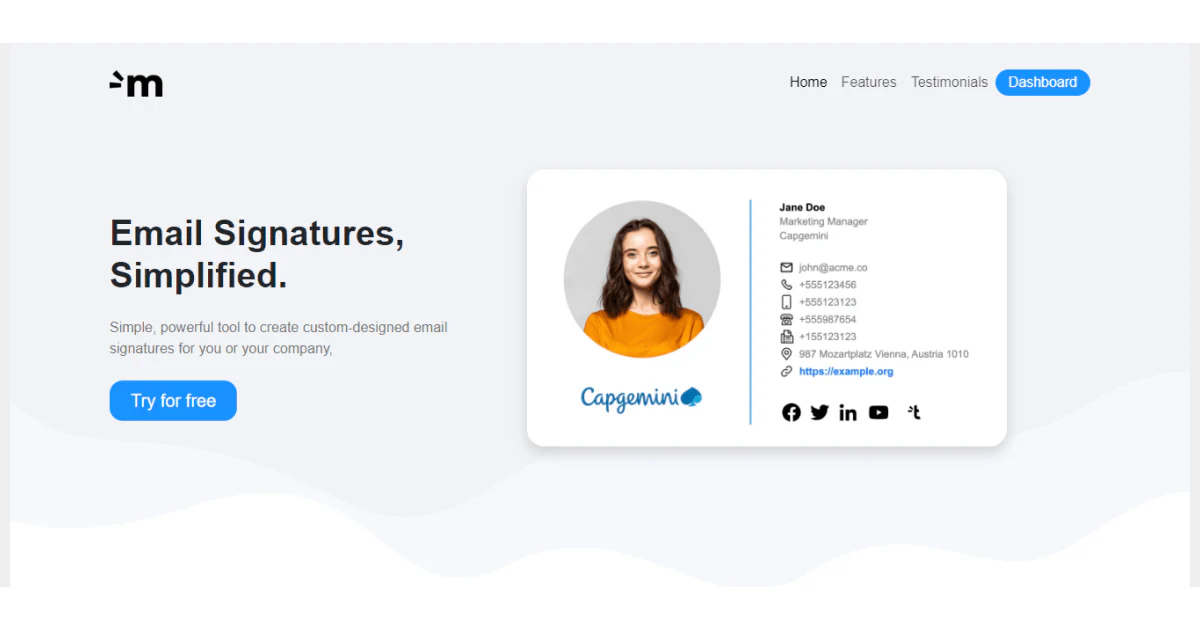
Par exemple, vous pouvez ajuster le design et inclure des détails personnels et professionnels, des liens, des CTA et des avertissements professionnels.
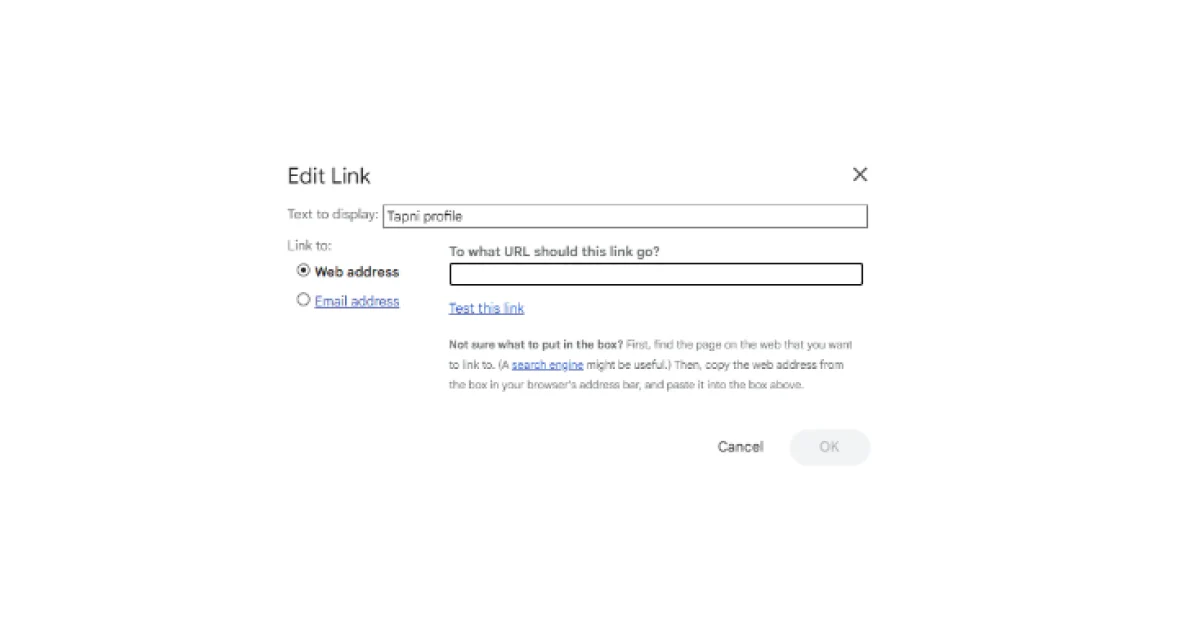
Concernant l'envoi de votre signature d'e-mail, vous le feriez comme une signature d'e-mail régulière :
Le QRCode Toolkit de Tapni vous permet de créer des codes QR personnalisables générés par l'IA.
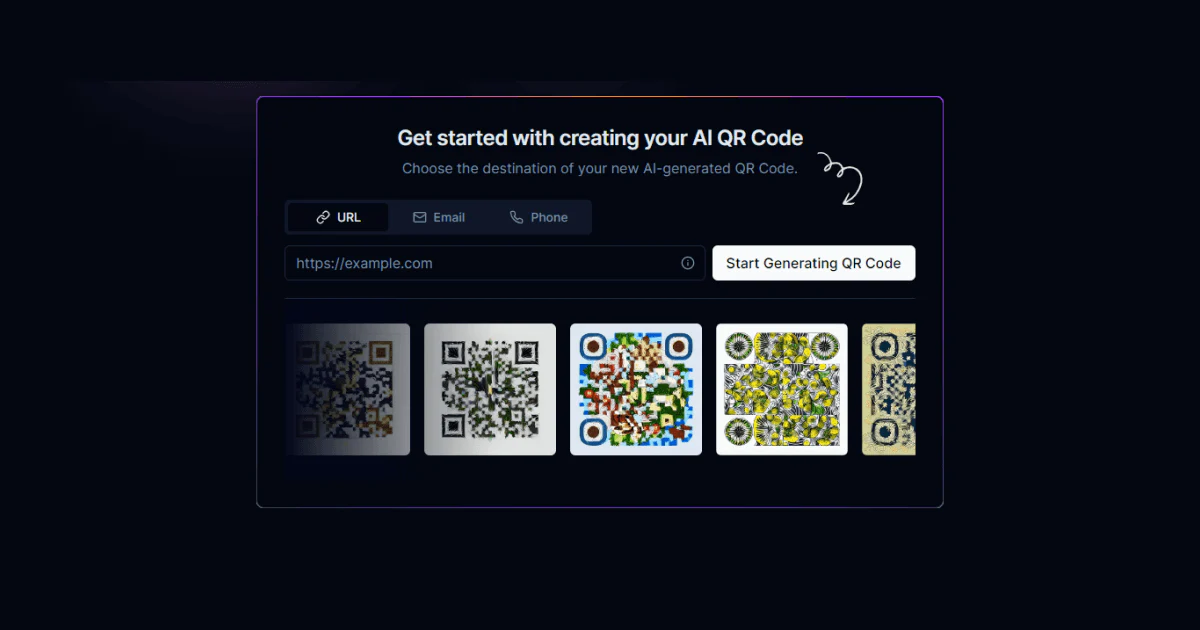
Une fois que vous avez choisi la destination de votre code QR, URL, e-mail ou téléphone et que vous l'avez créé, vous pouvez le télécharger sous forme de fichier PNG ou le partager sous forme de lien.
Partager une carte de visite numérique via des URL est un processus simple, et avec Tapni, cela devient plus polyvalent car vous pouvez choisir parmi différents types d'URL.
Ils vous permettent de diriger vos visiteurs vers un profil que vous souhaitez qu'ils voient. Ainsi, vous pouvez définir le texte, choisir l'image et entrer un lien personnalisé.
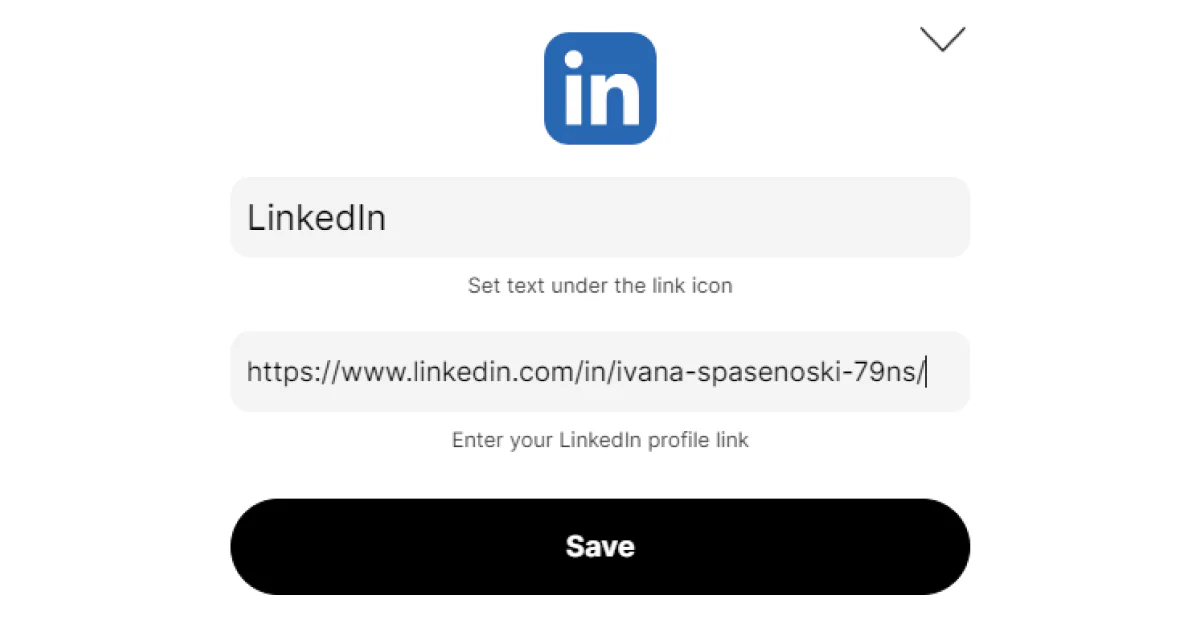
Ces liens dirigent vos visiteurs vers votre chaîne de médias sociaux souhaitée et contrôlent les informations que vous souhaitez partager.
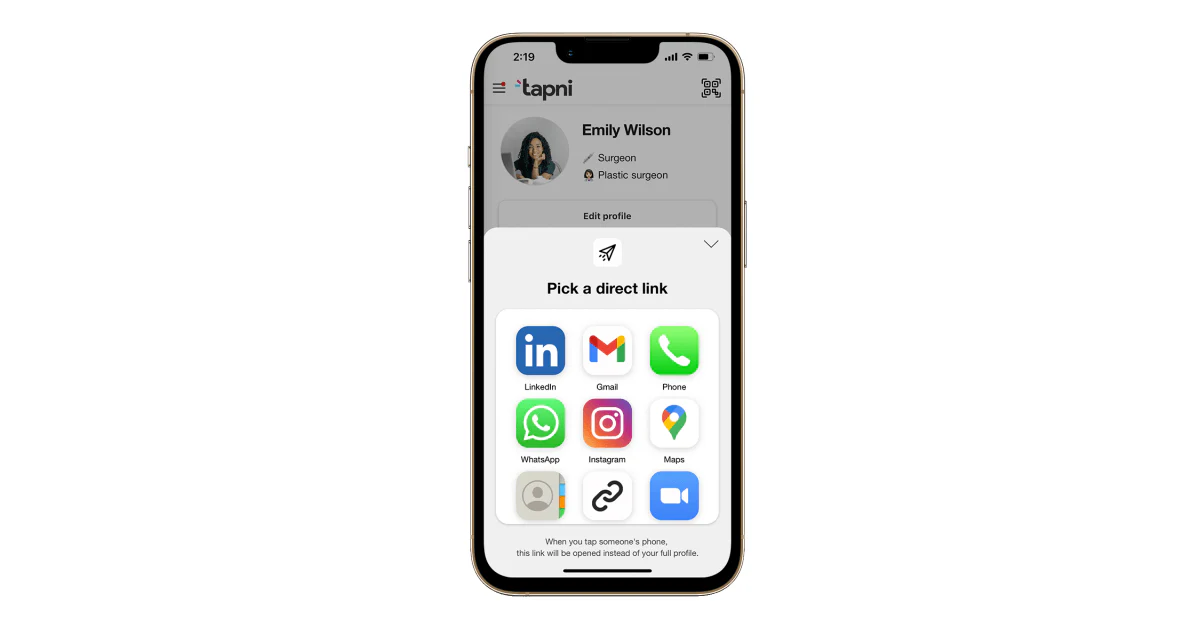
Une fonctionnalité très pratique qui vous permet de fusionner plusieurs liens en un seul lien cliquable dans votre bio de médias sociaux.
Mais des options de partage faciles et efficaces ne sont pas le seul atout de Tapni.
En plus de multiples options de partage, avec Tapni, vous pouvez :
✅ Obtenez des informations précieuses grâce à des outils d'analyse et de suivi robustes vous montrant le nombre de scans, de vues, etc., le ROI lors des événements, les meilleurs performeurs, etc.
✅ Automatisez la génération de leads grâce à de nombreuses intégrations CRM avec Salesforce, HubSpot, etc. - Vous pouvez utiliser Zapier pour synchroniser vos données si vous stockez des informations de contact dans l'application Tapni Teams.
✅ Automatisez les suivis et définissez-les comme rappels sur votre iPhone.
✅ Capturez de nouveaux leads via notre scanner de cartes de visite AI et nos formulaires de capture de leads.
✅ Et bien plus encore.
Prêt à exploiter Tapni ?
Téléchargez l'application Tapni aujourd'hui et améliorez votre jeu de réseautage numérique.
Comment imprimer un code QR sur votre iPhone ou Android ?
La psychologie des cartes de visite numériques : comment elles laissent une impression durable
Comment ajouter une carte de visite numérique à votre e-mail ?