
Application de carte de visite.
Contacter le support
Contact
Contactez notre service client pour toute question supplémentaire
FAQ
Voir la FAQ
Consultez la FAQ pour des instructions détaillées sur certaines fonctionnalités
Application de carte de visite.
Contactez notre service client pour toute question supplémentaire
Consultez la FAQ pour des instructions détaillées sur certaines fonctionnalités
Parcourez nos guides produits et notre documentation complète
Le monde des affaires se trouve à l'intersection de la tradition et de la technologie, où l'échange d'informations a pris une nouvelle forme passionnante.
De plus, nous faisons partie d'un monde où notre identité professionnelle entière peut tenir dans nos poches et être facilement accessible à tout moment.
Apple Wallet offre justement cela - un moyen simple et pratique de stocker vos cartes de visite numériques et de les accéder en un clin d'œil.
Mais le processus d'ajout d'une carte de visite numérique à Apple Wallet est-il aussi intuitif ?
Lisez la suite pour découvrir comment insérer une carte de visite numérique dans votre Apple Wallet pour ouvrir la porte à un monde de potentiel de réseautage infini.
Plongeons dedans !
Apple Wallet est une application mobile pour les appareils iOS, tels que les iPhones et les Apple Watches, qui sert de portefeuille numérique pour différents types de cartes numériques, billets, pass et méthodes de paiement :
Lorsque vous souhaitez partager votre carte de visite numérique, vous devez ouvrir votre Apple Wallet et taper sur la carte, afin que l'autre partie puisse scanner le code QR avec son téléphone.
Une fois scanné, ils peuvent accéder instantanément à toutes les informations de votre carte de visite et enregistrer vos coordonnées directement sur leur appareil.
Apple Wallet offre commodité pour divers aspects de votre vie numérique et professionnelle.
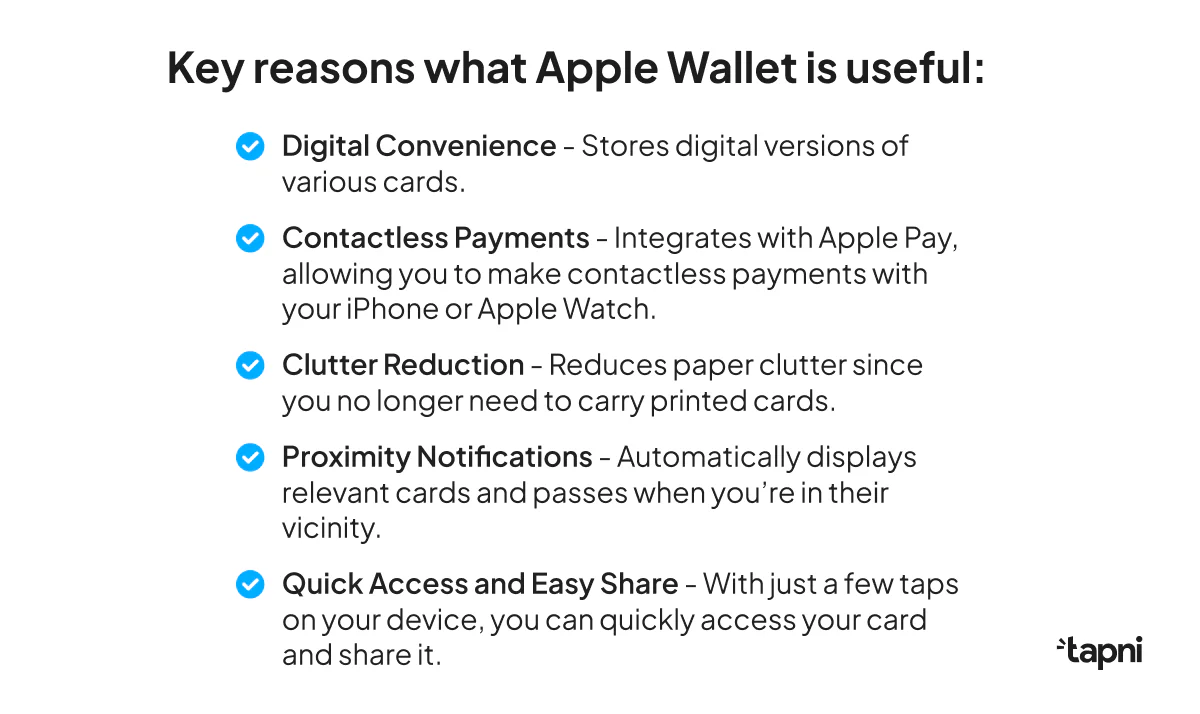
Dans l'ensemble, Apple Wallet est un outil précieux pour simplifier et rationaliser les activités quotidiennes.
En ce qui concerne l'insertion de votre carte numérique dans votre Apple Wallet, il existe 2 façons de le faire :
Naturellement, toutes les étapes ci-dessus impliquent que vous avez déjà une carte de visite numérique que vous souhaitez ajouter à votre Apple Wallet.
Si ce n'est pas le cas, alors vous devez d'abord en créer une.
Nous avons déjà longuement parlé de la création de cartes de visite numériques, alors pour une vue plus détaillée, rendez-vous sur notre blog Comment créer facilement une carte de visite numérique avec un code QR.
Ici, cependant, nous allons simplement décomposer le processus de création d'une carte en quelques points clés majeurs.
Téléchargez l'application Tapni sur l'Apple Store ou Google Play, et inscrivez-vous.
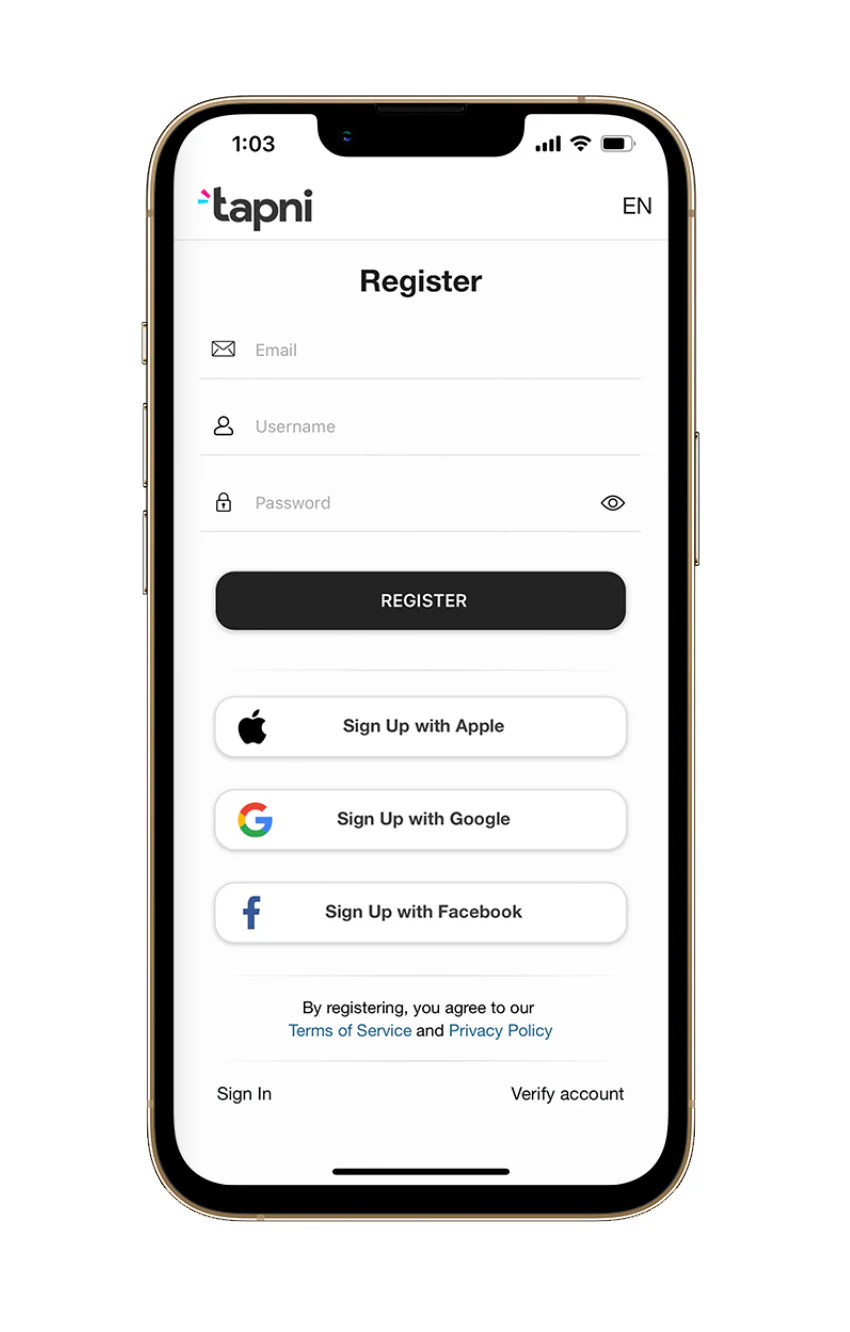
En plus de fournir des informations générales telles que votre nom, titre de poste, entreprise, etc., vous pouvez également inclure divers liens vers les réseaux sociaux et sites web.
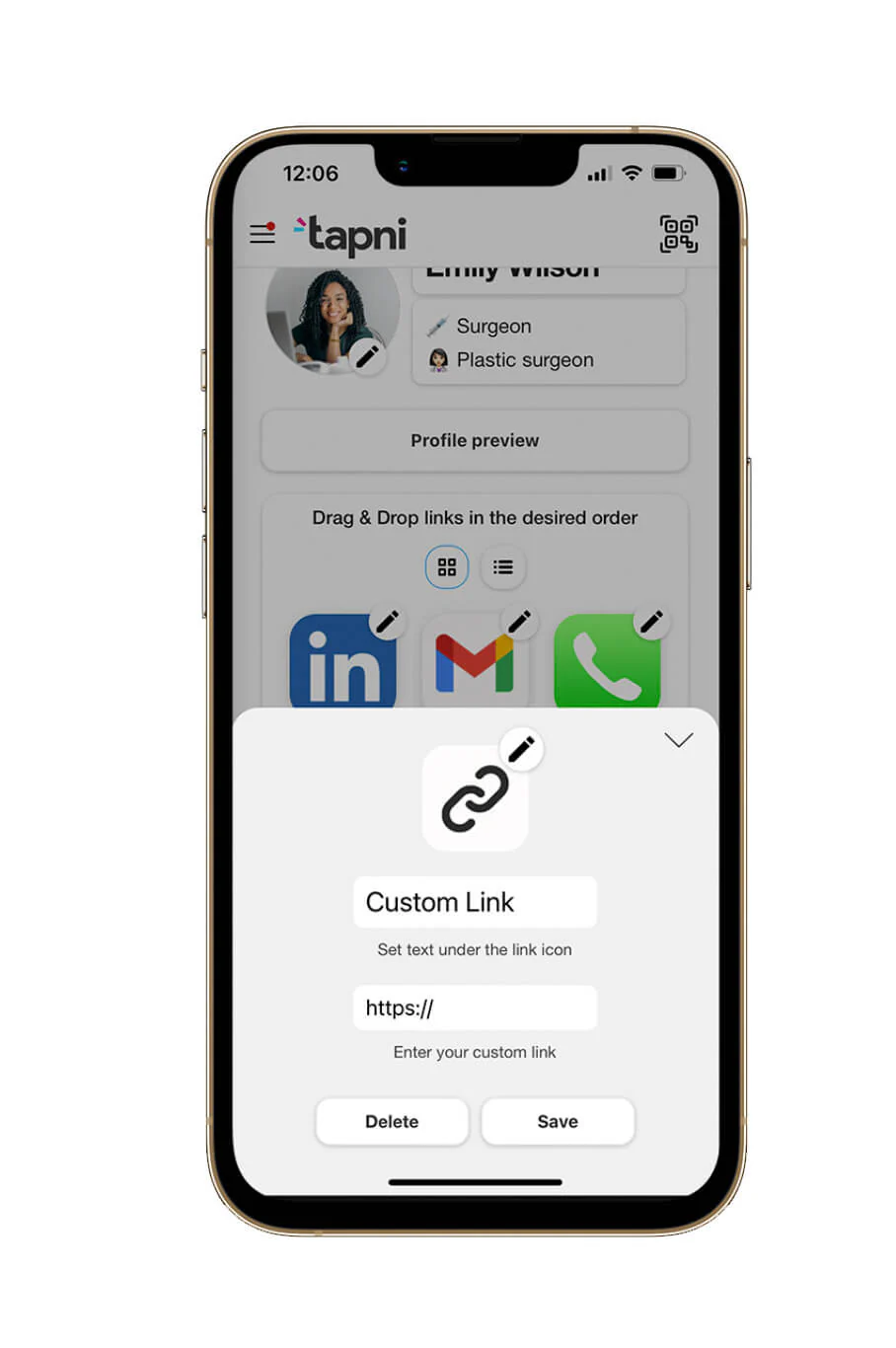
Vous pouvez également inclure des liens personnalisés et directs pour être en charge de ce que vos contacts verront et où ils atterriront lorsque vous partagerez vos informations avec eux.
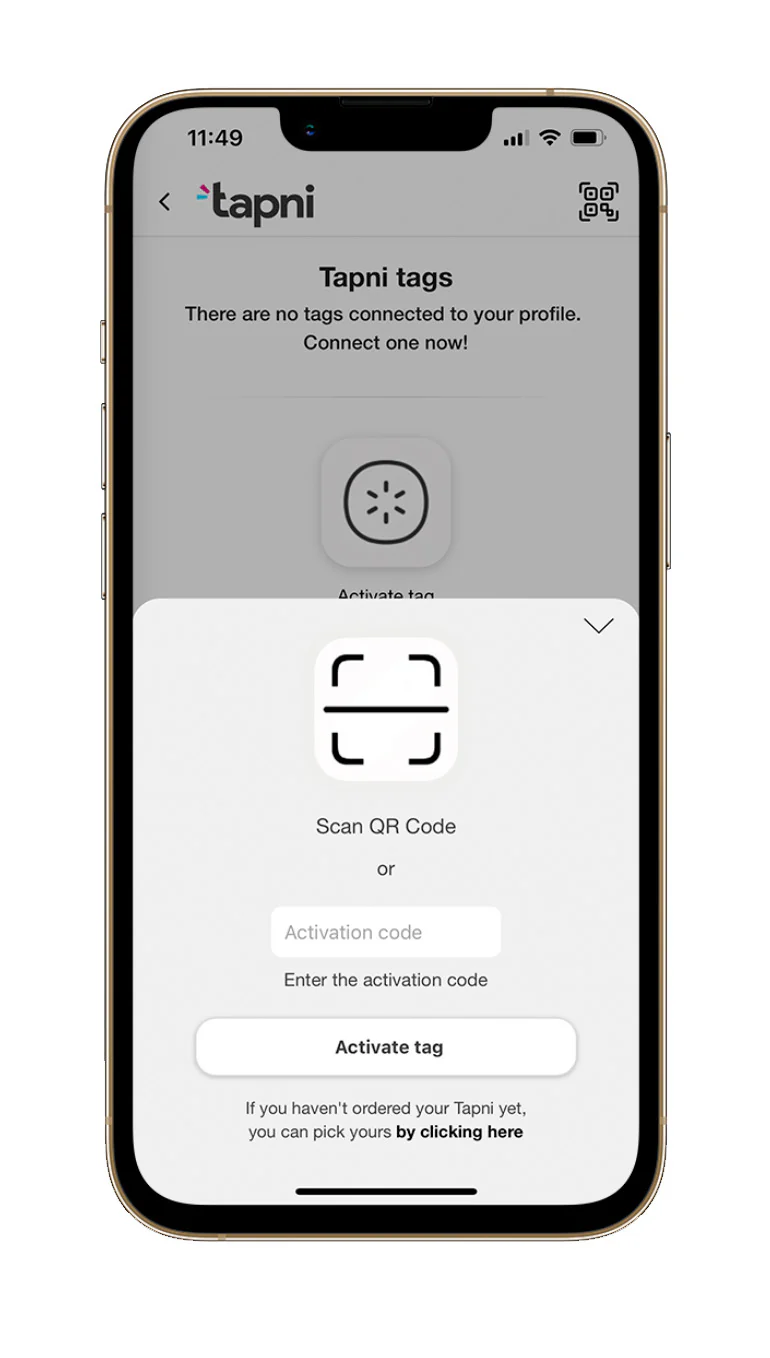
La dernière chose à faire pour terminer la configuration est d'activer votre tag.
Vous pouvez le faire soit en entrant un code d'activation que vous avez reçu lors de l'achat de la carte numérique, soit en scannant le code QR sur votre carte.
Une fois que vous ouvrez l'application Tapni, vous verrez l'icône “Partager” dans le coin supérieur droit.
Cliquez sur le bouton, et vous verrez votre code QR apparaître avec l'une des options indiquant “Ajouter à Apple Wallet.”
Tout ce que vous avez à faire est de simplement taper la carte à l'arrière ou à l'avant de votre téléphone, et un lien NFC apparaîtra que vous devez taper.
Ensuite, vous verrez le profil Tapni, et en cliquant sur le bouton ci-dessous, vous connecterez la carte Tapni à votre iPhone.
Slika
Peu importe la méthode que vous utilisez pour insérer une carte de visite numérique dans votre Apple Wallet, les codes QR jouent un rôle vital dans le processus.
De plus, ces petits codes en forme de labyrinthe ont une multitude de fonctions pour élever votre réseautage.
Les codes QR sont une excellente solution pour les appareils qui ne sont pas compatibles NFC.
En plus de vous permettre de scanner des cartes de visite numériques et d'échanger des informations rapidement, les codes QR ont des fonctions beaucoup plus polyvalentes :
✨ Vous pouvez inclure des codes QR comme partie de votre signature d'email, avec un CTA pertinent.
✨ Vous pouvez les utiliser comme fond virtuel lors des événements en ligne, les participants obtenant rapidement des informations sur vous en scannant le code QR.
✨ Vous pouvez les transformer en outil de gamification pour que celui qui scanne le code en premier et fournit certaines informations de votre profil reçoive un petit prix.
✨ Vous pouvez les intégrer dans votre page d'événement et publier du matériel téléchargeable, des liens utiles, etc.
✨ Vous pouvez intégrer des codes QR pour mener à des promotions spéciales, des réductions ou des offres pour vos produits ou services.
✨ Vous pouvez inclure un code QR qui fournit une carte ou des directions vers votre emplacement commercial.
✨ Vous pouvez lier des codes QR à un formulaire de feedback ou un site d'avis, encourageant les clients ou partenaires à fournir des commentaires.
✨ Et la liste continue.
La capacité à intégrer sans effort votre identité professionnelle dans des applications numériques est devenue plus cruciale que jamais.
En intégrant votre carte de visite numérique dans votre Apple Wallet, vous rationalisez vos efforts de réseautage tout en vous adaptant aux exigences d'un monde axé sur la technologie.
Et comme le processus d'ajout de votre carte de visite numérique à votre Apple Wallet est simple et convivial, il n'y a aucune raison d'hésiter.
Surtout quand vous savez qu'il existe des applications numériques qui peuvent encore optimiser et faciliter le processus.
Une telle application est Tapni.
Tapni est une solution numérique tout-en-un qui, entre autres, vous permet d'ajouter des cartes de visite numériques à votre Apple Wallet en douceur.
Fonctionnant à la fois dans un navigateur web et comme application, et étant compatible avec les plateformes Android et iOS, Tapni est une plateforme véritablement tout-en-un.
De plus, les fonctionnalités robustes de Tapni offrent une variété de solutions numériques :
✅ Créez des cartes de visite numériques entièrement personnalisables et des accessoires.
✅ Partagez et échangez vos informations de multiples façons, via des liens, en scannant ou en tapant, via des signatures d'email, etc.
✅ Obtenez des analyses exploitables pour mesurer la performance de votre carte, le succès d'un événement que vous organisez, la performance de votre équipe, etc.
✅ Gérez votre équipe depuis un tableau de bord unique.
✅ Automatisez vos suivis pour amplifier votre taux de réponse et conclure plus de contrats.
✅ Automatisez la génération de leads et envoyez de nouveaux leads à votre CRM.
✅ et bien plus encore.
Intéressé à essayer Tapni ?
Téléchargez l'application Tapni aujourd'hui et embrassez la fusion du réseautage traditionnel avec la technologie de pointe.
Un portefeuille numérique est une plateforme qui peut stocker différentes cartes numériques, tandis qu'une carte numérique est un type de carte que vous pouvez stocker dans un portefeuille numérique et utiliser pour effectuer des transactions, utiliser à la place des cartes de visite en papier, etc.
Un code QR est un type de code-barres que vous pouvez scanner avec un smartphone qui contient des informations de contact, telles que le nom, le numéro de téléphone, etc., dans un format numérique.
Lorsqu'il est scanné, le code QR dirige l'utilisateur vers une carte de visite numérique, que vous pouvez enregistrer dans la liste de contacts de votre appareil sans entrer manuellement les détails.
La raison la plus courante est que votre carte numérique n'est pas prise en charge par Apple Wallet. D'autres raisons courantes incluent :
8 meilleures applications gratuites de cartes de visite numériques
10 meilleurs outils de génération de leads à utiliser en 2023