Greife auf umfassende Leitfäden, Best Practices und Dokumentationen zu.
In unserer digitalen Ära entwickeln sich traditionelle Praktiken rasant weiter – und Visitenkarten sind dabei keine Ausnahme.
Die Unannehmlichkeit, physische Karten zu vergessen oder keine mehr zu haben, gehört dank digitaler Alternativen der Vergangenheit an.
Mach dich bereit, den unkomplizierten Prozess kennenzulernen, wie du deine digitale Visitenkarte nur mit deinem Android-Gerät teilst. Das ist eine praktische, umweltfreundliche Art, um sicherzustellen, dass du immer bereit zum Netzwerken bist und professionelle Kontakte knüpfen kannst – egal, wo du bist.

Um eine digitale Visitenkarte über Google Wallet auf deinem iPhone zu versenden, musst du sie zuerst hochladen:
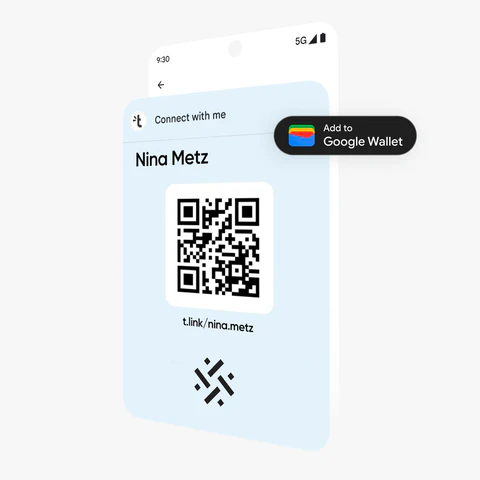
Sobald du deine digitale Visitenkarte zu Google Wallet hinzugefügt hast, kannst du sie senden, indem du den QR-Code scannen lässt oder den Link über WhatsApp, Nachricht, E-Mail usw. verschickst.
Wusstest du, dass du deine digitale Visitenkarte ganz einfach mit Tapni zu Google Wallet hinzufügen kannst?
Tapni ist eine All-in-one-Digitallösung und kann dir helfen, eine vollständig anpassbare digitale Karte auf deinem iPhone oder Android zu erstellen und dir mehrere Sharing-Optionen zu bieten.
Neben Standard-Optionen wie:
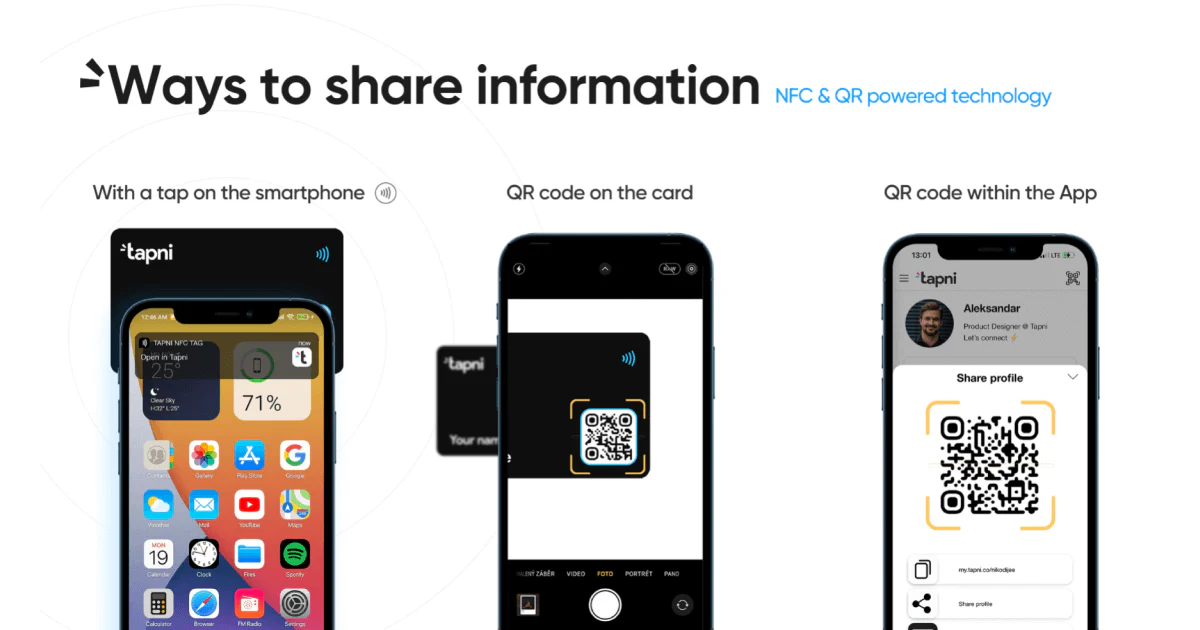
Tapni bietet außerdem zusätzliche Sharing-Optionen.
Ein QR-Widget erstellen ermöglicht dir, den QR-Code deines Profils auf deinen Homescreen zu legen und ihn zu teilen, ohne die App zu öffnen.
Auf einem Startbildschirm berührst und hältst du eine freie Stelle und suchst „Widgets“. Klicke auf die Tapni-App und wähle die gewünschte Widget-Größe.
(Bild)
Und das war’s – super einfach und praktisch.
Tapni bietet einen kostenlosen E-Mail-Signatur-Generator, MailSign, mit vollständig anpassbaren Vorlagen, die du nach deinen Bedürfnissen bearbeiten kannst.
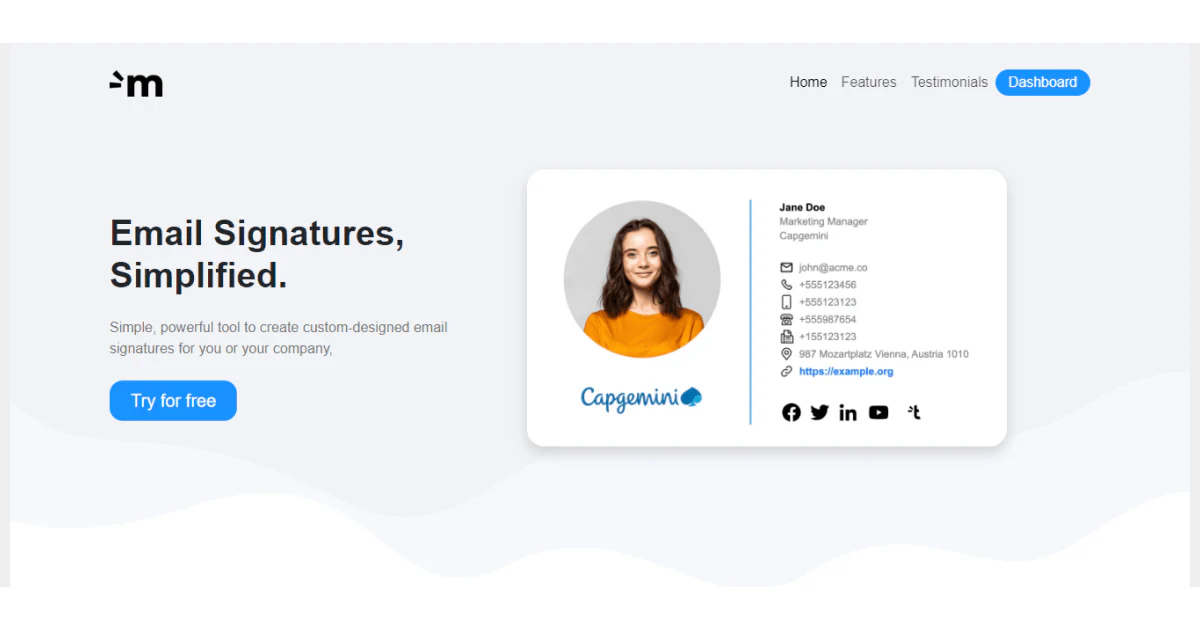
Du kannst zum Beispiel das Design anpassen und persönliche sowie geschäftliche Details, Links, CTAs und professionelle Disclaimer einfügen.
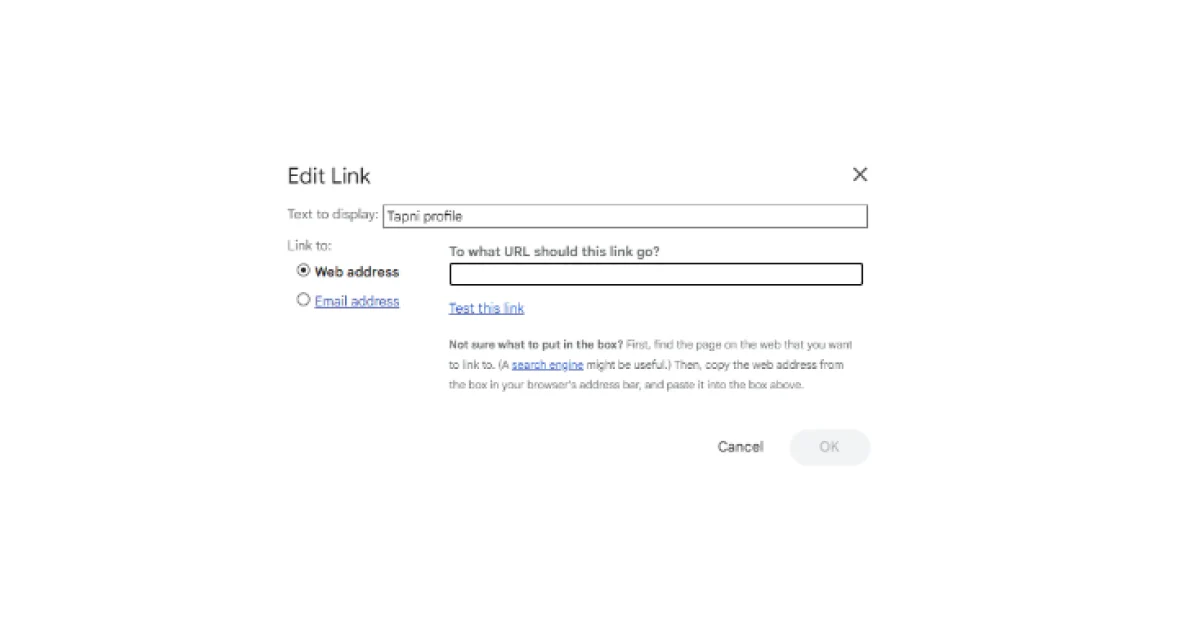
Wenn es darum geht, deine E-Mail-Signatur zu hinterlegen, machst du das wie bei einer ganz normalen E-Mail-Signatur:
Tapnis QRCode Toolkit ermöglicht dir, anpassbare KI-generierte QR-Codes zu erstellen.
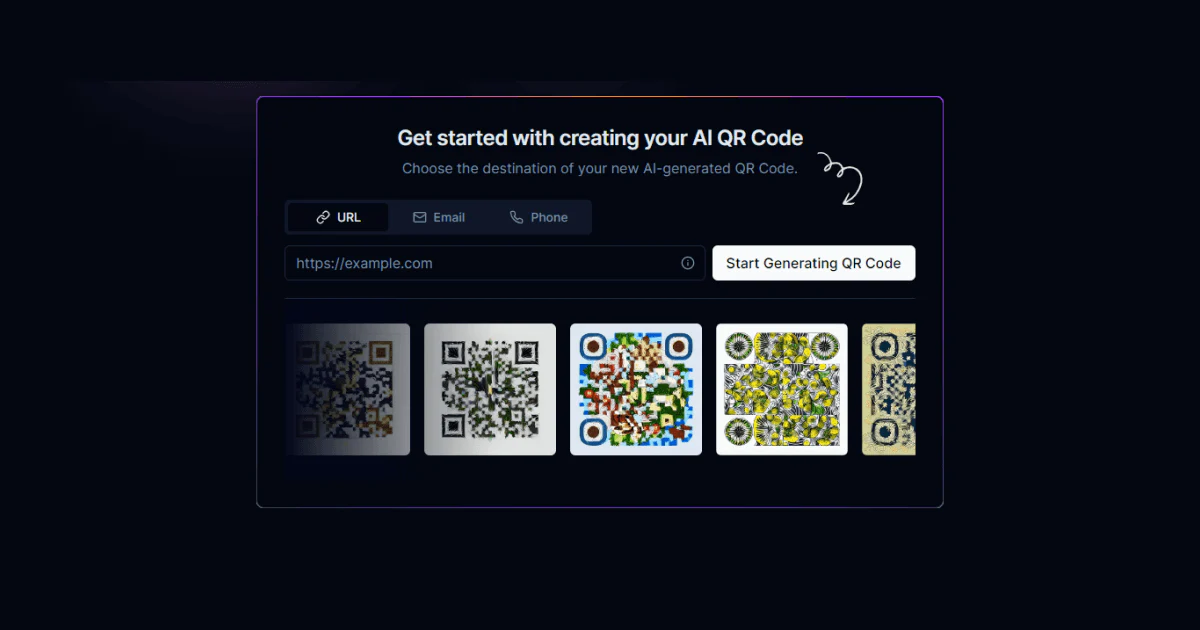
Sobald du das Ziel deines QR-Codes (URL, E-Mail oder Telefon) ausgewählt und ihn erstellt hast, kannst du ihn als PNG-Datei herunterladen oder als Link teilen.
Neben mehreren Sharing-Optionen kannst du mit Tapni:
✅ Wertvolle Insights erhalten dank starker Analytics- und Tracking-Tools – sie zeigen dir die Anzahl der Scans, Views usw., ROI bei Events, Top-Performer und mehr.
✅ Lead-Generierung automatisieren dank umfangreicher CRM-Integrationen mit Salesforce, HubSpot usw. – du kannst Zapier nutzen, um deine Daten zu synchronisieren, wenn du Kontaktdaten in der Tapni Teams App speicherst.
✅ Follow-ups automatisieren und sie als Erinnerungen auf deinem iPhone einstellen.
✅ Neue Leads erfassen über unseren KI-Visitenkarten-Scanner und Lead-Capture-Formulare.
✅ Und vieles mehr.
Bereit, Tapni zu nutzen?
Lade die Tapni-App noch heute herunter und bring dein digitales Networking aufs nächste Level.
Wie druckt man einen QR-Code auf dem iPhone oder Android?
Die Psychologie digitaler Visitenkarten: Wie sie einen bleibenden Eindruck hinterlassen
So fügst du eine digitale Visitenkarte zu deiner E-Mail hinzu