
Application de carte de visite.
Contacter le support
Contact
Contactez notre service client pour toute question supplémentaire
FAQ
Voir la FAQ
Consultez la FAQ pour des instructions détaillées sur certaines fonctionnalités
Application de carte de visite.
Contactez notre service client pour toute question supplémentaire
Consultez la FAQ pour des instructions détaillées sur certaines fonctionnalités
Parcourez nos guides produits et notre documentation complète
Votre signature email sert de carte de visite virtuelle, vous aidant à laisser une impression durable avec chaque message que vous envoyez.
Bien qu'une signature bien conçue soit essentielle, incorporer une image peut la porter au niveau supérieur, ajoutant une touche personnelle qui vous rend mémorable dans une boîte de réception encombrée.
Cependant, beaucoup de gens redoutent le processus en pensant qu'ils ont besoin de connaissances techniques et de design avancées.
Bien que les dernières solutions numériques aient automatisé le processus d'ajout d'une image à une signature email, il y a encore quelques points auxquels vous devriez prêter attention.
Lisez la suite pour découvrir les conseils les plus chauds pour ajouter une image à une signature email.
Plongeons-nous dedans !
Inclure une signature email peut apporter de nombreux avantages, comme une touche de professionnalisme, des informations que vous pouvez inclure, etc., mais inclure une image élève ces avantages.
Inclure une photo de haute qualité peut ajouter une touche personnelle à votre signature email, la rendant plus engageante et mémorable.

Si l'image est un logo de marque d'entreprise ou personnelle, elle contribue à la cohérence de la marque et aide à renforcer votre identité de marque, surtout lorsqu'elle est créée avec un créateur de logo fiable.

Avoir une image dans votre signature email peut rompre la monotonie du texte dans une signature email, la rendant visuellement attrayante et attirant l'attention sur les informations clés.
Que vous incluiez votre photo ou un logo, cela peut aider les contacts à associer un visage à un nom, et par conséquent augmenter la notoriété de la marque.
En plus d'augmenter la notoriété de la marque, une image en tant que partie d'une signature email peut également renforcer vos efforts de marketing d'une manière non accrocheuse ou agressive.
Par exemple, vous pouvez inclure une image liée à une promotion, un événement ou un nouveau produit.
Si l'image est une photo de profil, la lier à vos profils professionnels peut susciter l'intérêt de vos contacts et les encourager à en savoir plus sur vous et votre parcours professionnel.

Une signature email visuellement attrayante peut aider vos emails à se démarquer et à être plus facilement distinguables des autres.
C'est particulièrement crucial si vos destinataires ont une boîte de réception surchargée.
Un élément visuel comme une image profite aux utilisateurs mobiles car il rend votre signature plus visible et reconnaissable, et utiliser un Générateur d'Images AI peut créer des visuels uniques qui se démarquent. Cela garantit que votre signature capte l'attention même dans des boîtes de réception encombrées.
Résultat : Un élément visuel comme une image profite aux utilisateurs mobiles car il rend votre signature plus visible et reconnaissable, et utiliser un **Générateur d'Images AI** peut créer des visuels uniques qui se démarquent dans l'espace limité sur les appareils mobiles.dans l'espace limité sur les appareils mobiles. Cependant, n'oubliez pas de optimiser votre photo pour la rendre adaptée aux téléphones mobiles.
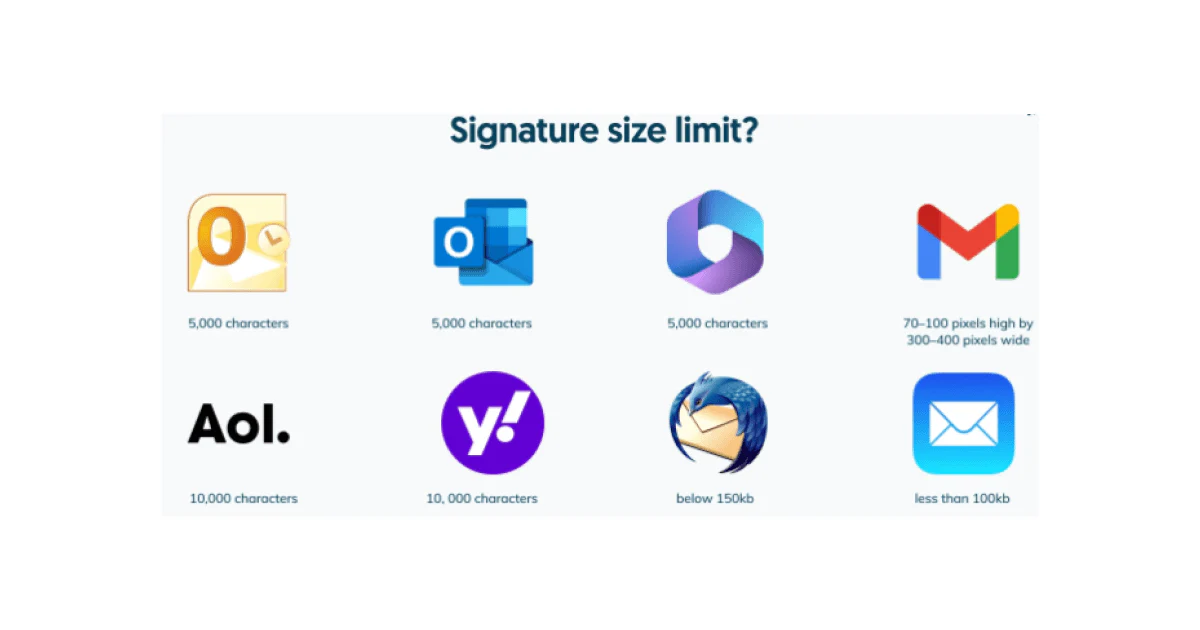
La taille d'image la plus optimale est d'environ 300-400 pixels de largeur et 70-100 pixels de hauteur.
De plus, vous devez également tenir compte des téléphones mobiles car la majorité des gens les utilisent pour vérifier leurs emails. Ainsi, ne dépassez pas 400 pixels.
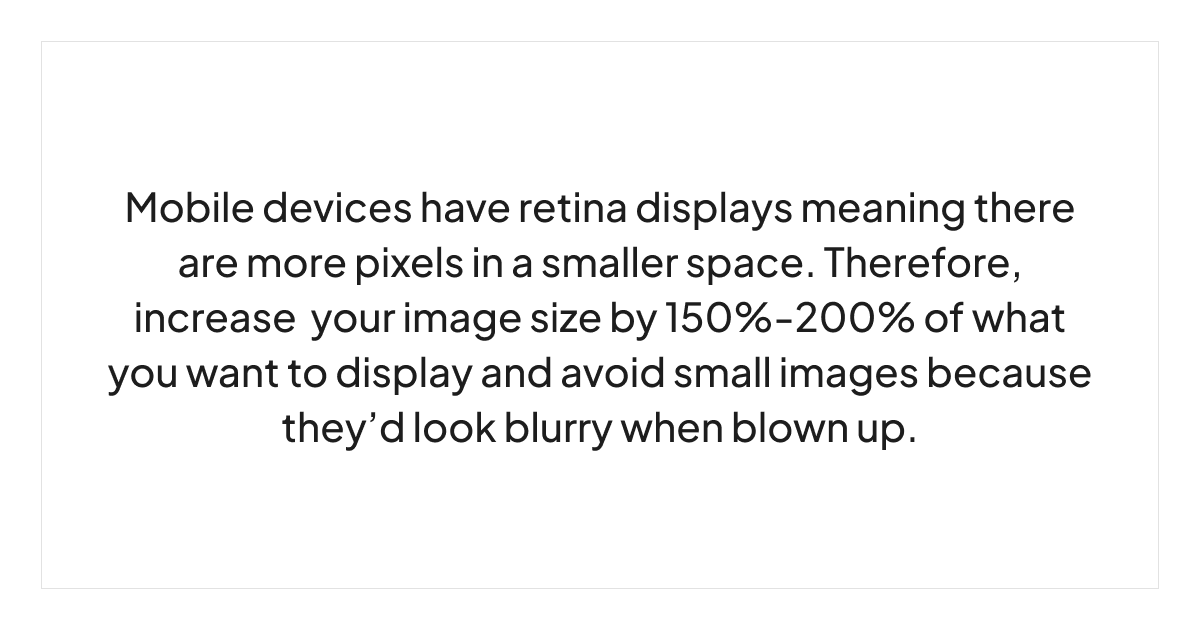
Une règle générale est de sauvegarder une image de logo à une résolution deux fois supérieure à la résolution d'affichage prévue.
Par conséquent, si vous voulez que votre logo affiché soit de 400 pixels, votre logo réel doit avoir 200 pixels.
Si vous souhaitez avoir une bannière comme image, elle ne doit pas dépasser une largeur de 700 pixels et une hauteur de 100 pixels.
La taille de fichier optimale doit être inférieure à 20kb car plus le mail est "lourd", plus il encombrera la communication.
De plus, les grandes tailles de fichiers sont plus susceptibles de déclencher des filtres anti-spam.
JPG et PNG sont les 2 formats de fichiers les plus courants.
|
Qualités |
JPG |
PNG |
|
Compression |
Utilise une compression avec perte, ce qui signifie que la qualité de l'image est affectée pour obtenir des tailles de fichiers plus petites. |
Utilise une compression sans perte, préservant la qualité originale de l'image sans sacrifier les détails. Cependant, cela entraîne souvent des tailles de fichiers plus grandes par rapport au JPEG. |
|
Transparence |
Ne prend pas en charge la transparence. L'arrière-plan de l'image est toujours opaque. |
Prend en charge la transparence, permettant à des parties de l'image d'être transparentes. Cela fait du PNG un format préféré pour les images nécessitant un arrière-plan transparent. |
|
Profondeur de Couleur |
Prend en charge une profondeur de couleur de 24 bits, le rendant adapté aux photographies et aux images avec des dégradés. |
Prend en charge à la fois des profondeurs de couleur de 8 bits et 24 bits, le rendant idéal pour les images avec transparence et bords nets, comme les logos et les graphiques. |
|
Cas d'Utilisation |
Idéal pour les photographies et les images avec des dégradés de couleur complexes, où une légère perte de qualité est acceptable pour obtenir des tailles de fichiers plus petites. |
Idéal pour les images avec transparence, logos, icônes et graphiques où maintenir une haute qualité et des bords nets est crucial. |
|
Édition |
Chaque fois que vous éditez et enregistrez une image JPEG, elle subit une compression, ce qui peut entraîner une perte cumulative de qualité. |
Étant sans perte, le PNG permet plusieurs éditions sans aucune perte de qualité, ce qui le rend adapté aux images nécessitant des modifications fréquentes. |
Ainsi, vous pouvez généralement choisir JPG pour les photographies et les situations où des tailles de fichiers plus petites sont cruciales.
D'autre part, vous pouvez sélectionner PNG pour les images nécessitant de la transparence, des bords nets ou une préservation de la qualité sans perte.
En plus de ces 2 formats de fichiers courants, les GIFs sont également devenus populaires. Ils peuvent être excellents pour les logos ou des illustrations similaires et peuvent même être animés.
Bien qu'ils ajoutent à l'attrait visuel, soyez prudent lors de l'utilisation de GIFs car ils peuvent rapidement augmenter la taille de votre signature email.
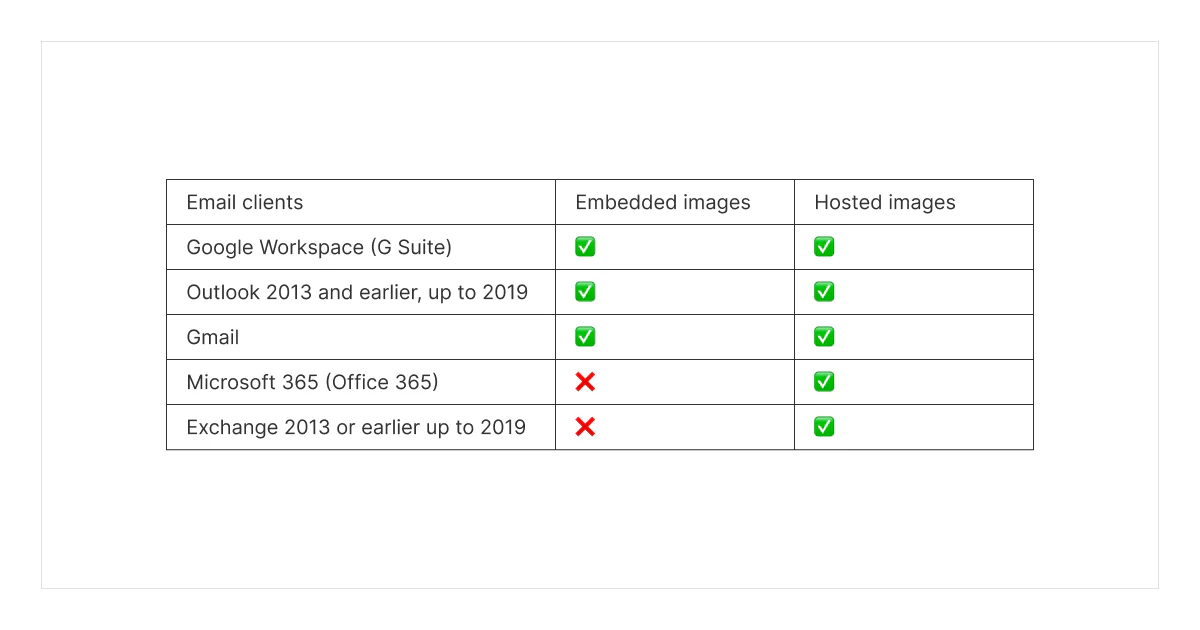
"Intégrées" et "hébergées" se réfèrent à différentes approches pour inclure des images dans le contenu numérique.
Comme le nom l'indique, les images intégrées sont directement incluses dans le contenu, qu'il s'agisse d'un email, d'un document ou d'une page web.
En d'autres termes, les données de l'image font partie du fichier lui-même, donc le destinataire n'a pas besoin de télécharger des fichiers supplémentaires pour voir les images.
Cependant, les images intégrées peuvent augmenter la taille globale du document ou de l'email. De plus, elles ne sont pas toujours adaptées aux mobiles.
Contrairement aux images intégrées, les images hébergées sont stockées sur un serveur externe ou une plateforme d'hébergement, et vous pouvez référencer le contenu en utilisant des URL.
Par conséquent, l'image n'est pas physiquement incluse dans le document ou l'email, ce qui signifie que la taille du document ou de l'email est plus petite.
En plus d'être plus petites en taille, un avantage supplémentaire de ces types d'images est qu'elles fonctionnent généralement sur toutes les plateformes et sont adaptées aux mobiles.
Le générateur de signature email est un excellent assistant car il garantit que vos informations de contact, votre mise en forme et vos images sont uniformes sur tous les canaux de communication.
De plus, ils offrent souvent des modèles personnalisables optimisés pour divers appareils et clients de messagerie.
Ainsi, de nombreux générateurs d'emails :
Les générateurs de signature email peuvent faire gagner du temps, améliorer la cohérence et garantir que votre signature email reflète positivement votre marque personnelle ou professionnelle.
Lorsque vous ajoutez une image à votre signature email, qu'il s'agisse d'un logo, d'une photo professionnelle ou d'une bannière de marque, assurez-vous d'avoir les droits pour l'utiliser. Utiliser des images copiées d'autres sites web sans autorisation peut entraîner des problèmes de violation de droits d'auteur et nuire à votre crédibilité professionnelle. Il est toujours préférable de créer des visuels originaux adaptés à votre marque.
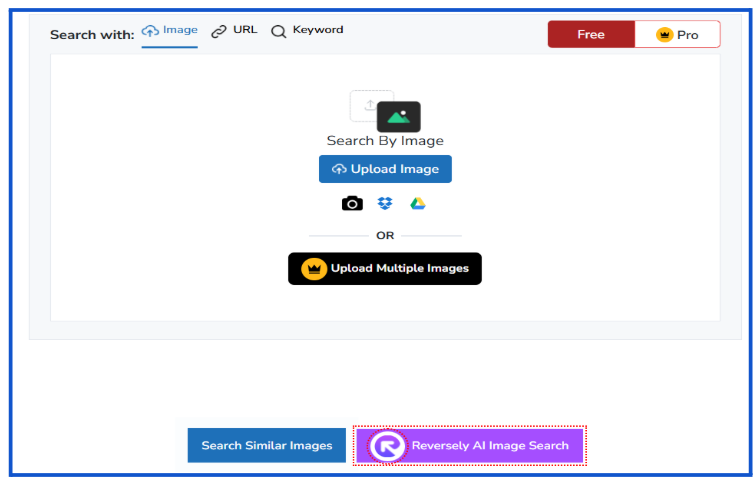
Si vous n'êtes pas sûr qu'une image soit vraiment unique ou ait été utilisée ailleurs, envisagez d'utiliser une recherche d'image inversée. Le chercheur d'images alimenté par l'IA vous aide à retracer l'origine de toute image et révèle où elle apparaît ailleurs en ligne, vous permettant de vous assurer que vous n'utilisez pas involontairement la propriété de quelqu'un d'autre.
🎀Pour Conclure
Bien qu'ajouter une image à une signature email ne soit pas complexe, ajuster les images et jouer avec la bonne taille et les types d'images est chronophage.
La bonne nouvelle est que les solutions numériques, telles que Tapni, peuvent vous aider à contourner tous les détails minutieux pour créer facilement votre signature email facilement.
Tapni est une solution numérique tout-en-un avec des produits numériques entièrement personnalisables et des fonctionnalités robustes de réseautage et d'affaires pour élever votre apparence professionnelle.
Le MailSign de Tapni vous permet de créer rapidement des signatures email en choisissant parmi des modèles personnalisables.
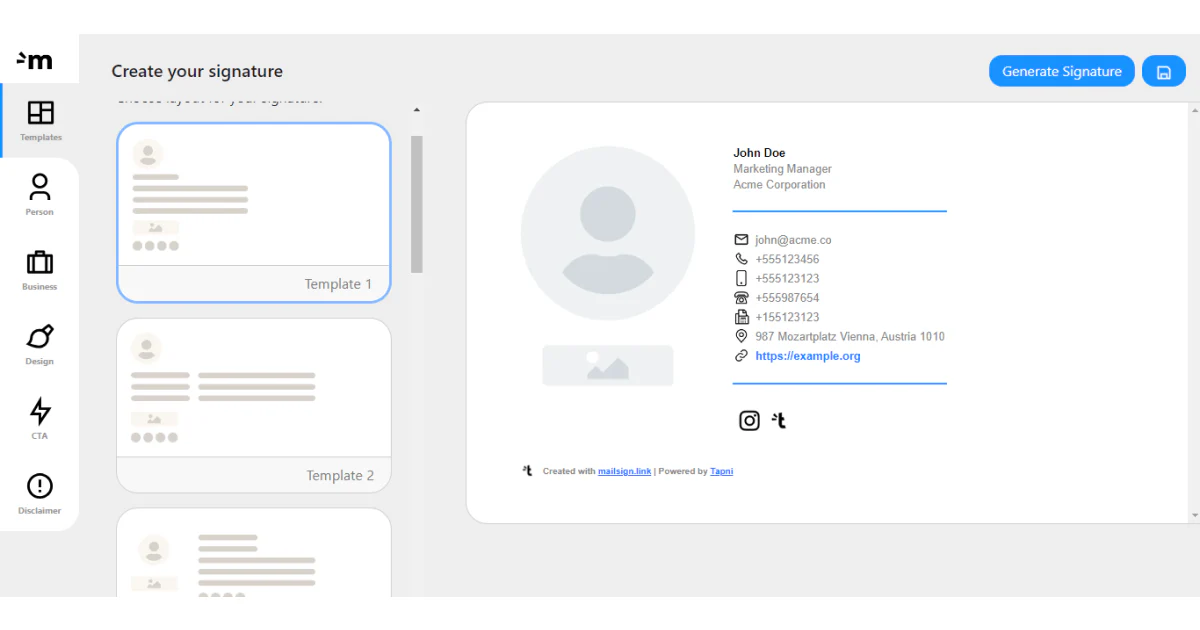
Les modèles offrent des mises en page horizontales et verticales où vous pouvez ajouter toutes les informations de contact pertinentes, photos, logos, liens, 2 CTA et mentions légales.
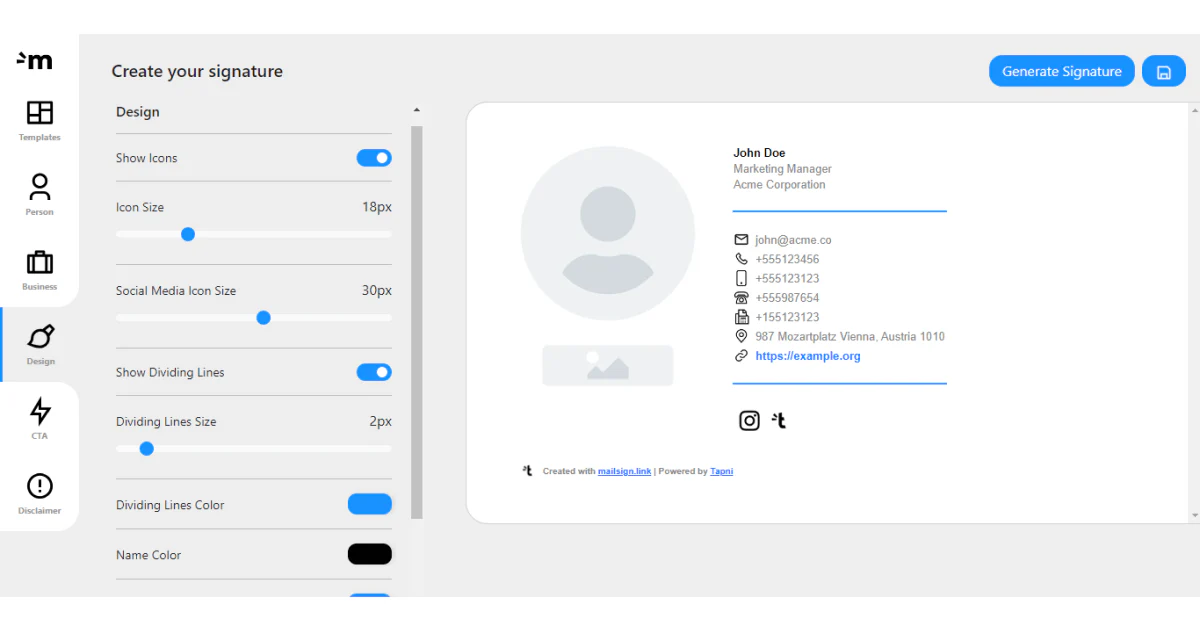
De plus, vous pouvez ajuster et éditer votre design en termes de couleurs, icônes, tailles d'icônes, etc.
En plus de MailSign, Tapni peut également vous aider à créer des codes QR dans le cadre de votre signature email, grâce à la QRCode Toolkit.
Cet outil pratique crée des codes QR dynamiques générés par l'IA entièrement personnalisables et disponibles au téléchargement sous forme de fichier PNG ou de lien.
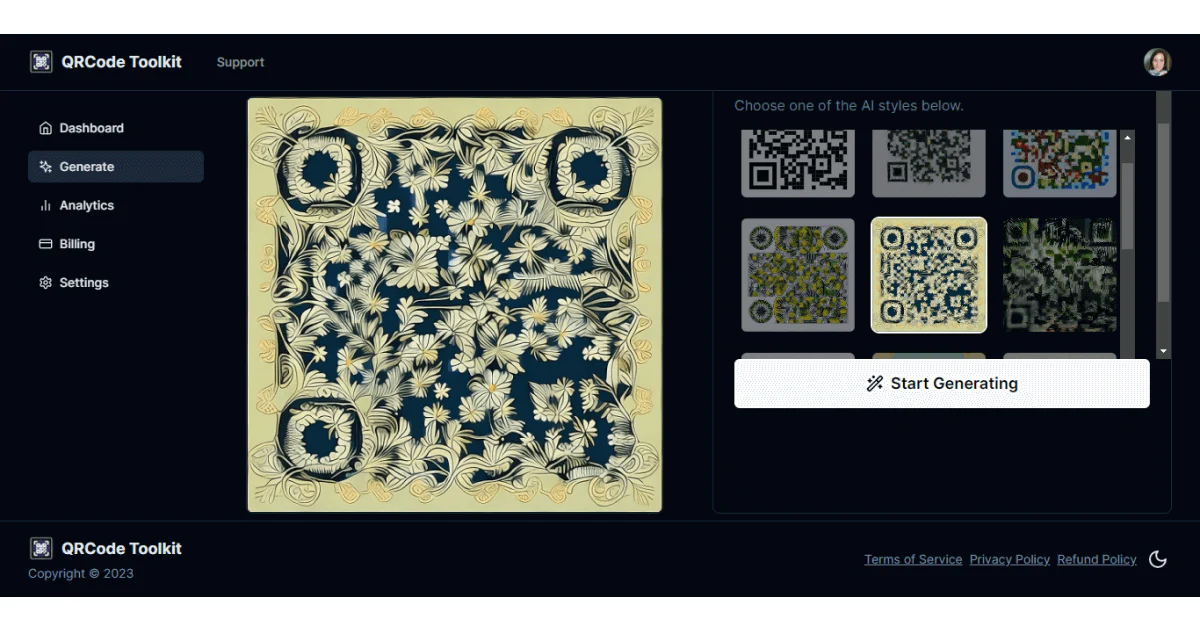
De plus, ils sont accompagnés d'outils d'analyse pour suivre la fréquence des scans, identifier les moments de scan de pointe, et même discerner les emplacements des utilisateurs.
Quoi d'autre Tapni a-t-il en réserve pour vous ?
🔥 Différents types de liens que vous pouvez incorporer dans votre signature email qui mènent vos contacts à une page sociale souhaitée ou à votre site web.
🔥 Intégrations CRM multiples avec Salesforce, HubSpot, etc., pour automatiser la génération de leads et synchroniser vos données avec Zapier si vous stockez des informations de contact dans l'application Tapni Teams.
🔥 Outils d'analyse et de suivi robustes fournissant des métriques précieuses et montrant la performance de votre carte numérique ou de votre événement.
🔥 Outils de gestion d'équipe qui facilitent l'intégration et la gestion de nouveaux membres.
🔥 Multiples façons de partager et d'échanger vos informations via le tapotement, le scan, l'email, les URL, etc.
🔥 Et bien plus encore.
Prêt à essayer Tapni ?
Téléchargez l'application Tapni aujourd'hui pour commencer à créer des signatures email efficaces sans tracas.
Comment Ajouter une Carte de Visite Numérique à Votre Email ?
Comment Créer une Carte de Visite Numérique sur iPhone ?
8 Meilleures Applications de Scanner de Cartes de Visite à Considérer en 2024