
Application de carte de visite.
Contacter le support
Contact
Contactez notre service client pour toute question supplémentaire
FAQ
Voir la FAQ
Consultez la FAQ pour des instructions détaillées sur certaines fonctionnalités
Application de carte de visite.
Contactez notre service client pour toute question supplémentaire
Consultez la FAQ pour des instructions détaillées sur certaines fonctionnalités
Parcourez nos guides produits et notre documentation complète
Depuis leurs débuts modestes dans les années 90, les codes QR ont infiltré notre vie quotidienne, des menus de restaurant aux emballages de produits et au réseautage.
De plus, ils ont inauguré une nouvelle ère d'efficacité et de connectivité.
En fait, le nombre d'utilisateurs de smartphones utilisant un scanner de code QR a augmenté de près de 20 millions entre 2020 et 2022.
Bien que la popularité du code QR soit en hausse, les gens ne savent toujours pas comment en tirer le maximum en l'imprimant.
Lisez la suite pour apprendre comment imprimer un code QR sur votre iPhone ou Android et débloquer les possibilités polyvalentes et dynamiques qu'apportent les codes QR.
Plongeons-nous dedans !
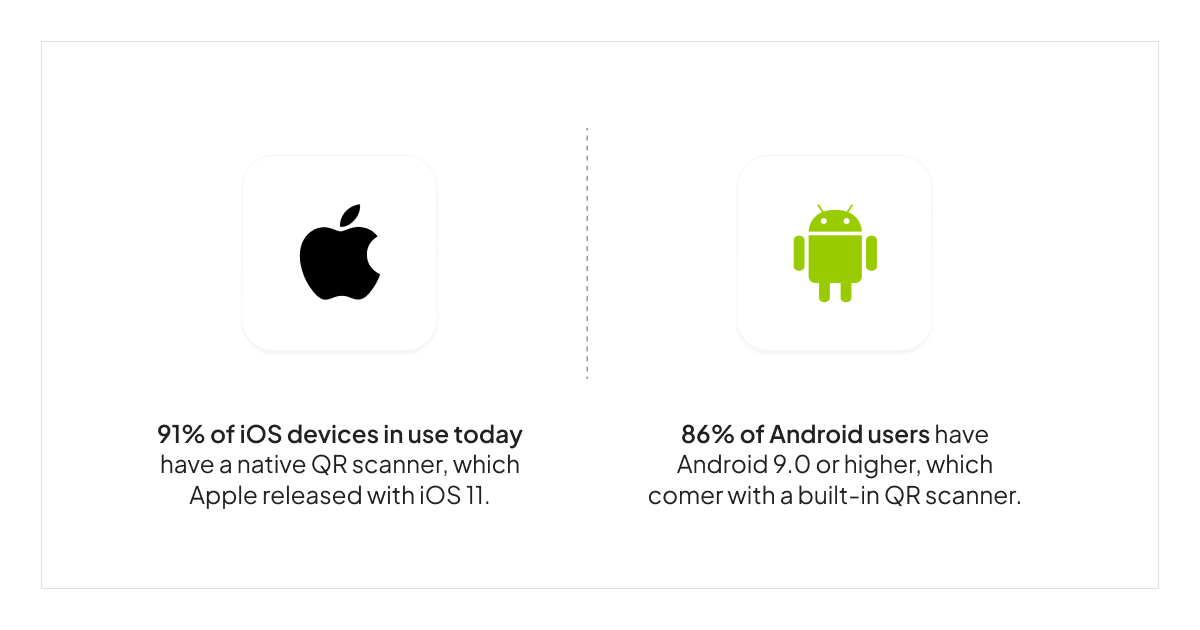
Quand on pense aux codes QR, notre première pensée est probablement la rapidité et l'efficacité. Et bien que cela soit certainement vrai, il y a bien plus qu'il n'y paraît :
Les codes QR ont des capacités de correction d'erreur intégrées, ce qui signifie que vous pouvez les scanner avec succès même si le code est partiellement endommagé ou déformé.
Cette fonction de correction d'erreur rend les codes QR plus fiables par rapport aux codes-barres traditionnels.
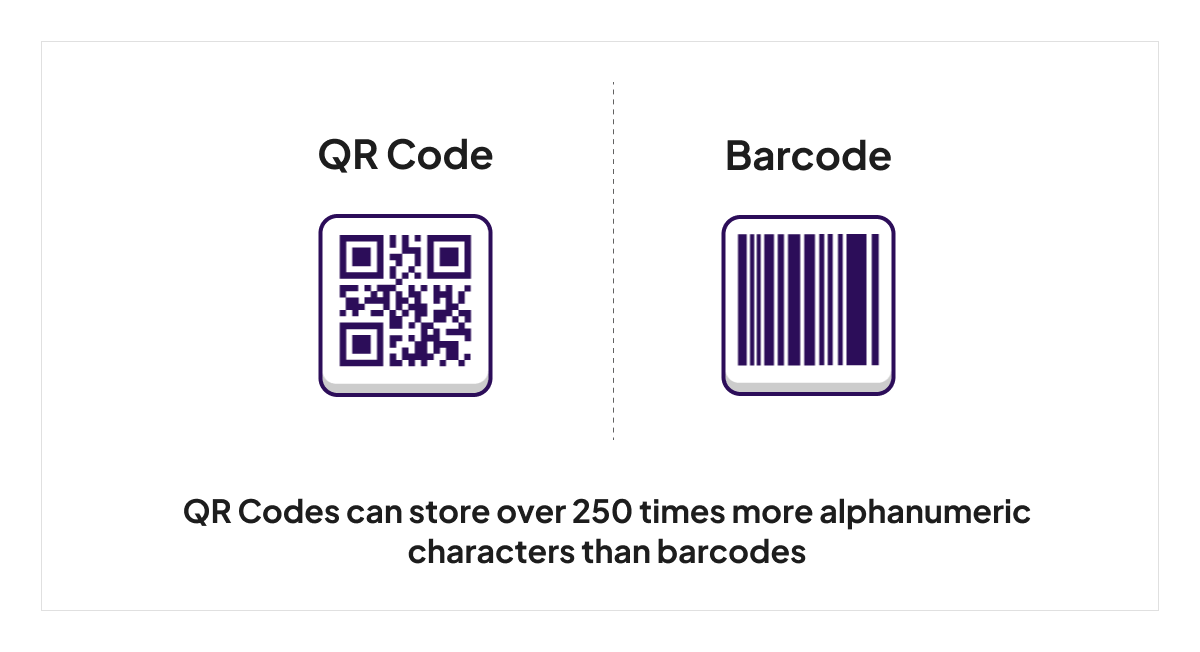
Les codes QR peuvent stocker divers types de données, du texte simple aux URL, vCards, coordonnées de géolocalisation, et plus encore.
Ainsi, les codes QR ont une large gamme d'applications dans les paiements sans contact, le contrôle d'accès, les publicités et le marketing, le réseautage, etc.
La mise en œuvre des codes QR est souvent rentable par rapport à d'autres technologies car
il n'y a pas besoin d'équipement spécial au-delà d'un appareil équipé d'une caméra pour les scanner.
Les codes QR peuvent être dynamiques, ce qui signifie que vous pouvez mettre à jour le contenu sans changer le code physique ou avoir besoin de le réimprimer.
Les codes QR dynamiques sont utiles dans les scénarios où vous avez souvent besoin de mettre à jour ou de réviser les informations, comme dans les cartes de visite numériques.
Dans l'ensemble, la rapidité, l'efficacité et la facilité d'utilisation font des codes QR un outil puissant pour le réseautage et le partage d'informations dans divers contextes. Mais comment en imprimer un ?
Avant de pouvoir imprimer un code QR, vous devez d'abord le générer et le sauvegarder.
Bien que de nombreux smartphones soient équipés de scanners de code QR intégrés, vous pourriez vouloir essayer des applications tierces pour générer des codes QR car :
Le QR Code Toolkit de Tapni vous permet de créer des codes QR générés par IA que vous pouvez personnaliser davantage.
Le processus entier est simple et rapide, et ne prend pas plus de 3 étapes :
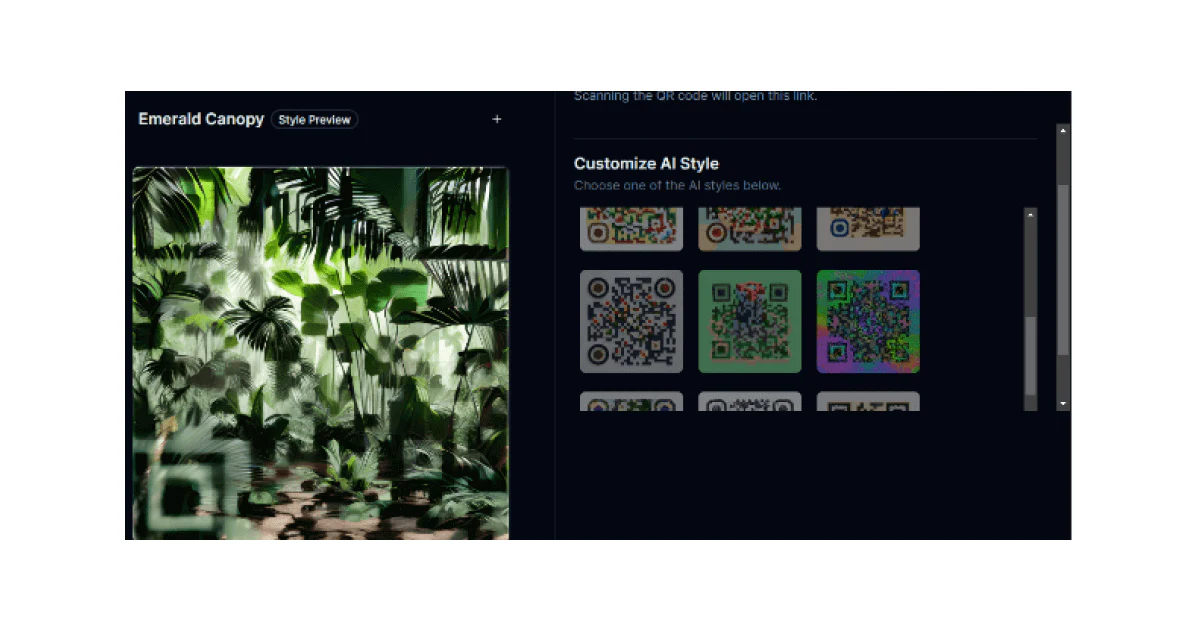
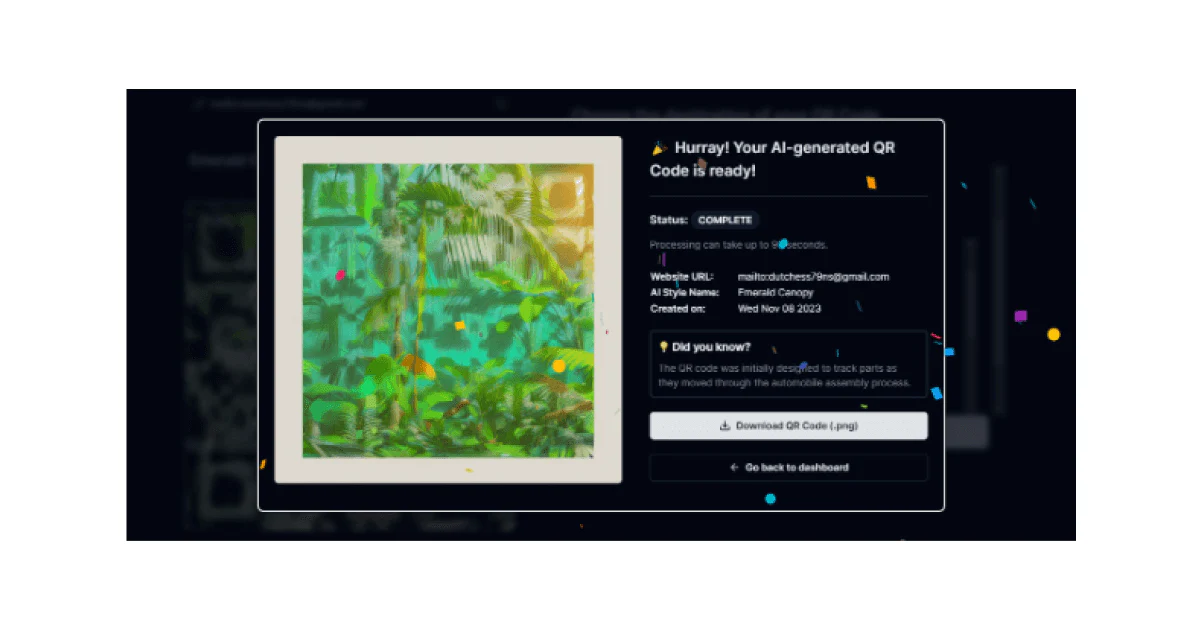
Maintenant que vous avez créé et sauvegardé votre code QR, il est temps de faire quelques impressions.
Le processus d'impression diffère légèrement sur iPhones et Androids, alors voyons comment imprimer un code QR sur chacun.
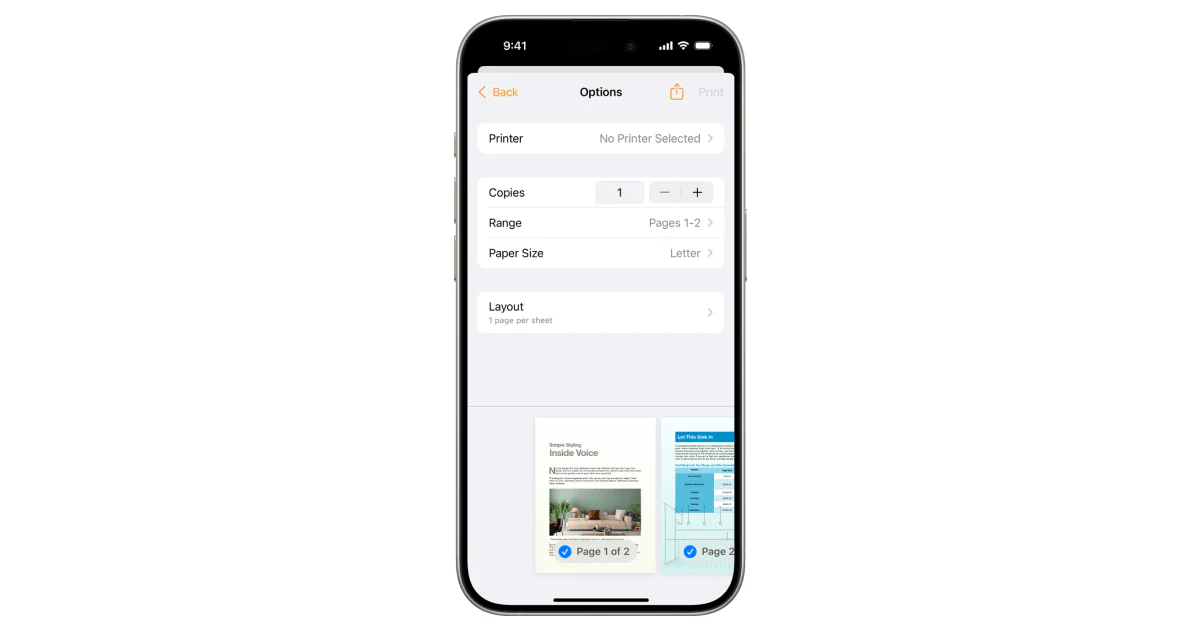
Recherchez l'option "Imprimer" dans les options de partage et appuyez dessus. Votre iPhone détectera automatiquement les imprimantes compatibles AirPrint sur le même réseau Wi-Fi.
Selon l'application et l'imprimante, vous pouvez avoir des options pour ajuster les paramètres tels que le nombre de copies, la plage de pages ou l'impression recto verso.
Lors de l'impression de codes QR, il est crucial d'éviter les erreurs courantes qui pourraient affecter la fonctionnalité et la scannabilité du code.
Imprimer un code QR de basse résolution peut entraîner une perte de détails, rendant difficile pour les scanners de reconnaître et d'interpréter le code.

Ainsi, utilisez toujours des images haute résolution pour l'impression.
Assurez-vous que le code QR est de taille appropriée, selon l'endroit où vous souhaitez l'imprimer.
S'il est trop petit, les scanners peuvent avoir du mal à le lire, et s'il est trop grand, il pourrait ne pas s'adapter au support prévu.

Vous devez maintenir un fort contraste entre le code QR et son arrière-plan.
Imprimer un code QR avec un faible contraste ou sur un arrière-plan de couleurs similaires peut entraîner des problèmes de scan et une visibilité réduite.
Imprimer des codes QR sur des surfaces très réfléchissantes ou en utilisant des finitions brillantes peut provoquer des reflets, rendant difficile pour les scanners de lire le code.
Par conséquent, choisissez des finitions mates ou des surfaces non réfléchissantes autant que possible.
Imprimer des codes QR sur des surfaces courbes ou inégales peut déformer le code, affectant sa lisibilité.
C'est pourquoi vous devriez opter pour des surfaces planes et régulières pour l'impression autant que possible.
Évitez de surcharger la zone autour du code QR avec trop de texte ou de graphiques. Un design encombré peut rendre difficile pour les utilisateurs de localiser et de scanner le code.
De plus, si votre code QR reflète la marque, il doit être reconnaissable.
En plus d'être inesthétique, étirer ou comprimer le code peut le rendre illisible.
Les codes QR nécessitent un espace autour d'eux pour assurer un scan correct.
Ainsi, assurez-vous qu'il y a suffisamment d'espace autour du code QR, évitez de le placer trop près des bords ou d'autres éléments.
Si le code QR renvoie à un contenu en ligne, assurez-vous que les informations qu'il mène sont à jour.
Un lien ou des informations obsolètes vous feront paraître non professionnel et terniront non seulement l'efficacité du code QR mais aussi votre marque.
Vérifiez que le code QR est encodé avec les bonnes informations.
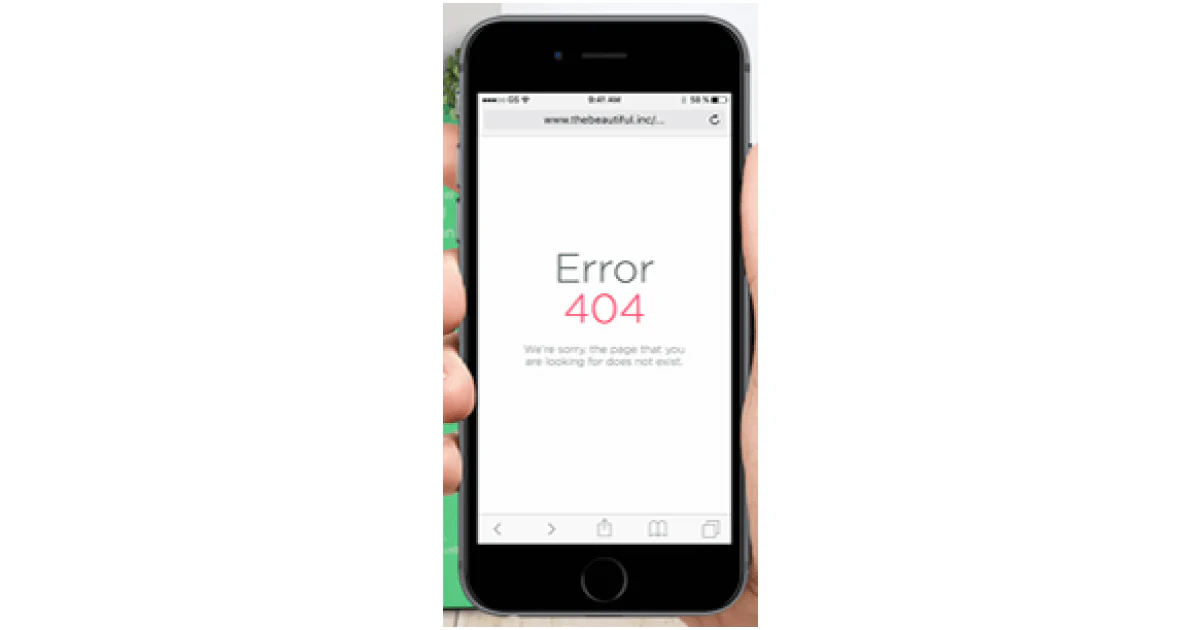
Par exemple, une URL incorrecte ou des informations de contact peuvent nuire à la réputation de votre marque.
Toujours, mais vraiment toujours, tester le code QR imprimé avec divers scanners pour confirmer qu'il fonctionne comme vous le souhaitez.
Seuls les tests peuvent vous permettre d'identifier les problèmes avant une distribution à grande échelle.
Donnez à un client potentiel une raison de scanner votre code QR. Même un simple "Scannez-moi !" peut faire une grande différence et engager plus d'utilisateurs qu'aucun appel à l'action.
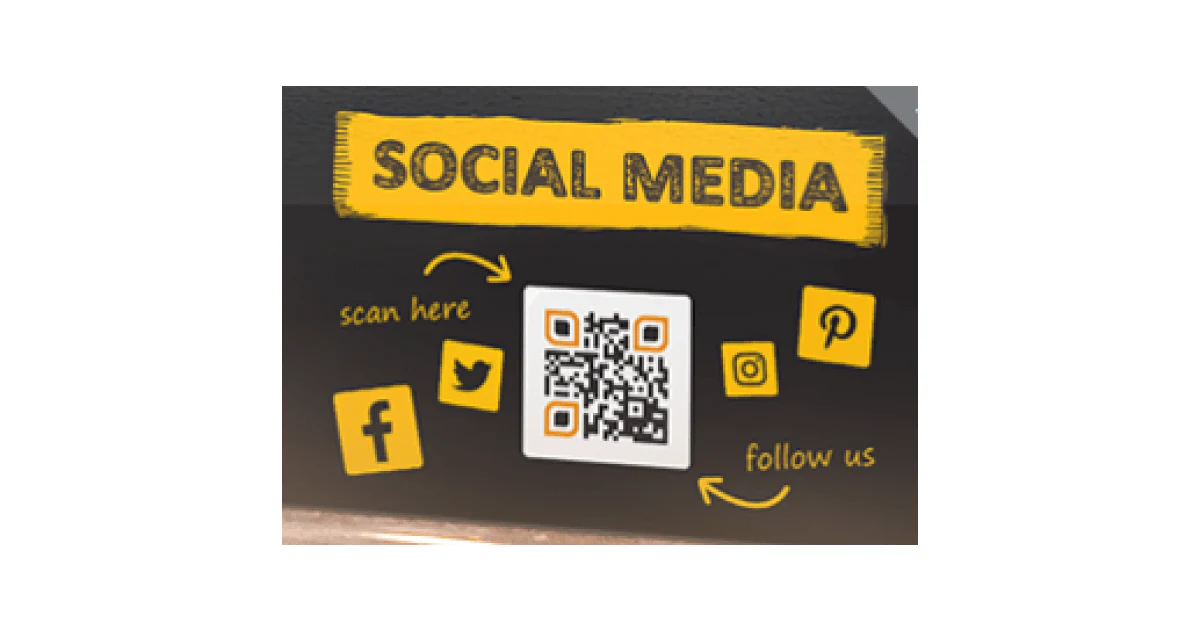
Et vous pouvez toujours le rendre plus "piquant" en ajoutant une incitation comme un bonus, une réduction, des cadeaux, etc.
En évitant ces erreurs courantes, vous pouvez vous assurer que vos codes QR imprimés sont fiables, scannables et servent efficacement leur objectif.
Des tests réguliers et une attention aux détails sont essentiels pour une stratégie d'impression de codes QR réussie.
La facilité de création et d'impression des codes QR, combinée à leur adoption généralisée, les positionne comme un outil fiable pour la communication moderne.
De plus, la commodité et l'efficacité des codes QR en font un atout indispensable dans le monde connecté numériquement.
Et avec les bons outils, vous pouvez offrir une expérience plus fluide et interactive pour vous et les utilisateurs.
Un tel outil qui peut améliorer votre jeu de réseautage mais aussi venir avec toutes les cloches et sifflets qu'une solution numérique robuste possède est Tapni.
Tapni est une solution numérique tout-en-un offrant un ensemble robuste de fonctionnalités pour vos besoins en réseautage, marketing et affaires.
En plus des cartes de visite numériques entièrement personnalisables qui viennent avec la puce NFC et un code QR personnalisable, Tapni vous aide également à :
✨ Générer des codes QR personnalisables grâce à son QRCode Toolkit qui offre plus qu'une simple création de code QR.
Ainsi, il fournit des fonctionnalités supplémentaires telles que :
✨Boostez votre marque avec Tapni Standee - Un présentoir de table personnalisé pour améliorer l'engagement des clients en permettant à vos clients, avec un simple tap ou scan :
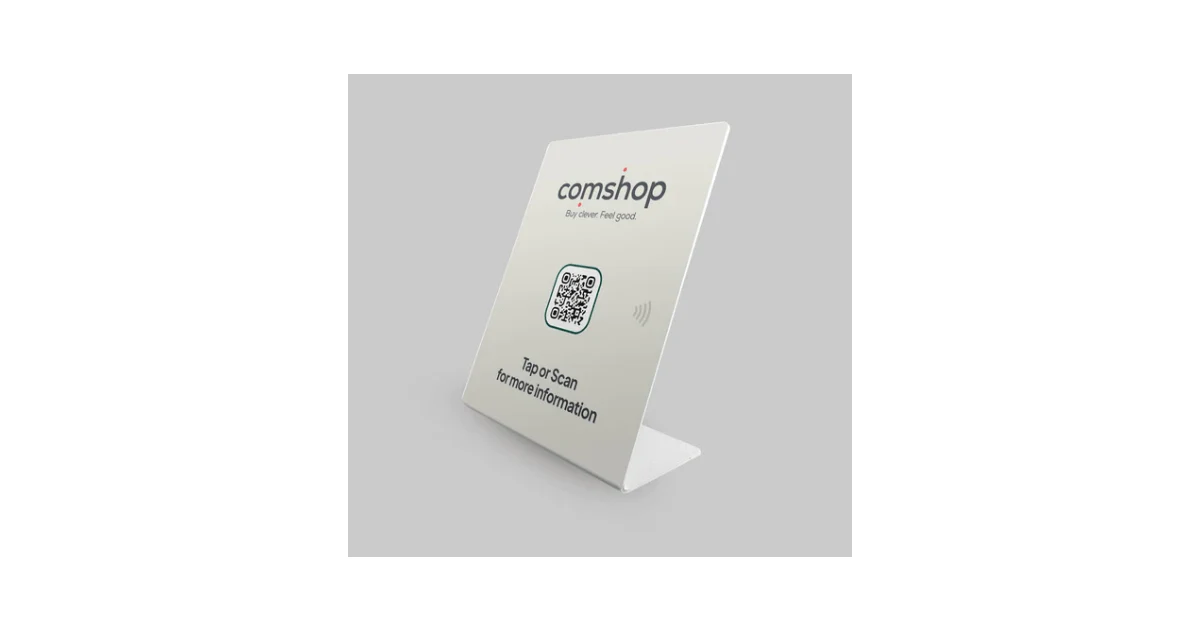
✨Partagez vos informations de contact de plusieurs façons - en tapant, en scannant, par email, URL, messages texte, en tant que signature email, etc.
✨ Facilitez l'utilisation du code QR avec son widget QR qui vous permet d'ajouter le code QR de votre profil à votre écran d'accueil et de le partager sans ouvrir l'application.
✨ Automatisez votre génération de leads grâce à diverses intégrations CRM - Stocker les informations de contact dans l'application Tapni Teams vous aide, vous et votre équipe, à synchroniser facilement les données avec votre CRM en utilisant l'intégration Zapier.
✨ Obtenez des analyses exploitables et mesurables sur la performance des événements, le ROI lors des événements, le nombre de scans, etc.
✨ et bien plus encore.
Prêt à profiter de la puissance d'échange d'informations rapide et sans contact du code QR ?
Téléchargez l'application Tapni aujourd'hui et améliorez la connectivité et les interactions.
Comment insérer une carte de visite numérique dans votre Apple Wallet ?
Comment mettre votre LinkedIn sur une carte de visite ?
8 meilleures conférences pour les marketeurs à visiter en 2024