
App de tarjetas de visita.
Contacta con soporte
Contáctanos
Contacta a nuestros agentes de atención al cliente para cualquier consulta adicional
FAQs
Ver FAQs
Consulta las FAQs para instrucciones detalladas sobre funciones específicas
App de tarjetas de visita.
Contacta a nuestros agentes de atención al cliente para cualquier consulta adicional
Consulta las FAQs para instrucciones detalladas sobre funciones específicas
Explora nuestras guías y documentación del producto



Stella-Klein-Löw-Weg 8, 1020 Viena, Austria


Ya sea que estés asistiendo a un evento de networking, reuniéndote con un cliente potencial o simplificando tus conexiones profesionales, usar tu iPhone para intercambiar detalles de contacto sin esfuerzo es un cambio de juego.
Desde Apple Wallet y Apple Watch hasta Airdrop, definitivamente hay muchas opciones.
Sin embargo, ¿qué pasa si hay algunas opciones adicionales que ofrecen mayor compatibilidad sin comprometer la efectividad?
El auge de aplicaciones de terceros ha permitido una transferencia de datos más fluida y eficiente, todo mientras incluye una mayor cantidad de información que las tarjetas de presentación tradicionales.
Sigue leyendo para aprender cómo enviar una tarjeta de presentación digital en iPhone y ver qué opción funciona mejor para tus necesidades.
¡Vamos a sumergirnos!
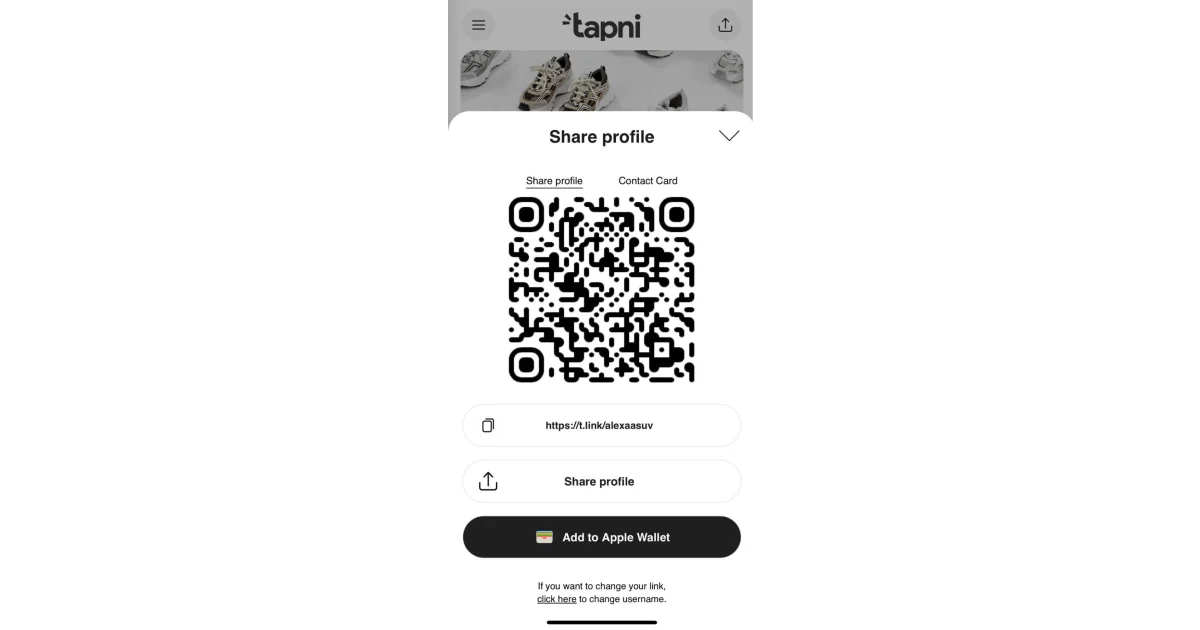
Para enviar una tarjeta de presentación digital en tu iPhone a través de Apple Wallet, primero necesitas subirla:
Una vez que hayas agregado tu tarjeta de presentación digital a tu Apple Wallet, puedes enviarla escaneando el código QR o enviando el enlace a través de AirDrop, Mensaje, Correo, etc.
¿Sabías que puedes subir fácilmente tu tarjeta de presentación digital a Apple Wallet usando Tapni?
Cuando hayas agregado tu tarjeta de presentación digital a tu Apple Watch, necesitas abrirla haciendo doble clic en el botón lateral y desplazándote hasta encontrarla.
Luego, deberías escanear o tocar la pantalla de tu Apple Watch o compartirla como un enlace a través de AirDrop, Mensaje, Correo, etc.
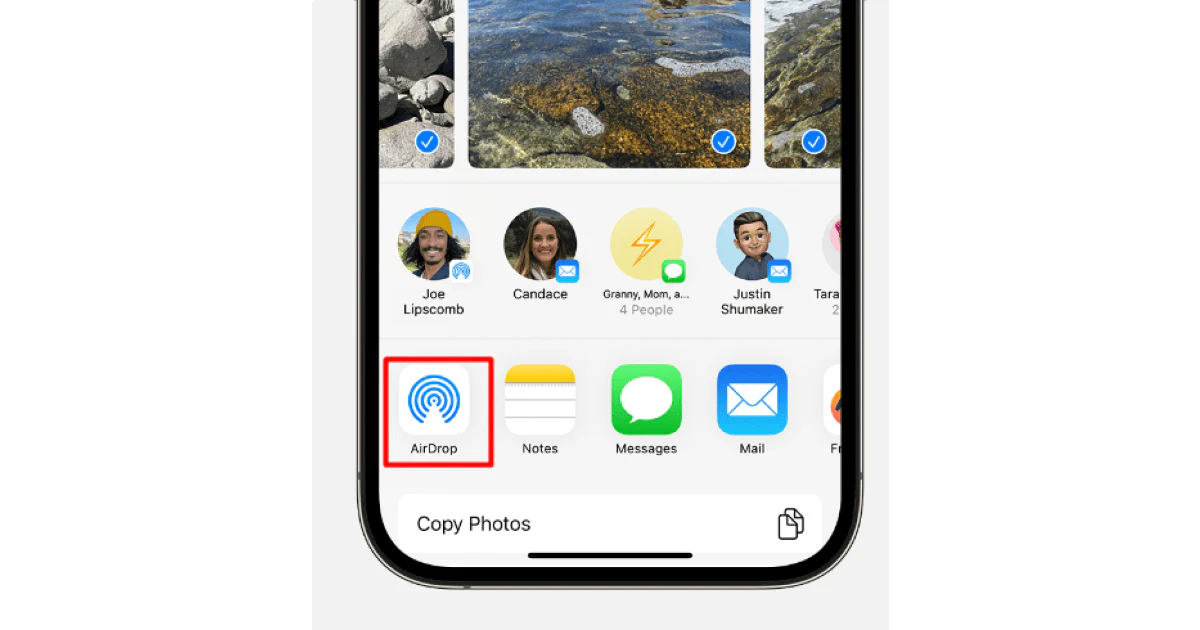
Enviar tu tarjeta de presentación digital a través de AirDrop solo funcionará si tu iPhone es compatible.
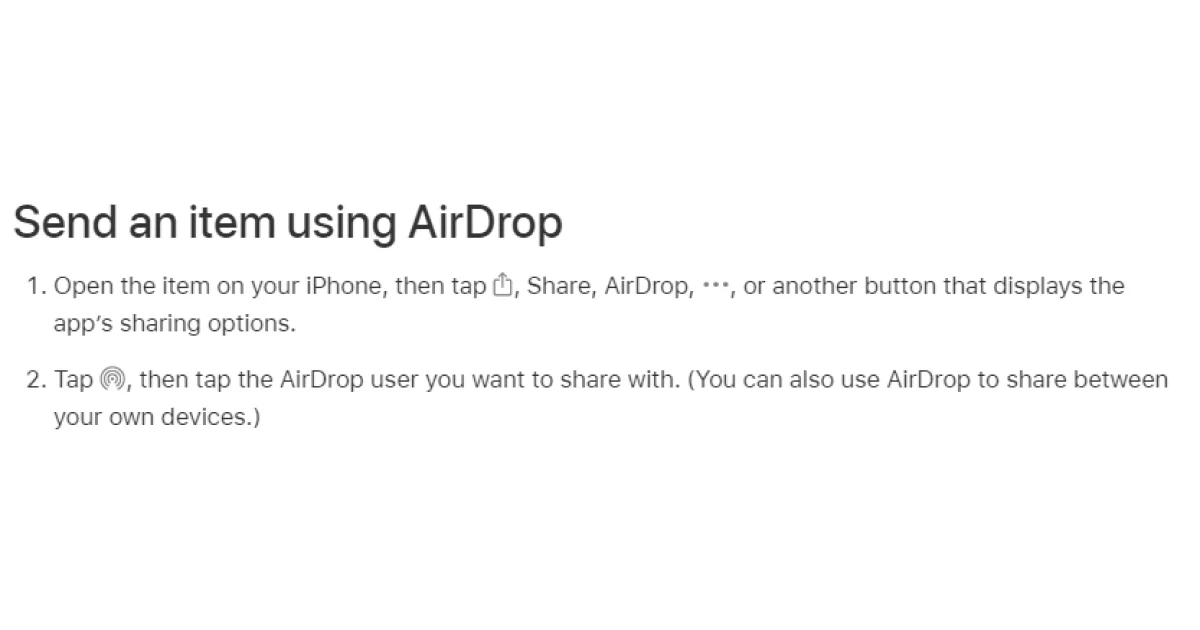
Además, tú y la otra persona deben habilitar la función AirDrop. En otras palabras, necesitas tener tu AirDrop configurado para recibir de Todos o Solo Contactos.
Sin embargo, hay dos posibles problemas:
Por lo tanto, en general, usar AirDrop podría no ser la forma más intuitiva de enviar tu tarjeta de presentación digital.
Activa Siri diciendo "Oye Siri" o manteniendo presionado el botón lateral o de inicio, dependiendo de tu modelo de iPhone.
Di, "Muestra mi tarjeta de presentación" o "Muestra mi tarjeta de contacto."
Siri normalmente te preguntará cómo deseas compartir tu información de contacto.
Por lo tanto, puedes especificar el método, como enviar a través de Mensaje, Correo, u otras aplicaciones compatibles.
Sigue las instrucciones en pantalla proporcionadas por Siri para completar el proceso de compartición.
La función NameDrop está disponible solo para iOS 17.1 y funciona de manera similar a la mayoría de dispositivos equipados con NFC.
Si estás compartiendo tu tarjeta de contacto, toca la flecha, selecciona los campos que deseas incluir, luego toca Guardar.
En caso de que quieras cancelar tu transferencia, simplemente aleja los dos dispositivos entre sí o bloquea tu iPhone antes de que se complete la transferencia.
Si usas un iPhone, tiene más sentido usar uno de los métodos integrados mencionados anteriormente que optar por aplicaciones de terceros, ¿verdad? Bueno, no necesariamente.
Las aplicaciones de terceros aportan algo que los métodos anteriores carecen:
Además, la mayoría de las opciones de compartición de iPhone están limitadas solo a usuarios de iPhone, mientras que las aplicaciones de terceros permiten una compartición fluida entre usuarios de iPhone y Android.
Tapni es una solución digital todo en uno que puede ayudarte a crear una tarjeta digital totalmente personalizable en tu iPhone o Android y te permite tener múltiples opciones de compartición.
Además de las opciones de compartición estándar como:
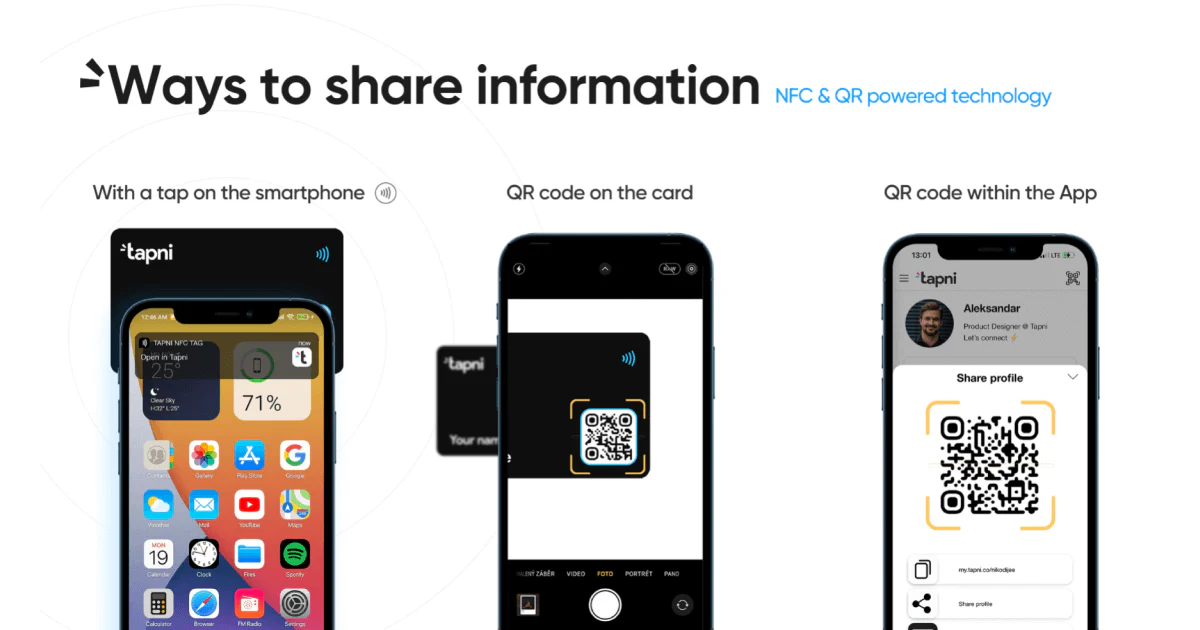
Tapni también proporciona opciones de compartición adicionales.
Crear un Widget QR te permite agregar el código QR de tu perfil a tu pantalla de inicio y compartirlo sin abrir la aplicación.
Y eso es todo, súper fácil y práctico.
Tapni ofrece un generador de firmas de correo electrónico gratuito, MailSign, con plantillas totalmente personalizables que puedes editar según tus necesidades.
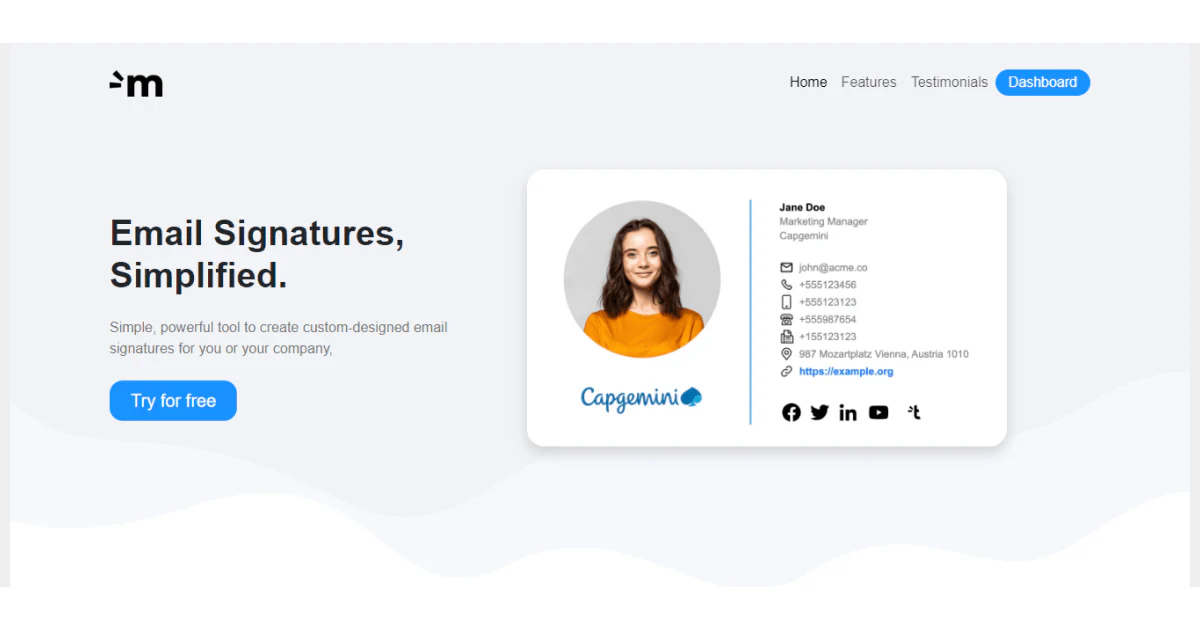
Por ejemplo, puedes ajustar el diseño e incluir detalles personales y comerciales, enlaces, CTAs y disclaimers profesionales.
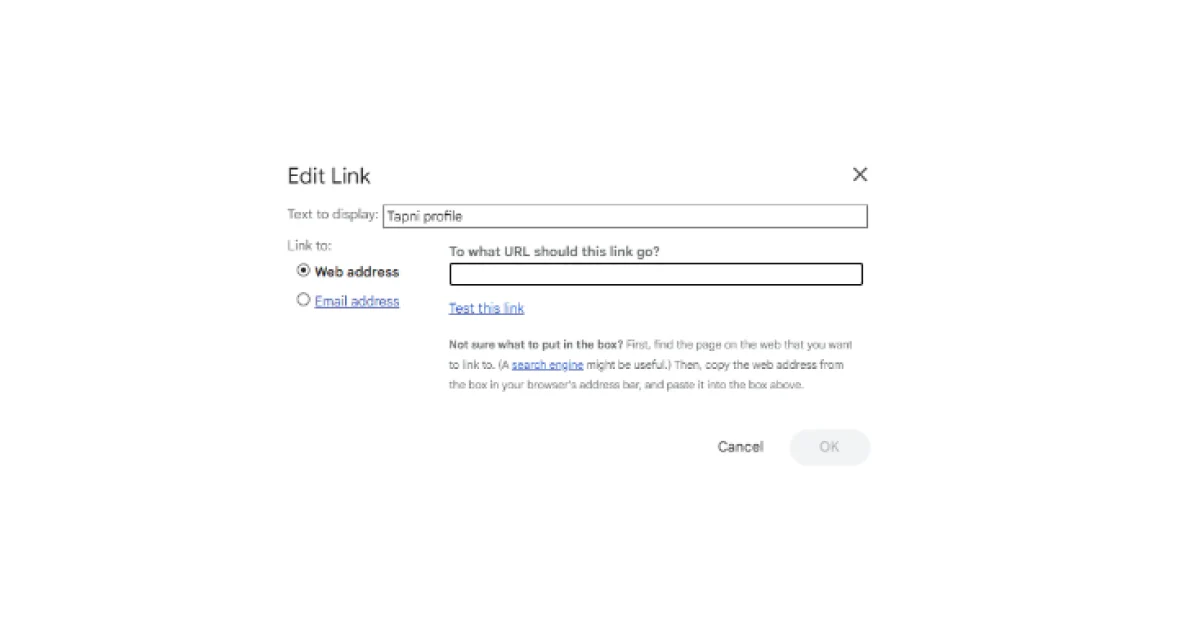
En cuanto a enviar tu firma de correo electrónico, lo harías como una firma de correo electrónico regular:
El generador de códigos QR gratuito de Tapni te permite crear códigos QR personalizables generados por IA.
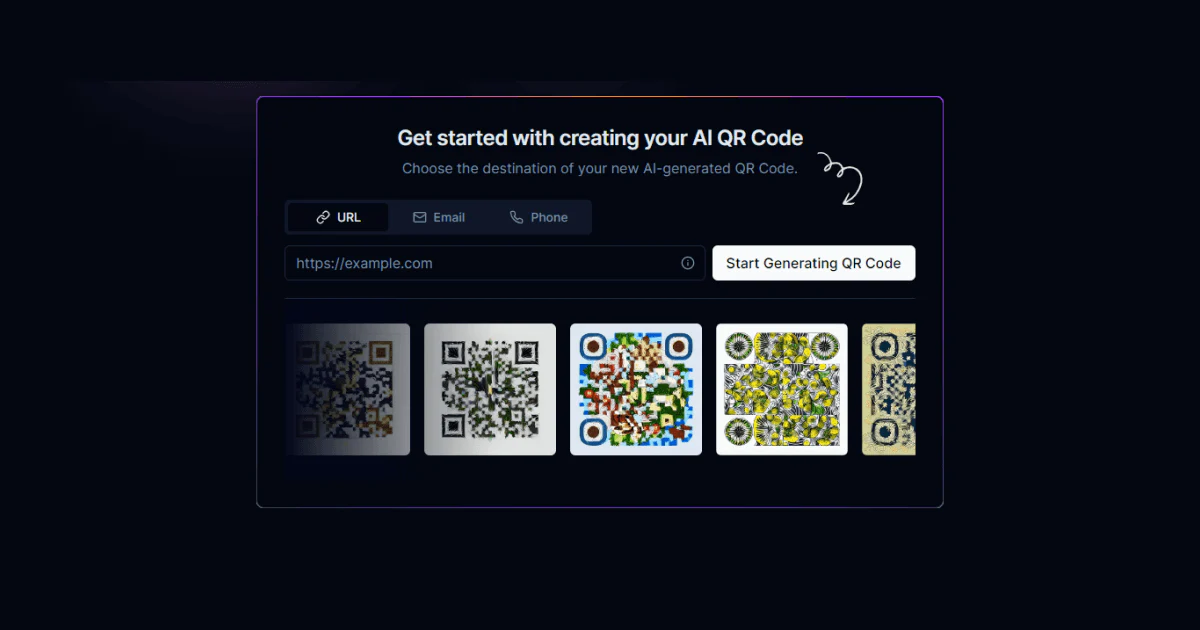
Una vez que hayas elegido el destino de tu código QR, URL, correo electrónico o teléfono y lo hayas creado, puedes descargarlo como un archivo PNG o compartirlo como un enlace.
Compartir una tarjeta de presentación digital a través de URLs es un proceso sencillo, y con Tapni, se vuelve más versátil ya que puedes elegir entre diferentes tipos de URL.
Te permiten enviar a tus visitantes a un perfil que deseas que vean. Así, puedes establecer el texto, elegir la imagen e ingresar un enlace personalizado.
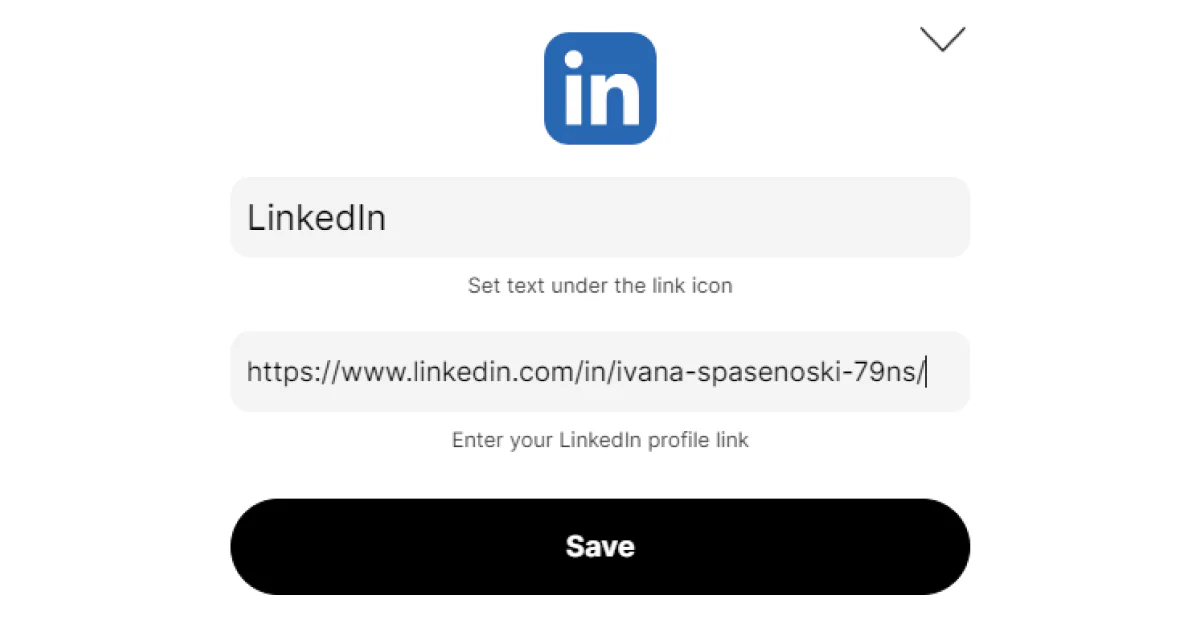
Estos enlaces llevan a tus visitantes a tu deseado canal de redes sociales y controlan la información que deseas compartir.
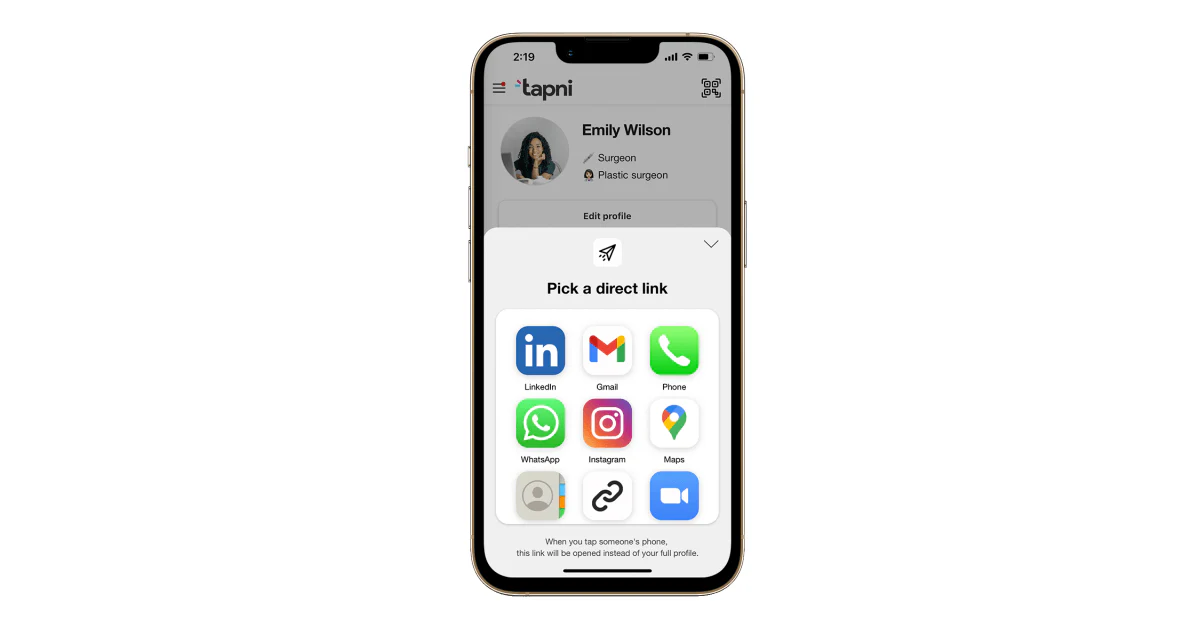
Una característica súper útil que te permite fusionar múltiples enlaces en un solo enlace clicable en tu bio de redes sociales.
Pero las opciones de compartición fáciles y eficientes no son el único fuerte de Tapni.
Además de múltiples opciones de compartición, con Tapni, puedes:
✅ Obtener valiosos insights gracias a herramientas de analítica y seguimiento robustas que te muestran el número de escaneos, vistas, etc., ROI en eventos, mejores desempeños, etc.
✅ Automatizar la generación de leads gracias a abundantes integraciones CRM con Salesforce, HubSpot, etc. - Puedes usar Zapier para sincronizar tus datos si almacenas información de contacto dentro de la Aplicación Tapni Teams.
✅ Automatizar seguimientos y configurarlos como recordatorios en tu iPhone.
✅ Capturar nuevos leads a través de nuestro Escáner de Tarjetas de Presentación AI y formularios de captura de leads.
✅ Y mucho más.
¿Listo para aprovechar Tapni?
Descarga la aplicación Tapni hoy y mejora tu juego de networking digital.
¿Cómo Imprimir un Código QR en tu iPhone o Android?
La Psicología de las Tarjetas de Presentación Digitales: Cómo Dejan una Impresión Duradera
¿Cómo Agregar una Tarjeta de Presentación Digital a tu Correo Electrónico?