Greife auf umfassende Leitfäden, Best Practices und Dokumentationen zu.
Ihre E-Mail-Signatur dient als virtuelle Visitenkarte und hilft Ihnen dabei, einen bleibenden Eindruck zu hinterlassen – mit jeder Nachricht, die Sie senden.
Eine gut gestaltete Signatur ist zwar essenziell, aber das Einbinden eines Bildes kann sie auf das nächste Level heben – mit einer persönlichen Note, die Sie in einem vollen Posteingang im Gedächtnis bleiben lässt.
Viele schrecken jedoch vor dem Prozess zurück, weil sie glauben, dafür fortgeschrittenes technisches und gestalterisches Know-how zu brauchen.
Obwohl die neuesten digitalen Lösungen das Hinzufügen eines Bildes zur E-Mail-Signatur automatisiert haben, gibt es dennoch ein paar Dinge, auf die Sie achten sollten.
Lesen Sie weiter und erfahren Sie die besten Tipps, um ein Bild in eine E-Mail-Signatur einzufügen.
Los geht’s!
Eine E-Mail-Signatur bringt viele Vorteile mit sich – z. B. mehr Professionalität, mehr Informationen, die Sie einbauen können usw. – doch ein Bild hebt diese Vorteile noch weiter an.
Ein hochwertiges Foto kann eine persönliche Note zu Ihrer E-Mail-Signatur hinzufügen und sie dadurch ansprechender und einprägsamer machen.
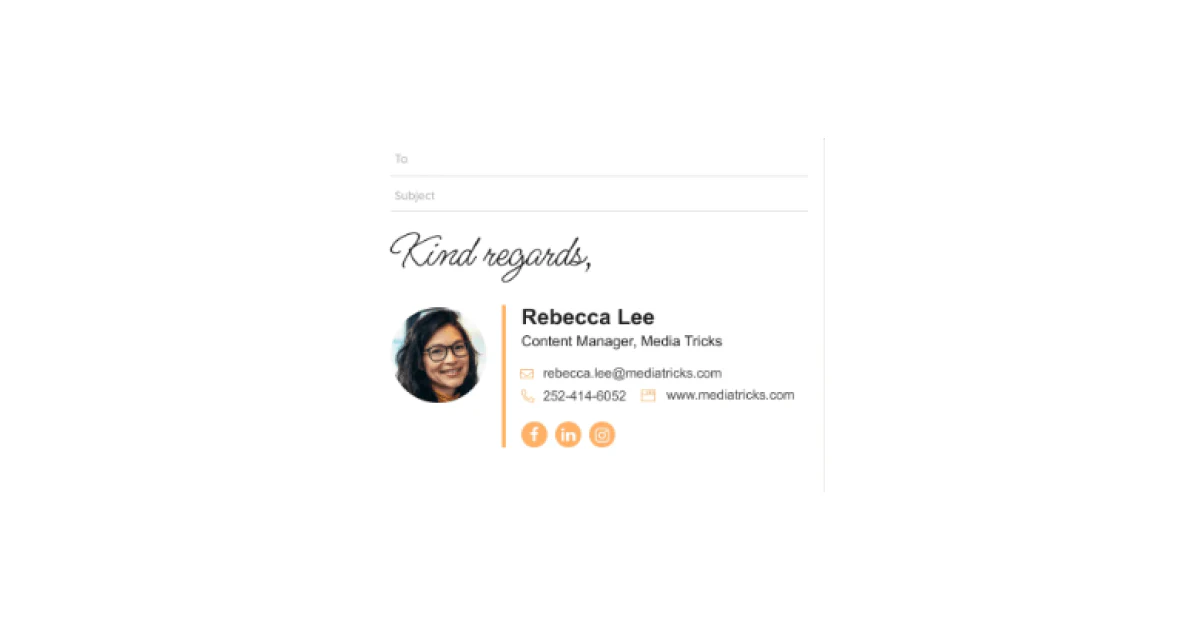
Wenn das Bild ein Unternehmens- oder Personal-Brand-Logo ist, trägt es zur Markenkonsistenz bei und hilft, Ihre Markenidentität zu stärken – besonders, wenn es mit einem zuverlässigen Logo-Tool erstellt wurde.
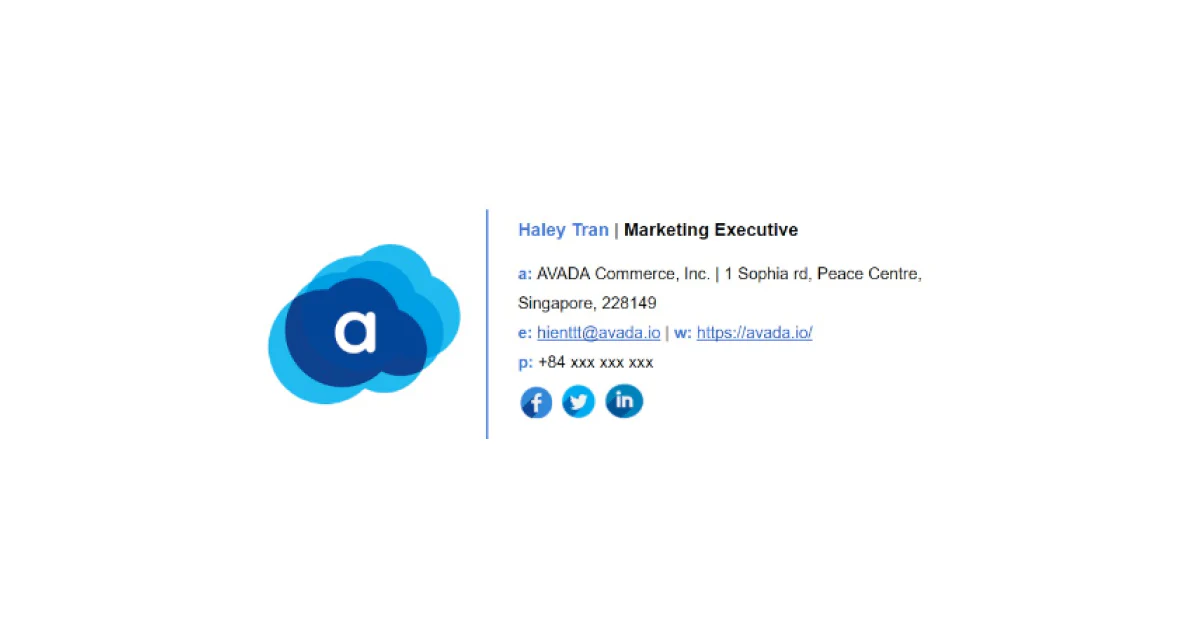
Ein Bild in Ihrer E-Mail-Signatur kann die Textmonotonie auflockern, sie visuell ansprechender machen und die Aufmerksamkeit auf wichtige Informationen lenken.
Egal, ob Sie Ihr Foto oder ein Logo einbinden: Es kann Kontakten helfen, ein Gesicht mit einem Namen zu verbinden – und dadurch die Markenbekanntheit steigern.
Zusätzlich zur Steigerung der Markenbekanntheit kann ein Bild als Teil Ihrer E-Mail-Signatur auch Ihre Marketingaktivitäten unterstützen – ohne aufdringlich oder „zu verkäuferisch“ zu wirken.
Zum Beispiel können Sie ein Bild zu einer Aktion, einem Event oder einem neuen Produkt einbinden.
Wenn das Bild ein Headshot ist, kann eine Verlinkung zu Ihren professionellen Profilen das Interesse Ihrer Kontakte wecken und sie dazu motivieren, mehr über Sie und Ihren beruflichen Hintergrund zu erfahren.
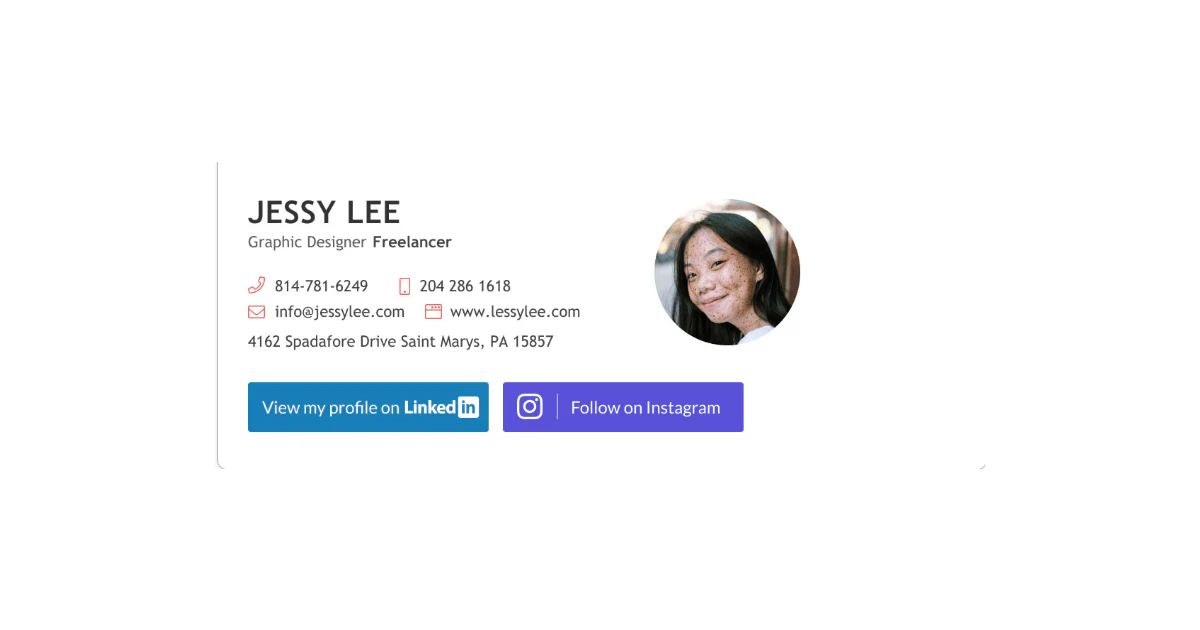
Eine visuell ansprechende E-Mail-Signatur kann dabei helfen, dass Ihre E-Mails herausstechen und sich leichter von anderen unterscheiden.
Das ist besonders wichtig, wenn Ihre Empfänger einen überfüllten Posteingang haben.
Ein visuelles Element wie ein Bild ist für mobile Nutzer hilfreich, weil es Ihre Signatur auffälliger und leichter wiedererkennbar macht. Außerdem kann ein KI-Bildgenerator einzigartige Visuals erstellen, die herausstechen. So sorgt Ihre Signatur dafür, dass sie selbst in vollen Posteingängen Aufmerksamkeit bekommt.
Ergebnis: Ein visuelles Element wie ein Bild hilft mobilen Nutzern, weil es Ihre Signatur auffälliger und leichter wiedererkennbar macht, und ein **KI-Bildgenerator** kann einzigartige Visuals erstellen, die auf dem begrenzten Platz auf mobilen Geräten herausstechen.auf dem begrenzten Platz auf mobilen Geräten. Vergessen Sie jedoch nicht, Ihr Foto zu optimieren, damit es mobilfreundlich ist.
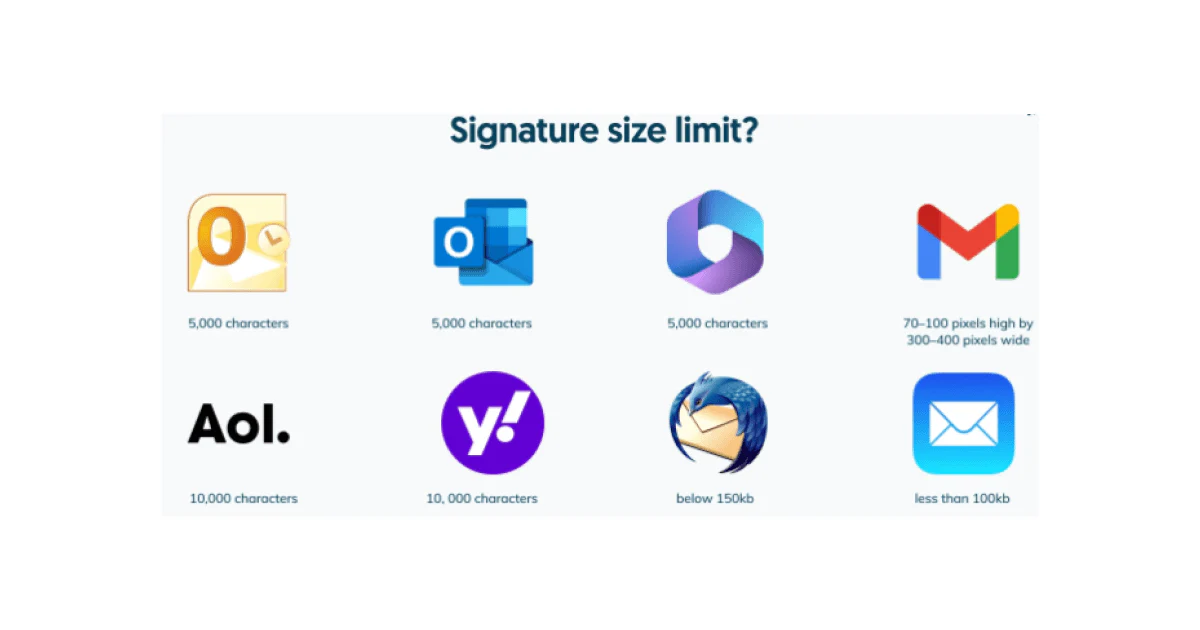
Die optimale Bildgröße liegt bei etwa 300–400 Pixeln Breite und 70–100 Pixeln Höhe.
Außerdem sollten Sie mobile Endgeräte im Blick behalten, da die meisten Menschen ihre E-Mails am Smartphone checken. Gehen Sie daher nicht über 400 Pixel hinaus.
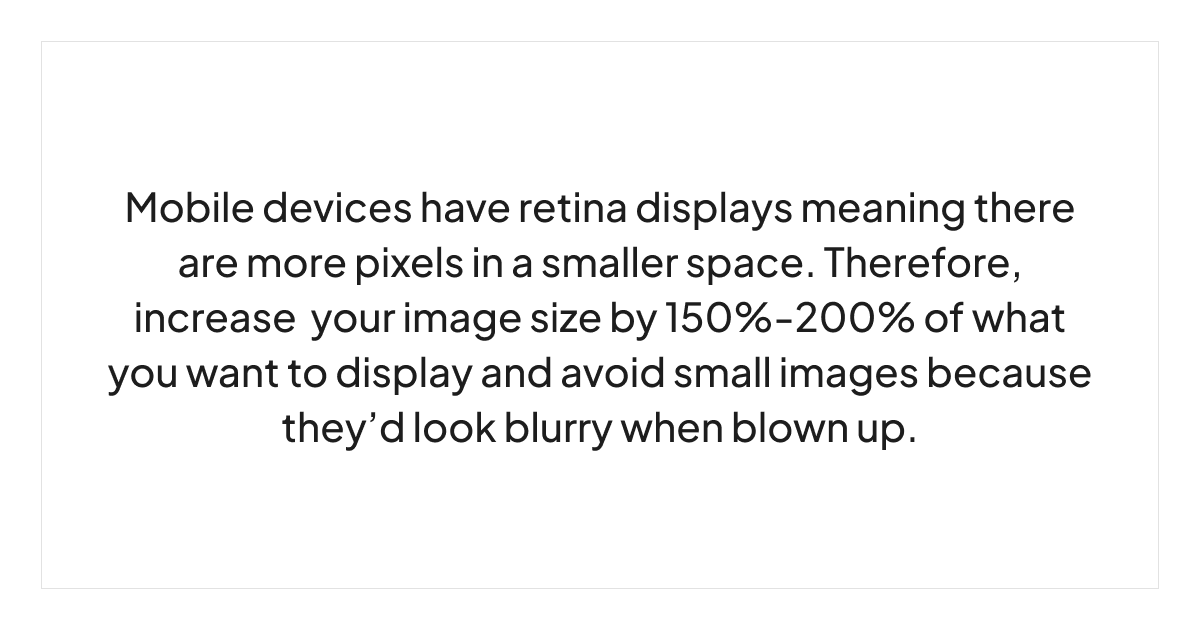
Als Faustregel gilt: Speichern Sie ein Logo-Bild mit der doppelten Auflösung der geplanten Anzeigeauflösung.
Wenn Ihr angezeigtes Logo also 400 Pixel haben soll, muss Ihr tatsächliches Logo 200 Pixel haben.
Wenn Sie ein Banner als Bild verwenden möchten, sollte es eine Breite von 700 Pixeln und eine Höhe von 100 Pixeln nicht überschreiten.
Die optimale Dateigröße sollte unter 20kb liegen, denn je „schwerer“ die Mail ist, desto mehr kann sie die Kommunikation unnötig belasten.
Außerdem können große Dateigrößen eher Spamfilter auslösen.
JPG und PNG sind die zwei gängigsten Dateiformate.
|
Eigenschaften |
JPG |
PNG |
|
Komprimierung |
Nutzt verlustbehaftete Komprimierung, d. h. ein Teil der Bildqualität wird beeinträchtigt, um kleinere Dateigrößen zu erreichen. |
Nutzt verlustfreie Komprimierung und erhält die originale Bildqualität, ohne Details zu verlieren. Das führt jedoch oft zu größeren Dateigrößen als bei JPEG. |
|
Transparenz |
Unterstützt keine Transparenz. Der Bildhintergrund ist immer undurchsichtig. |
Unterstützt Transparenz, sodass Teile des Bildes transparent sein können. Dadurch ist PNG ein bevorzugtes Format für Bilder, die einen transparenten Hintergrund benötigen. |
|
Farbtiefe |
Unterstützt 24-Bit-Farbtiefe und eignet sich damit für Fotos und Bilder mit Farbverläufen. |
Unterstützt sowohl 8-Bit- als auch 24-Bit-Farbtiefen und ist ideal für Bilder mit Transparenz und scharfen Kanten, wie z. B. Logos und Grafiken. |
|
Anwendungsfälle |
Ideal für Fotos und Bilder mit komplexen Farbverläufen, bei denen ein leichter Qualitätsverlust zugunsten kleinerer Dateigrößen akzeptabel ist. |
Ideal für Bilder mit Transparenz, Logos, Icons und Grafiken, bei denen hohe Qualität und scharfe Kanten entscheidend sind. |
|
Bearbeitung |
Jedes Mal, wenn Sie ein JPEG-Bild bearbeiten und speichern, wird es erneut komprimiert, was zu einem kumulativen Qualitätsverlust führen kann. |
Da PNG verlustfrei ist, sind mehrere Bearbeitungen ohne Qualitätsverlust möglich – ideal für Bilder, die häufig angepasst werden müssen. |
Daher können Sie im Allgemeinen JPG für Fotos und Situationen wählen, in denen kleine Dateigrößen entscheidend sind.
PNG eignet sich hingegen für Bilder, die Transparenz, scharfe Kanten oder verlustfreie Qualität erfordern.
Neben diesen zwei gängigen Dateiformaten sind auch GIFs beliebt geworden. Sie eignen sich gut für Logos oder ähnliche Illustrationen und können sogar animiert sein.
Auch wenn sie die visuelle Wirkung erhöhen, seien Sie vorsichtig beim Einsatz von GIFs, denn sie können schnell die Größe Ihrer E-Mail-Signatur in die Höhe treiben.
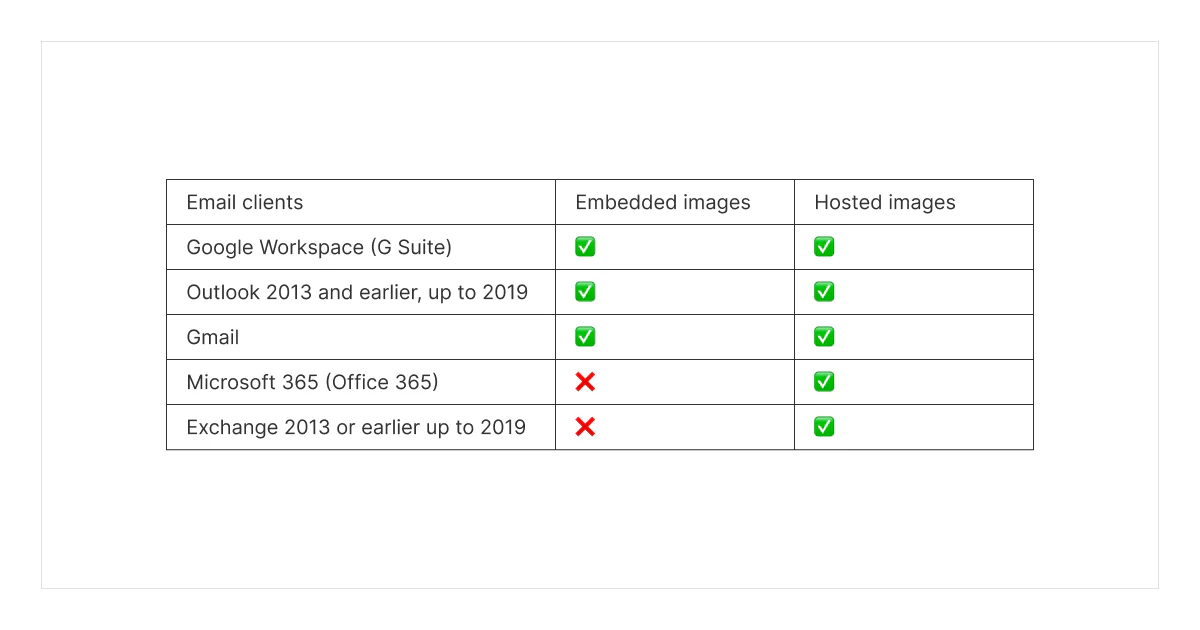
„Eingebettet“ und „gehostet“ beziehen sich auf unterschiedliche Ansätze, Bilder in digitale Inhalte einzubinden.
Wie der Name schon sagt, werden eingebettete Bilder direkt in den Inhalt integriert – egal ob E-Mail, Dokument oder Webseite.
Mit anderen Worten: Die Bilddaten sind Teil der Datei selbst, sodass der Empfänger keine zusätzlichen Dateien herunterladen muss, um die Bilder zu sehen.
Allerdings können eingebettete Bilder die Gesamtgröße des Dokuments bzw. der E-Mail erhöhen. Außerdem sind sie nicht immer mobilfreundlich.
Im Gegensatz zu eingebetteten Bildern werden gehostete Bilder auf einem externen Server oder einer Hosting-Plattform gespeichert, und Sie verweisen per URL darauf.
Dadurch ist das Bild nicht physisch in Dokument oder E-Mail enthalten – das bedeutet: Die Größe des Dokuments bzw. der E-Mail ist kleiner.
Neben der kleineren Dateigröße ist ein weiterer Vorteil, dass diese Bildtypen in der Regel auf allen Plattformen funktionieren und mobilfreundlich sind.
E-Mail-Signatur-Generator sind eine große Hilfe, weil sie sicherstellen, dass Ihre Kontaktdaten, Formatierung und Bilder über alle Kommunikationskanäle hinweg einheitlich sind.
Außerdem bieten sie häufig anpassbare Templates, die für verschiedene Geräte und E-Mail-Clients optimiert sind.
Viele Generatoren:
E-Mail-Signatur-Generatoren sparen Zeit, erhöhen die Konsistenz und stellen sicher, dass Ihre Signatur einen positiven Eindruck von Ihrer persönlichen oder professionellen Marke vermittelt.
Wenn Sie Ihrer E-Mail-Signatur ein Bild hinzufügen – egal ob Logo, professionelles Porträt oder gebrandetes Banner – stellen Sie sicher, dass Sie die Rechte zur Nutzung besitzen. Das Kopieren von Bildern von anderen Websites ohne Erlaubnis kann zu Urheberrechtsverletzungen führen und Ihrer professionellen Glaubwürdigkeit schaden. Am besten erstellen Sie eigene Visuals, die zu Ihrer Marke passen.
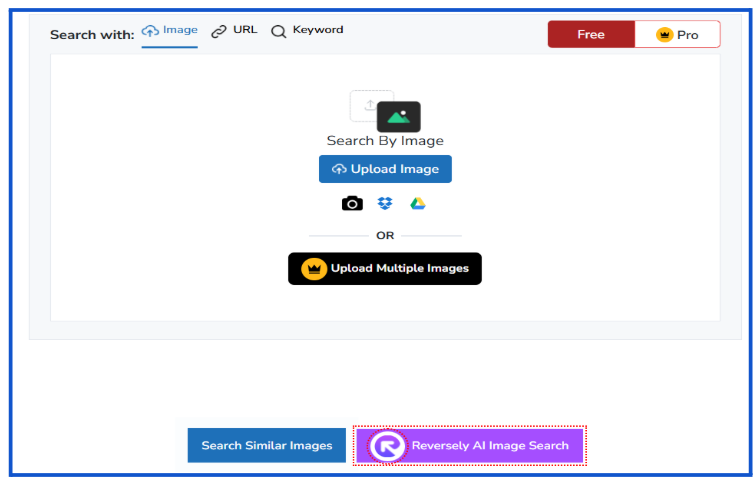
Wenn Sie unsicher sind, ob ein Bild wirklich einzigartig ist oder anderswo verwendet wurde, nutzen Sie eine Reverse-Image-Suche. Der KI-gestützte Image-Finder hilft Ihnen, den Ursprung eines Bildes nachzuverfolgen und zeigt, wo es sonst noch online auftaucht – so stellen Sie sicher, dass Sie nicht unbeabsichtigt fremdes Eigentum verwenden.
🎀Zum Abschluss
Ein Bild in eine E-Mail-Signatur einzufügen ist zwar nicht kompliziert, aber Bilder richtig anzupassen und mit Größen sowie Dateitypen zu experimentieren ist zeitaufwendig.
Die gute Nachricht: Digitale Lösungen wie Tapni helfen Ihnen, all die Kleinigkeiten zu umgehen, um Ihre E-Mail-Signatur ganz einfach zu erstellen.
Tapni ist eine ganzheitliche digitale Lösung mit vollständig anpassbaren digitalen Produkten sowie starken Networking- und Business-Features, die Ihren professionellen Auftritt auf das nächste Level heben.
Tapnis MailSign ermöglicht es Ihnen, schnell E-Mail-Signaturen zu erstellen, indem Sie aus anpassbaren Vorlagen wählen.
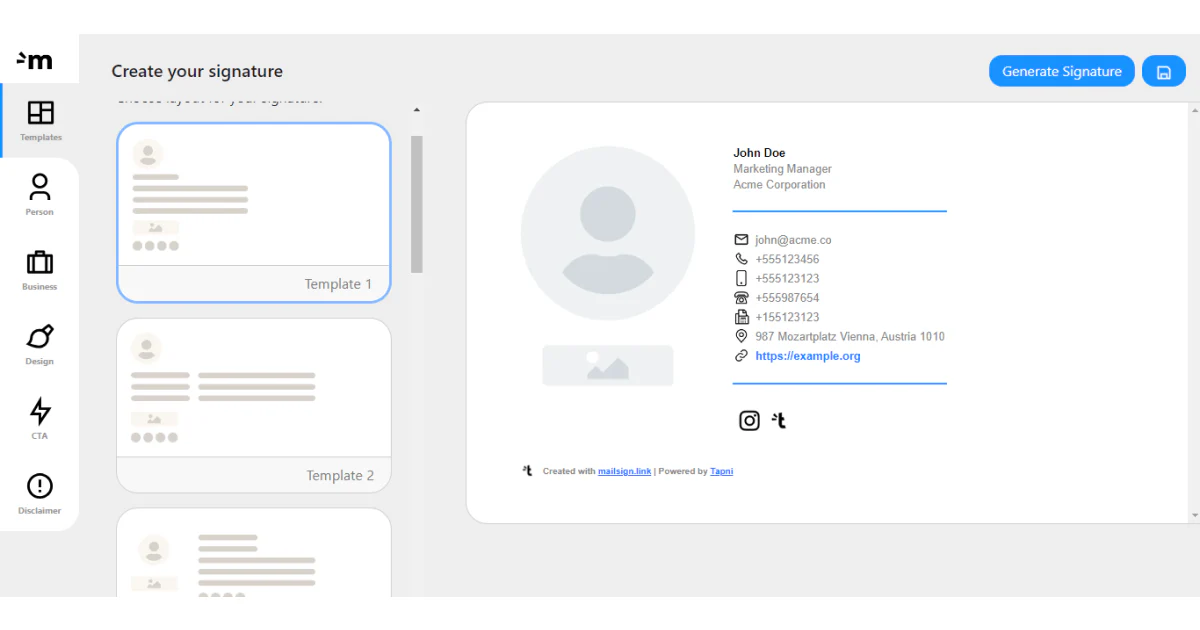
Die Vorlagen bieten horizontale und vertikale Layouts, in die Sie alle relevanten Kontaktdaten, Fotos, Logos, Links, 2 CTAs und Disclaimer einfügen können.
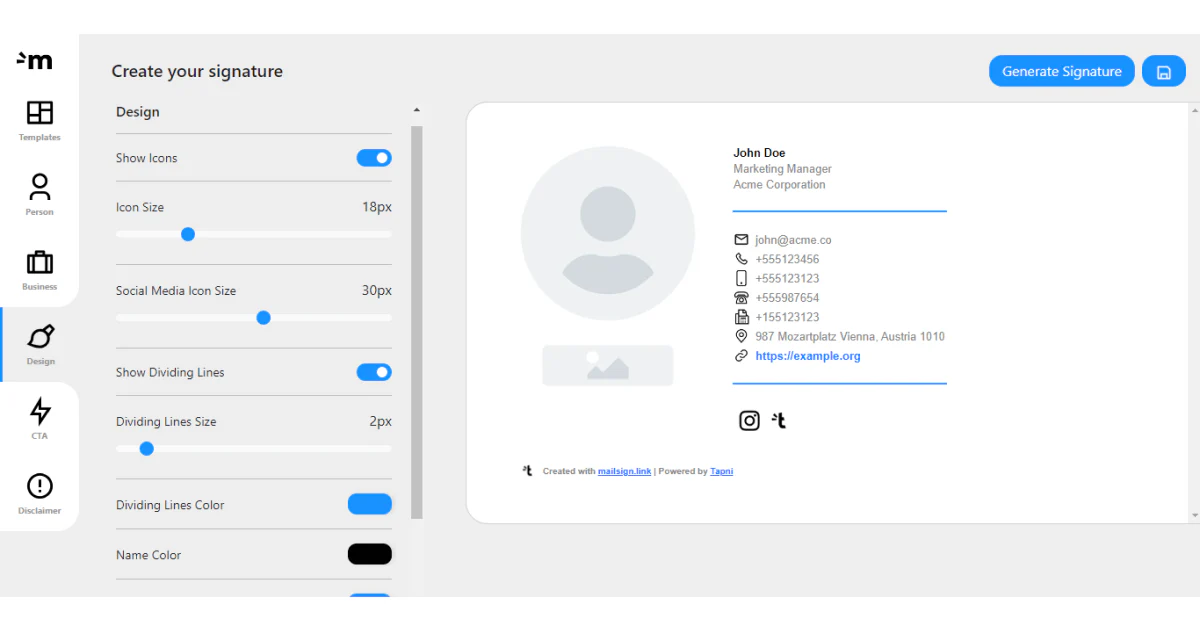
Außerdem können Sie Ihr Design feinjustieren und bearbeiten – z. B. Farben, Icons, Icon-Größen usw.
Neben MailSign kann Tapni Ihnen auch dabei helfen, QR-Codes zu erstellen – als Teil Ihrer E-Mail-Signatur, dank des QRCode Toolkit.
Dieses praktische Toolkit erstellt dynamische KI-generierte QR-Codes, die vollständig anpassbar sind und als PNG-Datei oder Link heruntergeladen werden können.
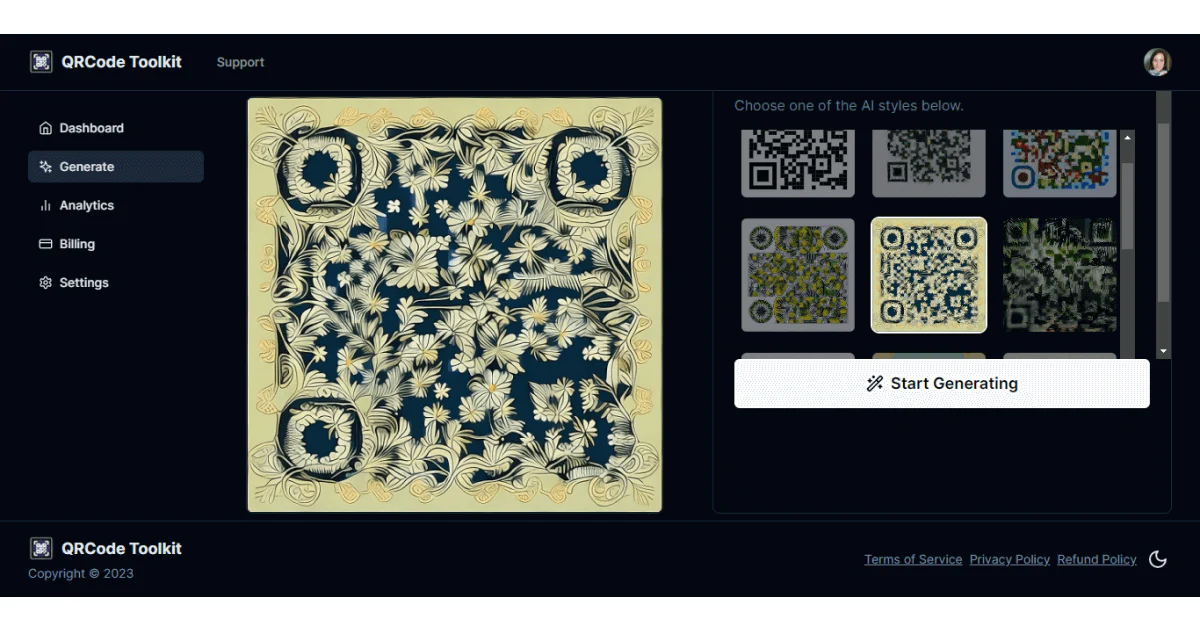
Außerdem kommen sie mit Analyse-Tools, um Scan-Häufigkeiten zu verfolgen, Spitzenzeiten zu erkennen und sogar Nutzerstandorte zu unterscheiden.
Was hat Tapni sonst noch für Sie in petto?
🔥 Verschiedene Linktypen, die Sie in Ihre E-Mail-Signatur integrieren können und die Ihre Kontakte auf eine gewünschte Social-Page oder Ihre Website führen.
🔥 Mehrere CRM-Integrationen mit Salesforce, HubSpot usw., um Lead-Generierung zu automatisieren und Ihre Daten mit Zapier zu synchronisieren, wenn Sie Kontaktinfos in der Tapni Teams App speichern.
🔥 Starke Analyse- und Tracking-Tools mit wertvollen Metriken und Einblicken in die Performance Ihrer digitalen Karte oder Events.
🔥 Team-Management-Tools, die Onboarding und Verwaltung neuer Mitglieder erleichtern.
🔥 Mehrere Möglichkeiten zum Teilen und Austauschen Ihrer Infos per Tippen, Scannen, E-Mail, URLs usw.
🔥 Und vieles mehr.
Bereit, Tapni auszuprobieren?
Laden Sie die Tapni App noch heute herunter und erstellen Sie effektive E-Mail-Signaturen ganz ohne Stress.
Wie fügen Sie Ihrer E-Mail eine digitale Visitenkarte hinzu?
Wie erstellt man eine digitale Visitenkarte auf dem iPhone?
8 beste Visitenkarten-Scanner-Apps, die Sie 2024 in Betracht ziehen sollten