Greife auf umfassende Leitfäden, Best Practices und Dokumentationen zu.
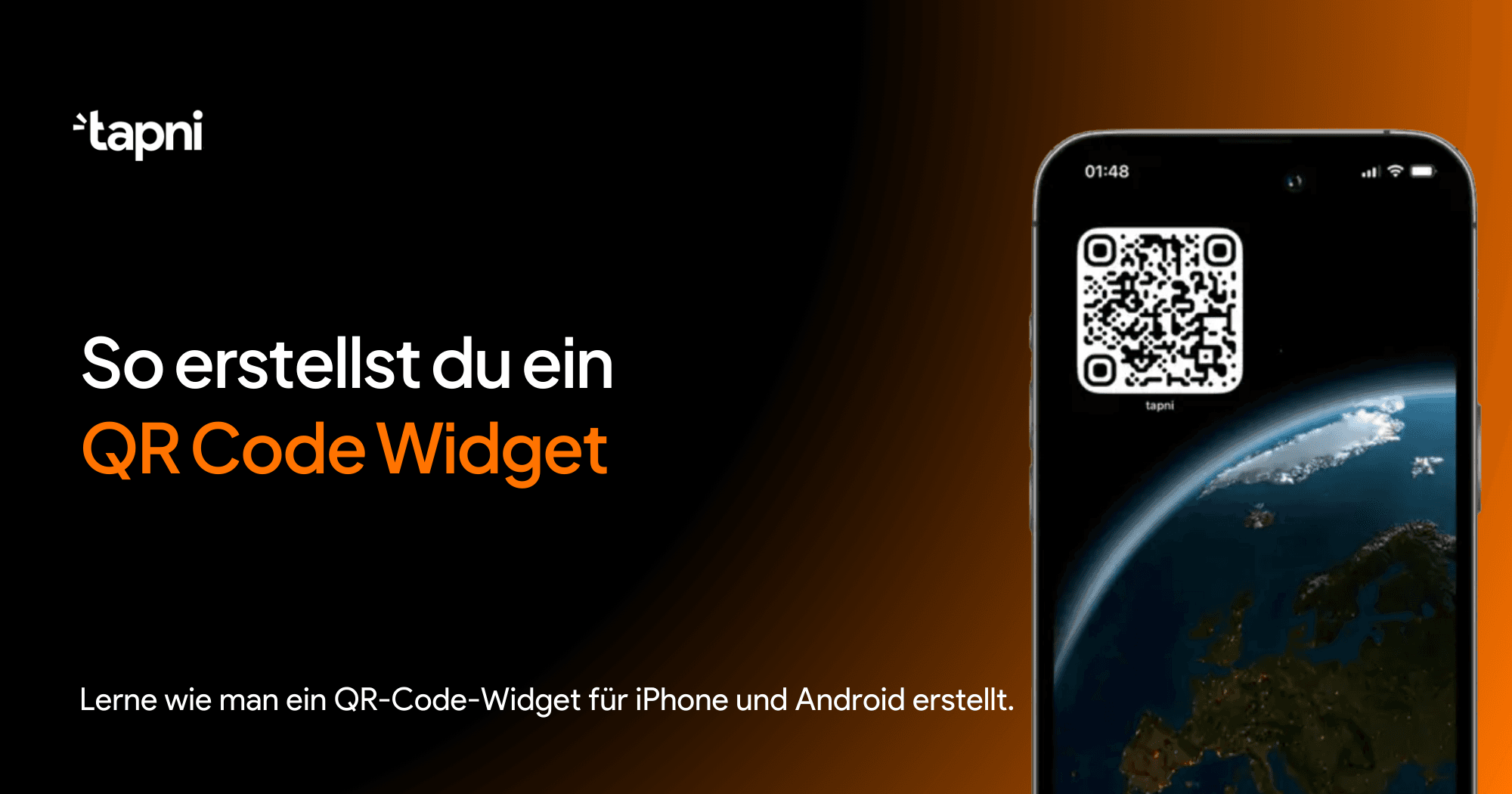
Ist es möglich, eine digitale Visitenkarte in ein effektives und leicht zugängliches QR-Code-Widget zu verwandeln?
Wir kennen die Antwort darauf. ✅
Aber bevor wir dazu kommen: Warum sollte man die digitale Visitenkarte überhaupt in ein QR-Code-Widget umwandeln?
QR-Code-Widgets sind beliebt, weil sie gut zur wachsenden Nachfrage nach schnellen, kontaktlosen Interaktionen passen. Die Anforderungen für ein QR-Code-Widget sind minimal – du musst nichts drucken, du brauchst keine Internetverbindung, um es zu teilen, und manchmal musst du nicht einmal dein Handy entsperren (das erklären wir später).
Es gibt mehrere Vorteile, ein QR-Code-Widget auf deinem Home-Bildschirm einzurichten – lass uns entdecken, wie du eines für iPhone oder Android erstellst – und welche wichtigsten Vorteile du hast, sobald du das QR-Code-Widget zu deinem Home-Bildschirm hinzufügst.
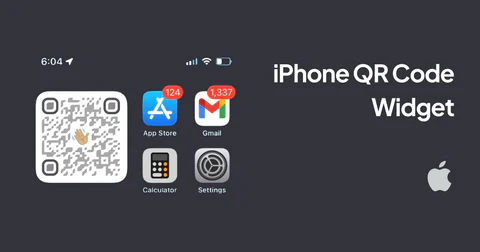
Ein QR-Code-Widget ist eine Funktion oder ein Tool, mit dem Nutzer QR-Codes ganz einfach erstellen und direkt auf dem Home-Bildschirm ihres Smartphones anzeigen können. Diese Widgets sind anpassbar und bieten eine bequeme Möglichkeit, Informationen schnell zu teilen – zum Beispiel Kontaktdaten, URLs oder Zahlungslinks – ohne eine separate App öffnen zu müssen. Durch einfaches Scannen des Widgets kann jeder sofort auf die codierten Informationen zugreifen.
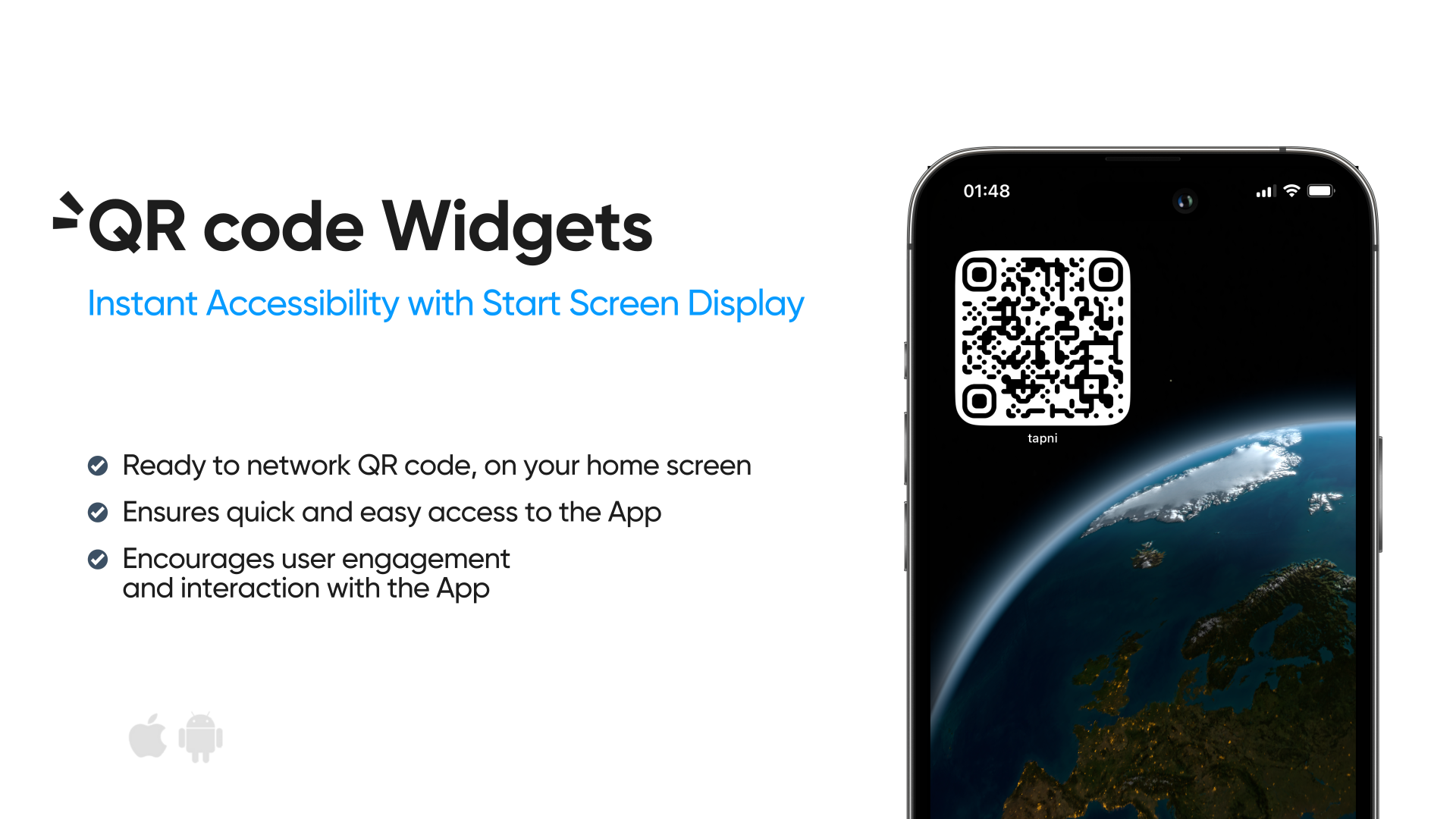
QR-Code-Widgets sind auf verschiedenen Plattformen beliebt, werden aber besonders von Android-Nutzern bevorzugt – dank der Flexibilität der Plattform bei der Widget-Anpassung. Mit iOS 14 und neuer haben jedoch auch Apple-Nutzer begonnen, Widgets – einschließlich QR-Code-Widgets – auf ihren Home-Bildschirmen zu verwenden.
All das macht ein QR-Code-Widget zu einem wertvollen Tool für das schnelle und einfache Teilen von Informationen in verschiedensten Situationen.
Jetzt, da wir wissen, was es ist und warum es bei Smartphone-Nutzern so beliebt ist, schauen wir uns an, wie wir ein QR-Code-Widget tatsächlich erstellen können.
Hinweis: Installiere als ersten Schritt die Tapni App auf deinem Gerät. Sie ist kostenlos ✅
So fügst du dein QR-Code-Widget in weniger als 60 Sekunden zum iPhone hinzu:
1️⃣ Gehe zu deinem Home-Bildschirm und drücke lange auf die Tapni-App, sodass Optionen wie unten angezeigt werden:
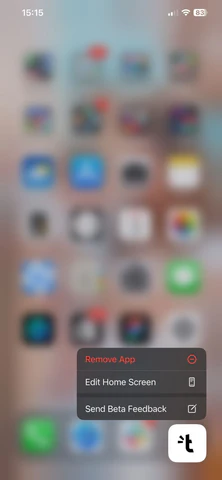
2️⃣ Tippe auf „Home-Bildschirm bearbeiten“ und tippe dann auf die „+“-Schaltfläche oben links. Hinweis: Wenn du diese +-Schaltfläche nicht siehst, aktualisiere bitte auf iOS 15.
3️⃣ Suche in deiner Widget-Bibliothek nach „Tapni“ und wähle „Tapni“ aus der Liste aus, sobald du es gefunden hast.
4️⃣ Wähle schließlich die gewünschte Widget-Größe aus und ziehe sie dorthin, wo du sie haben möchtest! Wir empfehlen, sie auf deiner ersten Seite zu platzieren – für sofortiges Teilen 📲
Du kannst dir auch die vollständige Video-Erklärung ansehen, wie du das QR-Code-Widget auf iPhone-Geräten einrichtest – hier.
Wenn du die folgenden Schritte befolgst, kannst du ganz einfach ein QR-Code-Widget zum Home-Bildschirm deines Android-Geräts hinzufügen:
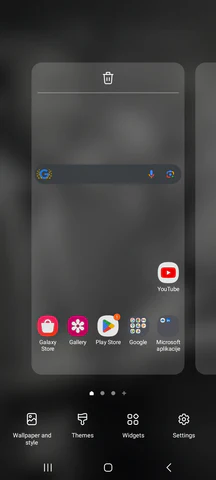
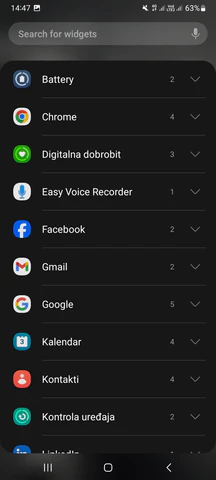
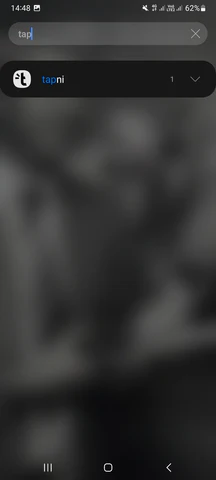
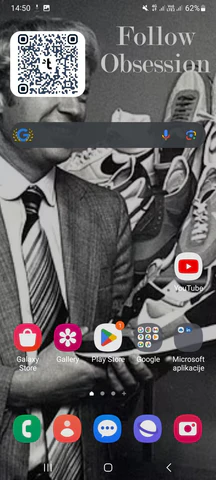
Wenn du das QR-Code-Widget aus dem Bild oben scannst, wirst du sehen, dass es einen Link öffnet, der tatsächlich eine digitale Visitenkarte ist.
Eine digitale Visitenkarte bietet dir 77 Anwendungen, die du jederzeit hinzufügen, aktualisieren oder löschen kannst. Du musst Karten nicht ständig neu drucken, wenn du etwas ändern musst:
Jedes Mal, wenn du dein Profil deiner digitalen Visitenkarte aktualisierst, wird das direkt auf dein QR-Code-Widget übertragen – Synchronisierung vom Feinsten.
Und das ist noch nicht alles.
Einige digitale Visitenkarten, wie Tapni, geben dir sogar den kostenlosen QR-Code und einen Link-Shortener für jeden erstellten Link (wie LinkedIn, Spotify, Gmail, und so weiter). Außerdem kannst du den AI Paper Business Card Scanner nutzen und alle Kontakte speichern, indem du einfach ihre Papier-Visitenkarte scannst.
Außerdem ist Tapni ein Anbieter für digitale Visitenkarten, der dir ermöglicht, den QR-Code zu personalisieren und diesen Stil auch auf dein QR-Code-Widget anzuwenden. Der QR-Code muss nicht komplett schwarz sein – du kannst dein Logo oder ein anderes Bild hinzufügen, die Ecken und Punkte anpassen und die Farbe des QR-Codes wählen.
Darüber hinaus bietet ein Anbieter für digitale Visitenkarten wie Tapni dir folgende QR-Code-Möglichkeiten:
Außerdem gibt es die Option, deinen QR-Code als PNG- oder SVG-Datei herunterzuladen und ihn für verschiedene Zwecke zu nutzen:
Wenn es das nächste Mal um Networking, Lead-Generierung und das Kennenlernen neuer Menschen auf Konferenzen oder bei Events geht, musst du keine frisch gedruckten Papier-Visitenkarten mehr mitbringen. Du musst nicht in deiner Jacke nachsehen, ob noch eine Papier-Visitenkarte übrig ist, oder deine Geldbörse öffnen und hoffen, dass du nicht vergessen hast, die Visitenkarten mitzunehmen.
Jetzt hast du sie jedes Mal auf deinem Home-Bildschirm.
Für kostenlos.
Für immer.
Und so kannst du dein QR-Code-Widget in ein multifunktionales Networking-Tool und eine effektive digitale Visitenkarte verwandeln.
P.S. Für iOS-Nutzer wird das QR-Code-Widget sogar auf dem gesperrten Bildschirm angezeigt 🧠
Wenn du mehr Stories von Tapni lesen möchtest, wie du kostenlose Tools nutzt, um mehr aus Networking herauszuholen und mehr Leute kennenzulernen, schau dir die folgenden Artikel an:
Möchtest du Tapni ausprobieren?
Erstelle noch heute kostenlos deine digitale Visitenkarte und präsentiere deine Eigenschaften und deine Personal Brand auf eine Weise, die früher unvorstellbar war. 🚀