Als Plattform für professionelles Networking und indem Nutzer sich mit Kollegen, potenziellen Arbeitgebern, Kunden und Branchenkontakten vernetzen können, ist LinkedIn ein starkes Tool für Jobsuchende, Recruiter und Unternehmen, um Talente zu finden, sich zu vermarkten und professionelle Beziehungen aufzubauen. LinkedIns Features wie Endorsements, Empfehlungen, Jobanzeigen und branchenspezifische Gruppen haben die Plattform zu einer wichtigen Ressource für Karriereentwicklung und Networking gemacht.
LinkedIn wuchs rasant, weil es eine Lücke im Markt für ein professionelles soziales Netzwerk schloss – speziell für karriereorientierte Menschen und Unternehmen.
Im Gegensatz zu anderen Social-Media-Plattformen konzentrierte sich LinkedIn auf professionelles Networking und bot Tools, die Menschen helfen, ihre Karriere voranzubringen – das hat bei Nutzern resoniert. Das Wachstum der Plattform wurde außerdem durch die kontinuierliche Einführung neuer Features befeuert, die professionelles Networking, Jobsuche und Recruiting effizienter machten.
Als all das erreicht war, erkannte LinkedIn, dass immer mehr Menschen ihre LinkedIn-Profile teilen, statt ihre E-Mail-Adressen oder Telefonnummern. Genau deshalb kam ein weiteres Feature: der LinkedIn-QR-Code.
Willst du einen dynamischen QR-Code erstellen, der sich jedes Mal aktualisiert, wenn du deine Informationen änderst? Hol dir eine Tapni Card und finde heraus, wie! 🔥
Quelle: sproutsocial.com
Was ist eigentlich ein LinkedIn-QR-Code?
Als LinkedIn QR-Codes eingeführt hat, war das Hauptziel, die Art und Weise zu modernisieren, wie Professionals sich verbinden und netzwerken. Indem Nutzer ihr LinkedIn-Profil per einfachem Scan sofort teilen können, wollte LinkedIn Networking effizienter machen und die Abhängigkeit von traditionellen Visitenkarten reduzieren.
Der LinkedIn-QR-Code funktioniert so, dass er einen scannbaren Code bereitstellt, der direkt zum LinkedIn-Profil eines Nutzers führt.
Wenn jemand den QR-Code mit seinem Smartphone scannt, wird er sofort zum LinkedIn-Profil der Person weitergeleitet, der der Code gehört. Das ist besonders hilfreich, weil es das Vernetzen auf LinkedIn vereinfacht – ohne dass man ein Profil manuell suchen muss.
Wie funktioniert der LinkedIn-QR-Code?
Ganz wichtig: Der LinkedIn-QR-Code ist über die LinkedIn Mobile App verfügbar – nicht über den Desktop.
Sobald du dich auf deinem Smartphone in deinen LinkedIn-Account eingeloggt hast, geh wie folgt vor:
- Klicke auf die Suchleiste
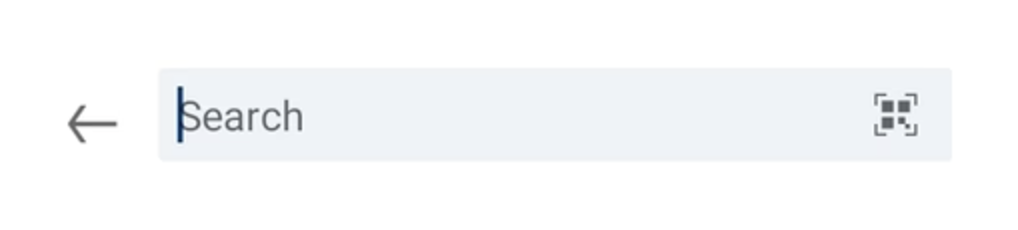
- In der rechten Ecke der Suchleiste findest du das QR-Code-Icon
- Klicke darauf, dann siehst du etwas wie auf dem Bild unten
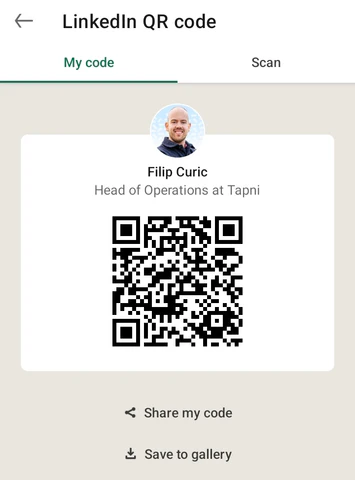
Die Option „Share my code“ erlaubt es dir, das gesamte QR-Code-Gadget über WhatsApp, Viber, Slack oder E-Mail zu teilen.
Was sind die Vorteile von LinkedIn-QR-Codes?
Gute Nachrichten zuerst: Es gibt mehrere Vorteile, wenn du den LinkedIn-QR-Code nutzt.
- Du kannst dich schnell mit anderen verbinden, ohne Profile manuell suchen zu müssen. ✅
- Du eliminierst das Risiko, dich wegen ähnlicher Namen oder Profile mit der falschen Person zu vernetzen („Du meintest Peter Johnson? Oh sorry – Johannson!“). ✅
- LinkedIn-QR-Codes sind ideal für persönliche Meetings und Networking-Events, wo es entscheidend ist, Informationen so schnell wie möglich zu teilen. Je mehr Menschen du triffst und Kontaktdaten austauschst, desto größer sind die Chancen auf neue Business Opportunities. ✅
- Du präsentierst dich als moderner Professional, weil du eine vollständig digitale Networking-Lösung nutzt – plus: es ist kostenlos + du tust der Umwelt etwas Gutes. Du wirst merken, dass es einige genervte Gesichter um dich herum gibt – und dass diese ihre Papier-Visitenkarten in der Hand halten. ✅
Welche Limitations hat ein LinkedIn-QR-Code?
Es ist großartig, wenn eine Plattform mehrere Probleme löst – aber auch die LinkedIn-QR-Codes haben ein paar klare Limitations:
- Der Scanner in der LinkedIn App ist speziell dafür gebaut, LinkedIn-QR-Codes zu lesen. Er funktioniert nicht als allgemeiner QR-Code-Scanner für andere QR-Codes (Websites, Dokumente oder andere Inhalte). (Das ist bei Tapni Scanner anders: Er scannt nicht nur LinkedIn-QR-Codes, sondern auch QR-Codes von Lanyards, Visitenkarten, Flyern und anderen Networking- & Marketing-Assets.) ❌
- LinkedIn-QR-Codes sind primär ein Shortcut zu einem LinkedIn-Profil und bieten keine zusätzlichen Funktionen wie manche andere QR-Code-Lösungen (z. B. mehrere Ressourcen, Forms oder Content verlinken – so wie Tapni). ❌
- Es gibt keine Optionen, LinkedIn-QR-Codes zu customizen – das limitiert Branding-Möglichkeiten. Du kannst weder den Style wählen, noch ein Logo hinzufügen oder bestimmen, wie die QR-Dots aussehen sollen. ❌
- Du kannst den LinkedIn-QR-Code nicht als Bild exportieren und für andere Zwecke nutzen (die Option „Save to gallery“ speichert das ganze LinkedIn-Sharing-Gadget, nicht nur den QR-Code). ❌
Wie kannst du die Limitations von LinkedIn-QR-Codes umgehen?
Es gibt mehrere Plattformen, mit denen du deinen QR-Code customizen, ihn für andere Zwecke nutzen und ihn jederzeit ändern kannst – ohne seine Kernfunktionalität zu verlieren.
Tapni ist eine digitale Visitenkarten-Plattform, die dir ermöglicht:
- Einen Link zu deinem LinkedIn-Profil zu erstellen. ✅
- Einen kostenlosen QR-Code für dein LinkedIn-Profil zu bekommen. ✅
- Einen kostenlosen LinkedIn-Shortener für dein LinkedIn-Profil zu bekommen. ✅
Interessant: alles Genannte für 0 € (und ganz abgesehen davon, dass du nicht nur LinkedIn, sondern 76 weitere Apps zu deiner kostenlosen Tapni Digital Business Card hinzufügen kannst. Deinen kostenlosen Account kannst du jetzt über t.link erstellen).
Aber das ist noch nicht alles. 👇
Tapni gibt dir die Möglichkeit, für 30 Tage kostenlos Business Dashboard User zu werden.
Tapni Business Dashboard ermöglicht dir:
- Mehrere QR-Code-Templates zu erstellen und komplett zu customizen ✨
- Freunde und Teammitglieder ins Dashboard einzuladen und unterschiedliche QR-Code-Templates verschiedenen Profilen und/oder Teams zuzuweisen ✨
- Den QR-Code zu exportieren (PNG oder SVG) und ihn für Marketingmaterial, Visitenkarten oder E-Mail-Signaturen zu nutzen ✨
Unten siehst du Beispiele, wie du QR-Codes mit Tapni customizen kannst.
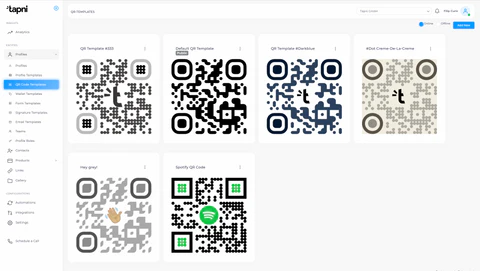
Tapni Business Dashboard ermöglicht dir:
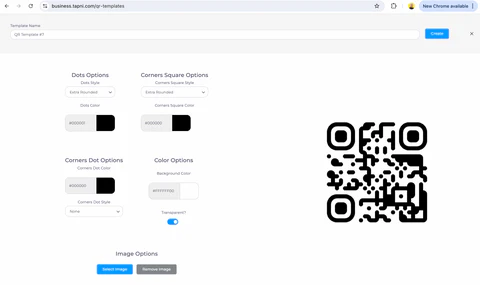
- Die QR-Code-Dots zu customizen (Rounded, Dots, Classy, Classy Rounded, Square oder Extra Rounded) 🚀
- Die Corner Squares zu customizen (Square, Dot oder Extra Rounded) 🚀
- Die Corner Dots zu customizen (Square oder Dot) 🚀
- Die Farbe des gesamten QR-Codes zu setzen oder getrennt für Dots und Squares 🚀
- Den QR-Code transparent zu machen (besonders hilfreich für Print oder Marketingmaterial) 🚀
- Customised QR-Codes als SVG oder PNG zu exportieren. 🚀
Abschluss zu LinkedIn-QR-Codes 🔚
Es gibt ein paar wichtige Dinge, die wir in diesem Blogpost über LinkedIn-QR-Codes gelernt haben – also wiederholen wir sie kurz:
→ LinkedIn-QR-Codes sind sehr effektiv für Networking-Events, um mehr Leads zu sammeln und dein Netzwerk zu erweitern. Jeder LinkedIn-User bekommt sie kostenlos. ✅
→ LinkedIn-QR-Codes können und sollten für verschiedene Zwecke genutzt werden – z. B. E-Mail-Signaturen, NFC Business Cards oder Resume. ✅
→ Um einen noch besseren LinkedIn QR-Code zu erstellen, ermöglichen Plattformen wie Tapni die Customisation mit Logos, Farben sowie unterschiedlichen Square- und/oder Dot-Styles. ✅
🎁 Bonus-Tipps: Wo solltest du einen LinkedIn-QR-Code hinzufügen?
Mit dem LinkedIn-QR-Code ergeben sich viele Möglichkeiten. Hier sind die Top 3 Ideen, wie du LinkedIn-QR-Codes außerhalb von LinkedIn nutzen kannst:
- E-Mail-Signatur – Du kannst einen QR-Code in deine E-Mail-Signatur einfügen und alle Leser direkt zu deinem LinkedIn-Profil führen. Als kostenloser E-Mail-Signatur-Generator erlaubt dir MailSign, ganz einfach einen QR-Code in deine Signatur einzubauen.
- Visitenkarte – Du kannst den LinkedIn-QR-Code auf deine Visitenkarte setzen. Wenn du NFC Business Cards nutzt, kannst du LinkedIn sogar als Direct Link hinterlegen und Kontakte direkt zu deinem Profil führen. Außerdem bieten NFC Cards dynamische QR-Codes – du kannst also Settings ändern, ohne dass etwas verloren geht (selbst wenn du deinen LinkedIn-Link änderst oder ein neues Profil erstellst).
- Resume – Einen LinkedIn-QR-Code in deinen Lebenslauf zu integrieren, ist ein genialer Move. Du sparst der HR-Abteilung und Recruiting-Teams Zeit, indem du deinen LinkedIn-QR-Code einfach in eine Ecke deines Resumes setzt. Glaub uns: du wirst damit herausstechen und deine Bio spannender machen.
🎁 Bonus #2: 6 Fakten zur LinkedIn-History
Für alle, die noch etwas mehr über LinkedIn wissen wollen, hier sind 6 Fakten, die du kennen solltest:
- LinkedIn wurde am 5. Mai 2003 gelauncht.
- Die Plattform wurde von Reid Hoffman zusammen mit einem Founder-Team aus PayPal und Socialnet.com gegründet – mit dem Ziel, Professionals weltweit zu verbinden. Anfangs war das Wachstum langsam, aber schnell gewann LinkedIn an Fahrt, als Menschen und Unternehmen den Wert einer dedizierten Networking-Plattform erkannten.
- LinkedIns Wachstum beschleunigte sich über die Jahre – besonders nach dem öffentlichen Launch. Bis 2006 hatte LinkedIn bereits über 20 Millionen Nutzer. Das Wachstum wurde u. a. durch neue Features wie LinkedIn Groups (2004) befeuert, die interest-basierte Communities ermöglichten, und LinkedIn Jobs, mit denen Unternehmen Stellen direkt auf der Plattform posten konnten.
- 2011 ging LinkedIn an die Börse – ein großer Wendepunkt. Der IPO war sehr erfolgreich und steigerte Sichtbarkeit und Nutzerbasis weiter. Bis Ende 2011 hatte LinkedIn über 135 Millionen Nutzer.
- LinkedIn wuchs weiter stark durch seine zunehmende Bedeutung für Networking, Recruiting und Business Development. Bis 2016 hatte LinkedIn über 400 Millionen Nutzer und im Juni desselben Jahres übernahm Microsoft LinkedIn für 26,2 Milliarden US-Dollar – und erkannte damit den enormen Wert der Plattform als Professional Network an.
- Stand 2023 hat LinkedIn über 900 Millionen Mitglieder weltweit in mehr als 200 Ländern und Regionen. Das Wachstum ist auf kontinuierliche Innovation, Features wie LinkedIn Learning und die zentrale Rolle im modernen Recruiting und Professional Networking zurückzuführen.
Wenn du mehr über Networking, QR-Codes und Lead Generation erfahren willst, schau dir unbedingt an:
Willst du QR-Codes fürs Team personalisieren und ihnen ermöglichen, effektiver zu netzwerken und sich zu verbinden? Teste Tapni For Business – starte noch heute mit 30 Tagen kostenlos! 🚀