





Eine E-Mail-Signatur als Visitenkarte ist eine professionelle Möglichkeit, deine Kontaktdaten beim Versenden von E-Mails zu teilen.
Allerdings unterschätzen die meisten Menschen ihre Wirkung und lassen sie ganz weg.
Das ist ein großer Fehler, wenn du weißt, dass Branding und Bekanntheit die Hauptziele von E-Mail-Signaturen sind.
Deshalb sind wir hier, um dir alle Details zu erklären, die du brauchst, um eine ansprechende und effektive E-Mail-Signatur als Visitenkarte zu erstellen.
Bereit einzutauchen?
Los geht's!
Was ist eine E-Mail-Signatur als Visitenkarte?
Eine E-Mail-Signatur als Visitenkarte, oder einfach E-Mail-Signatur, ist eine digitale Darstellung einer traditionellen Papier-Visitenkarte, die du am Ende deiner E-Mails einfügst.
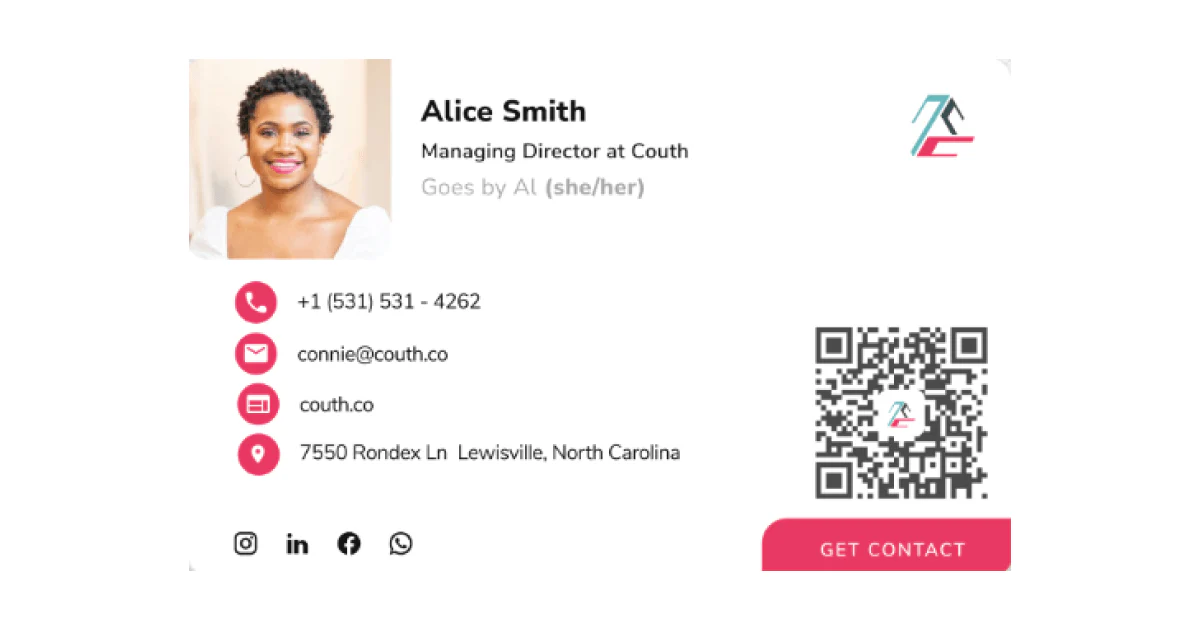
Sie enthält in der Regel wichtige Kontaktinformationen und Branding-Elemente, die dich oder dein Unternehmen repräsentieren.
Warum solltest du eine E-Mail-Signatur als Visitenkarte in deine E-Mails aufnehmen?
Da E-Mail-Signaturen deine digitale Visitenkarte darstellen, behandle sie entsprechend. Unterschätze also nicht ihre Bedeutung.
Und genau wie digitale Visitenkarten bieten E-Mail-Signaturen viele Vorteile:
- Professionalität - Verleiht deinen E-Mails einen professionellen Touch und macht dich für Empfänger glaubwürdiger und vertrauenswürdiger.
- Kontaktinformationen - Bietet Empfängern eine einfache Möglichkeit, dich zu kontaktieren, da Details wie Name, Position, Firma, Telefonnummer usw. enthalten sind.
- Branding - Stärkt deine Markenidentität durch Elemente wie Firmenlogo und Farben, sodass Empfänger deine Marke leichter wiedererkennen.
- Bequemlichkeit - Erspart Empfängern die Suche nach deinen Kontaktdaten, wenn sie dich erreichen möchten.
Welche Schlüsselelemente solltest du in deiner E-Mail-Signatur als Visitenkarte aufnehmen?
Da eine E-Mail-Signatur als Visitenkarte dir helfen kann, einen starken und konsistenten Eindruck zu hinterlassen, ist es wichtig, dass sie professionell wirkt und nicht überladen ist.
1. Kontaktinformationen
- Name - Dein voller Name oder der Name, unter dem du bekannt sein möchtest.
- Berufsbezeichnung - Deine Position im Unternehmen.
- Firmenlogo und dein Foto - Ein professionelles Foto und ggf. das Firmenlogo.
- Telefonnummer - Eine Nummer, unter der man dich erreichen kann.
- E-Mail-Adresse - Deine E-Mail-Adresse.
- Website - Ein Link zur Firmenwebsite, falls vorhanden.
- Anschrift - Die Firmenanschrift, falls relevant.
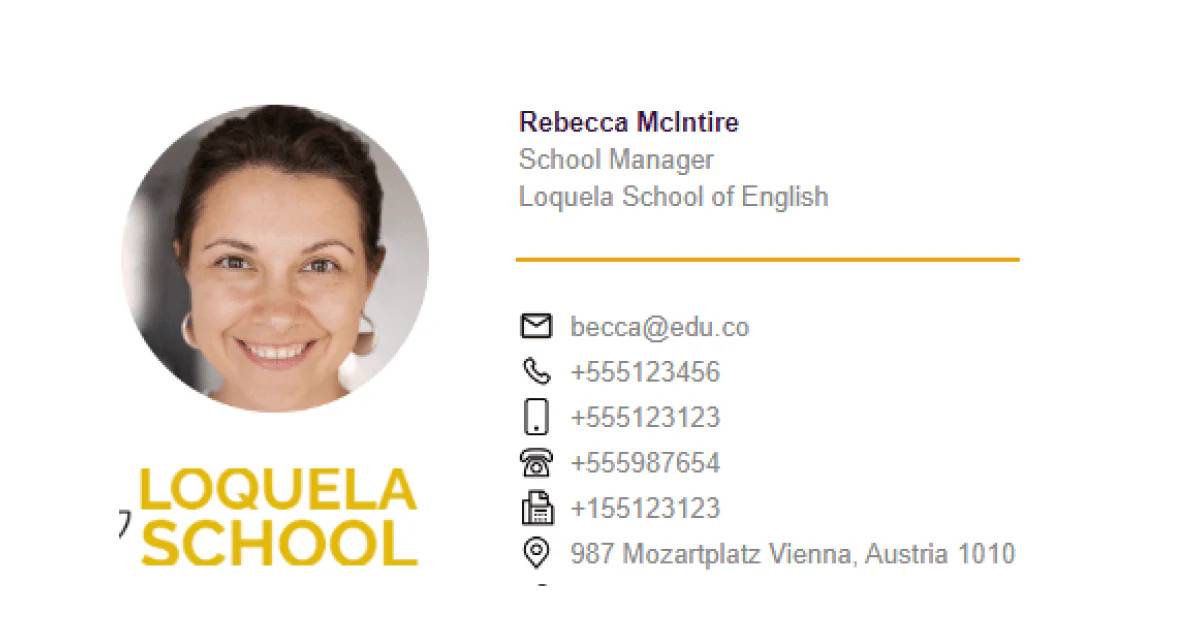
Die Kontaktinformationen, die du angibst, sind mehr als nur einfache Daten - sie geben den ersten Eindruck von dir, deinem Unternehmen und dem, wofür du stehst.
|
DOS |
DON’TS |
|
Relevante Infos. |
Redundante Informationen. |
|
Basis-Kontaktinformationen. |
Zu viele Kontaktinformationen. |
|
1 Foto oder max. 2 (das zweite z. B. ein Logo). |
Zu viele Fotos. |
|
Aktuelle und gültige Links und Kontaktdaten. |
Veraltete Links oder ungültige Kontaktdaten. |
💡ProTip: Professionell aussehende Fotos in deiner E-Mail-Signatur erhöhen die Wahrscheinlichkeit einer Antwort.
2. Relevante Links hinzufügen
Das Hinzufügen von Links zu deinen Social-Media-Profilen und zur Website ist eine hervorragende Möglichkeit für Empfänger, mehr Informationen über dich und dein Unternehmen zu erhalten, ohne separat suchen zu müssen.
Außerdem ermöglichen Links in deiner Signatur den Empfängern, mehr über deine Erfahrung, Fähigkeiten und Expertise zu erfahren.
Und nicht zu vergessen: Mehr Besucher auf deiner Website steigern deine Markenbekanntheit und fördern deren Sichtbarkeit.
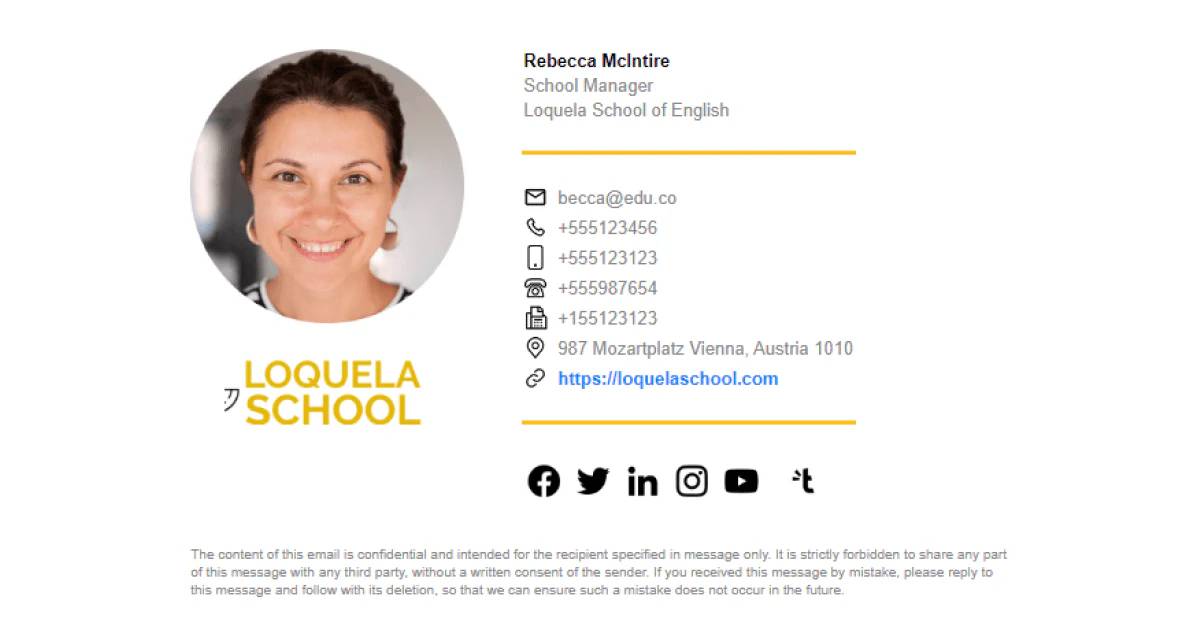
💡ProTip: Du kannst auch einen Link zu einem kurzen Vorstellungsvideo, einem Elevator Pitch oder einer Mission-Statement-Seite hinzufügen.
3. Visuelle Elemente einbinden
Visuelle Elemente wie farbiger Text, Logos und Fotos bieten eine angenehme Abwechslung zu typischen schwarz-weißen E-Mails.
1. Farbauswahl
Bei der Farbwahl solltest du, wenn möglich, deine Markenfarben verwenden, da dies automatisch eine gedankliche Verbindung zu deiner Marke herstellt.
Obwohl Farben in der Signatur deine Informationen hervorheben sollen, versuche Farben zu vermeiden, die zu grell oder unangenehm für die Augen sind.

Natürlich kannst du je nach Ziel deiner Signatur andere Farben als deine Markenfarben verwenden — übertreibe es nur nicht.
2. Schriftarten
Die Schriftart deiner Signatur sollte nicht nur zu deiner Marke passen, sondern e-mail-kompatibel (email-safe) sein und von allen gängigen E-Mail-Anbietern unterstützt werden.
Als Faustregel wähle eine gut lesbare Schrift und beschränke dich auf maximal zwei Schriftfamilien: Serif oder Sans-Serif.
Vermeide sehr kursive oder verschnörkelte Schriftarten, da diese schlecht lesbar sind und unordentlich wirken können.
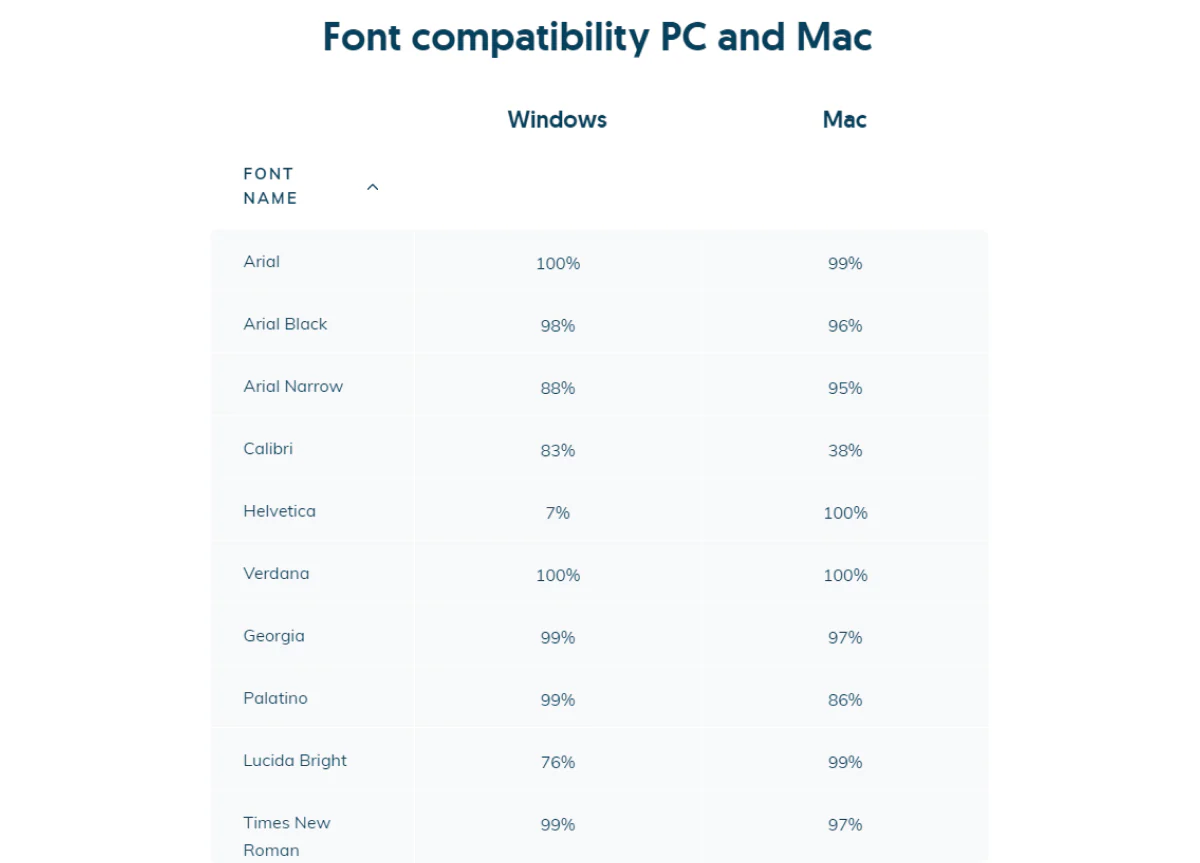
💡ProTip: Jede E-Mail-Plattform verwendet standardmäßig sogenannte Fallback-Schriften: für Gmail ist es Arial, für Outlook Times New Roman und für Apple Mail Helvetica.
3. Mobilfreundlichkeit
Evtl. nicht direkt ein visuelles Thema, aber es ist entscheidend, dass deine Signatur mobilfreundlich ist.
Deshalb müssen Schriftgröße und Abstände so gewählt sein, dass Links auf Mobilgeräten gut anklickbar sind.
4. CTA-Elemente hinzufügen
CTAs sind eine großartige Möglichkeit, deine E-Mail abzurunden und dem Empfänger zu sagen, was du erwartest oder möchtest.
Sie werden oft als Banner oder klickbare Buttons angezeigt und können als Text, Bilder, Videos oder Links zu folgenden Zielen dienen:
- Spezifische Webseiten,
- Blogposts,
- Social-Media-Profile,
- Sonderangebote,
- Offene Stellen,
- Umfragen oder Bewertungen,
- usw.

💡ProTip: Wusstest du, dass digitale Lösungen wie Tapni es erlauben, 2 CTA-Bilder und Links hinzuzufügen?
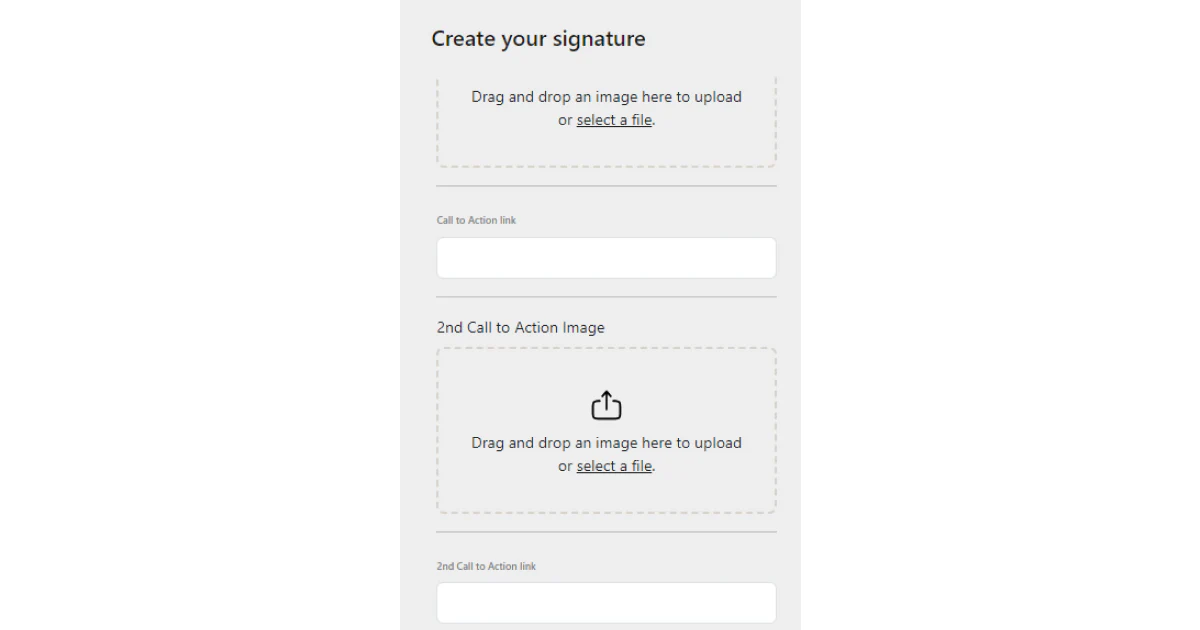
5. Einen Haftungsausschluss einfügen
Haftungsausschlüsse in Signaturen dienen wichtigen Zwecken, vor allem in rechtlichen, Compliance- und Kommunikationsfragen, und sind besonders bei Firmen- oder Marketingmails relevant.
Stelle daher sicher, dass du eine E-Mail-Signatur-Lösung verwendest, die diese Option bietet.
💡ProTip: Tapnis neueste Lösung, MailSign, ermöglicht dir das einfache Erstellen von Haftungsausschlüssen.
6. Teste deine Signatur
Sende eine Testmail an dich selbst oder einen Kollegen, um sicherzustellen, dass die Signatur korrekt angezeigt wird und alle Links funktionieren.
7. Bei Bedarf aktualisieren
Halte deine E-Mail-Signatur als Visitenkarte aktuell, wenn sich deine Kontaktdaten oder Berufsbezeichnung ändern.
Wie erstellt man eine E-Mail-Signatur in 5 einfachen Schritten?
Jede E-Mail-Plattform ist zwar anders, aber im Allgemeinen läuft das Erstellen einer Signatur so ab:
Schritt 1
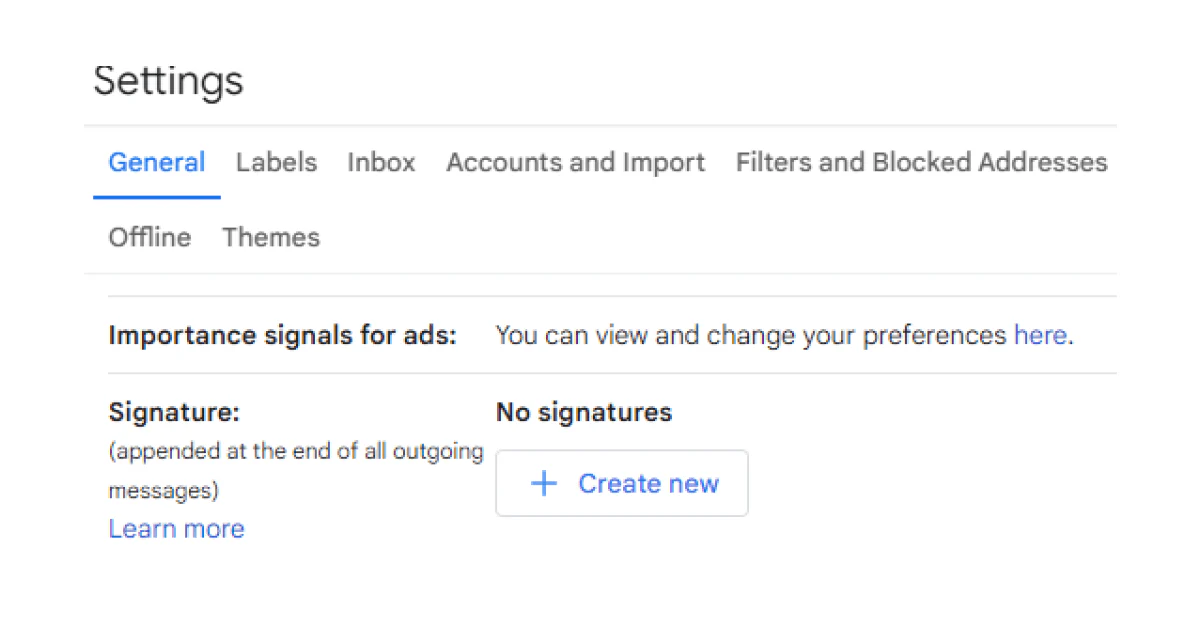
Öffne die E-Mail-Plattform und gehe zu den Einstellungen.
Schritt 2
Scrolle nach unten, bis du den Bereich Signatur findest.
Schritt 3
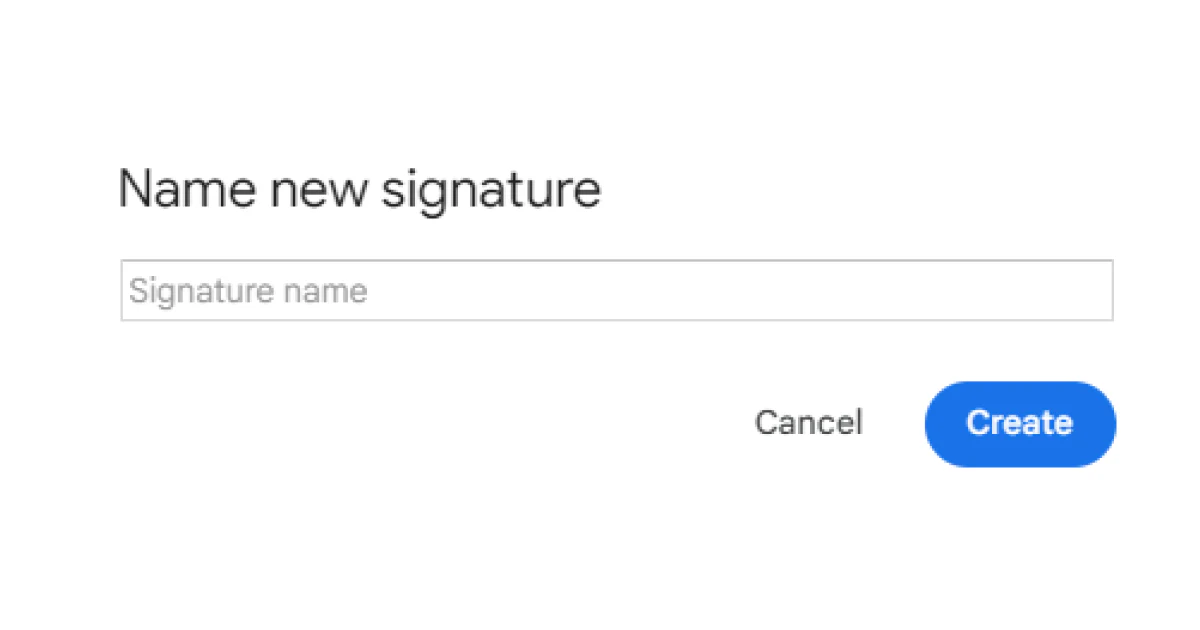
Klicke auf die Schaltfläche Neu erstellen und gib den Namen der Signatur ein.
Schritt 4
Gestalte den Signaturbereich – Füge Bilder, Links oder andere relevante Infos hinzu.
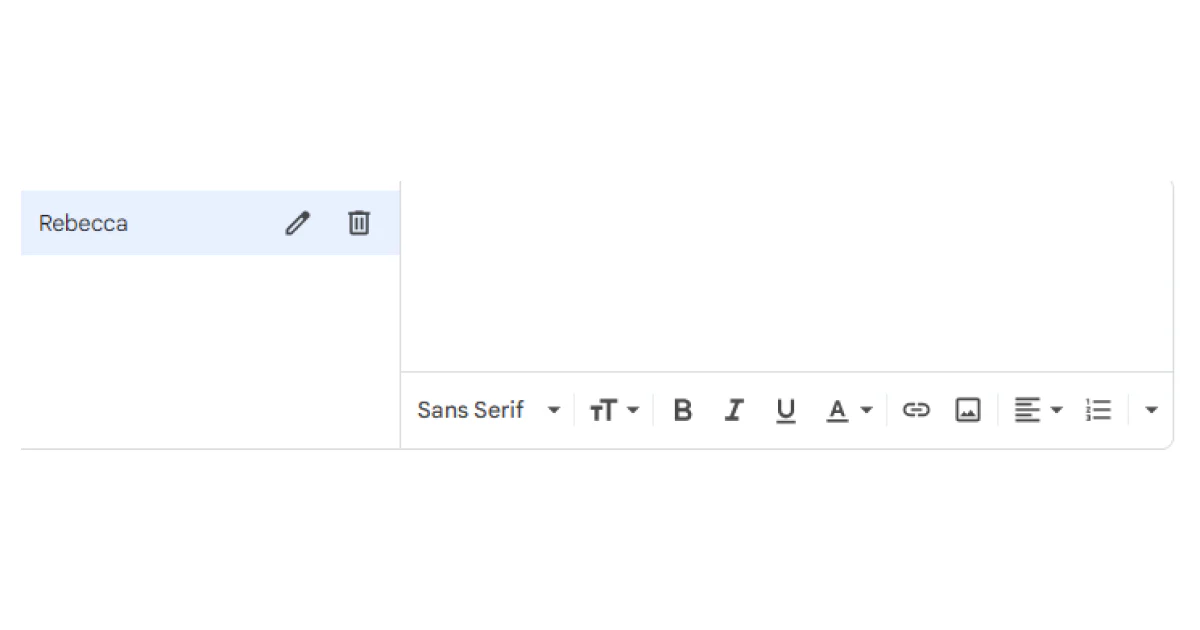
Wenn du z. B. einen Link zu deinem Tapni-Digitalprofil einfügen möchtest, musst du zuerst den Text eingeben, der angezeigt werden soll.
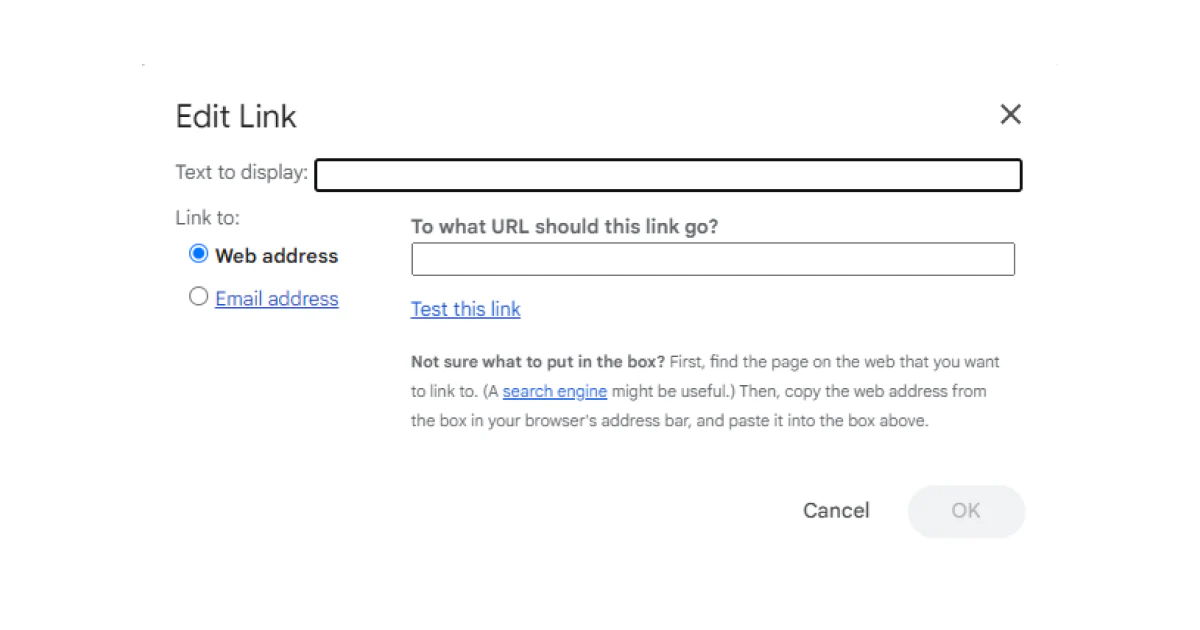
Kopiere dann die URL zu deinem digitalen Profil und klicke OK.
Wenn du außerdem den QR-Code deines Profils einfügen möchtest, musst du den QR-Code zuerst als Screenshot speichern, zuschneiden und dann im Signatur Bereich einfügen.
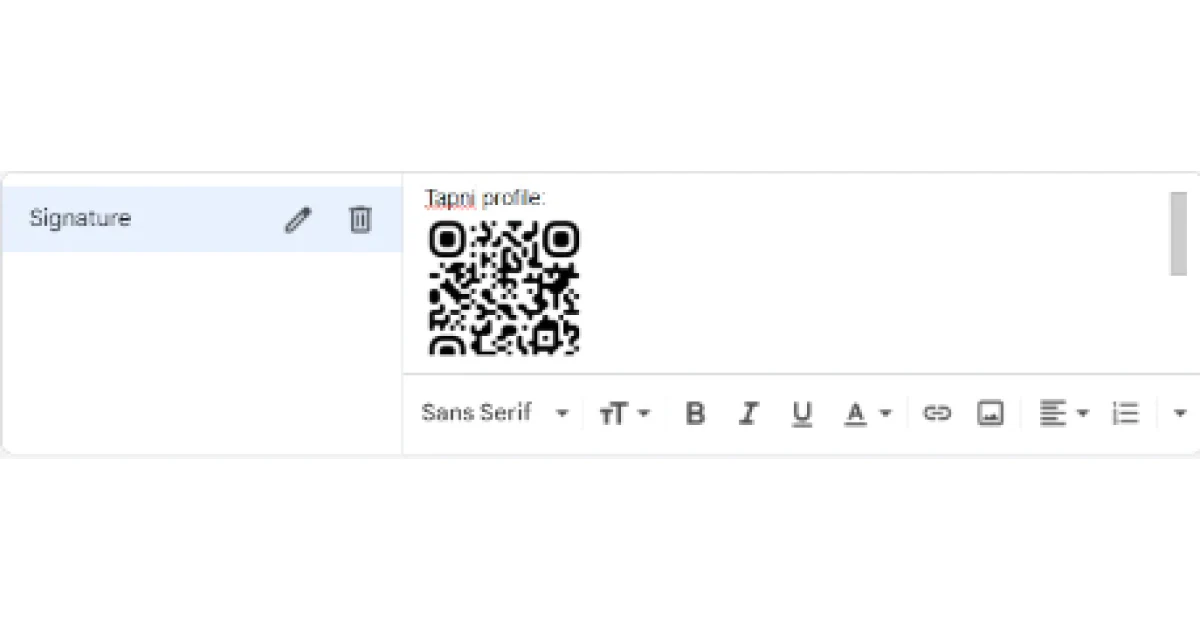
Der Vorgang ist wie bei jedem anderen Bild: Klicke auf Bild einfügen und setze die Größe auf Klein.
Vergiss außerdem nicht, einen CTA einzubauen, der den Empfänger in die gewünschte Richtung führt.
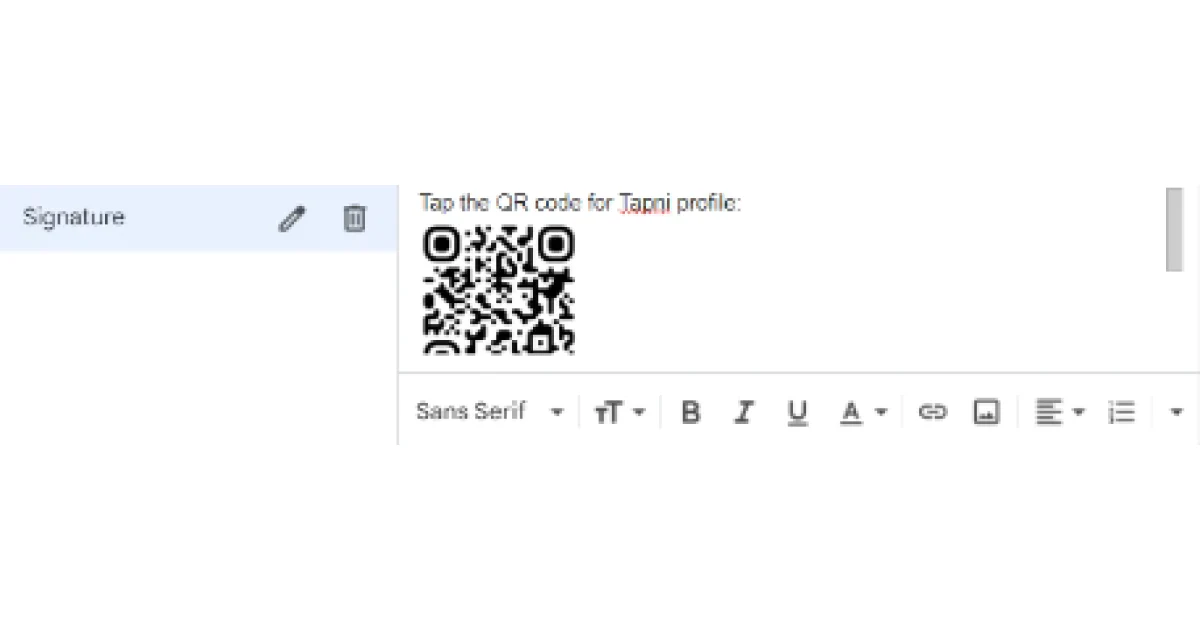
Der Vorteil des QR-Codes ist, dass der Empfänger ihn einfach scannen kann; das Scannen kann jedoch problematisch sein, wenn der Empfänger die E-Mail mobil liest.
Deshalb solltest du sowohl die URL als auch die QR-Code-Option einfügen.
Schritt 5
Passe die Schrift an, überprüfe Text und Bilder und klicke auf Speichern, wenn du mit dem Design zufrieden bist.
Zur Inspiration schau dir unten einige E-Mail-Signatur-Ideen als Visitenkarte an.
3 E-Mail-Signatur-Ideen als Visitenkarte, die du heute ausprobieren solltest
Beispiel 1
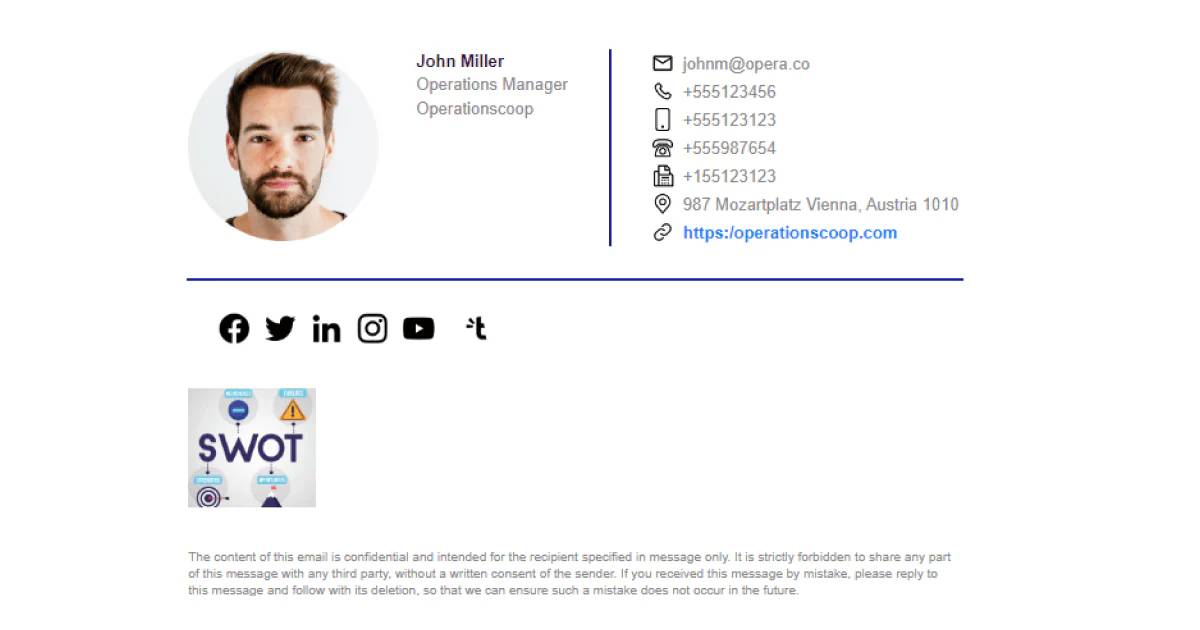
✅ Was diese Signatur auszeichnet, ist ein klares Layout.
✅ Außerdem stimmen die Farben überein mit den Markenfarben.
✅ Zudem sind alle relevanten Infos und Links zu Social-Media-Profilen vorhanden.
✅ Die Signatur enthält einen CTA und einen Haftungsausschluss.
Beispiel 2
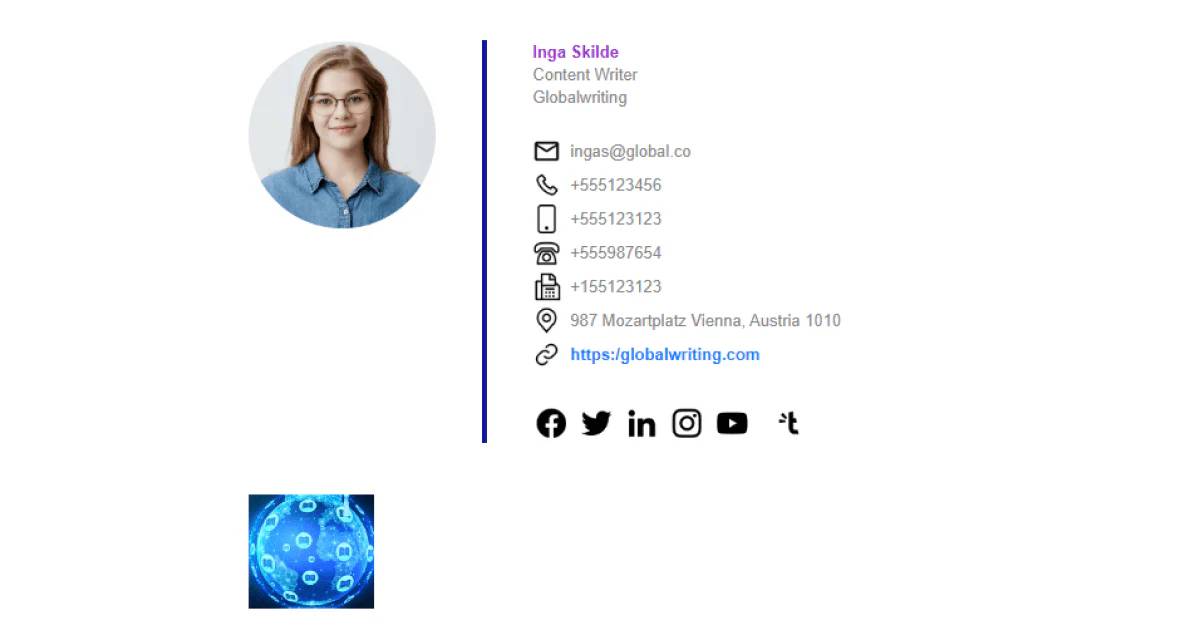
✅ Ansprechendes Design, bei dem Farben das Bild ergänzen.
✅ Die Schriftgröße ist passend und insgesamt gut lesbar.
✅ Wieder werden relevante Infos mit verschiedenen Links angezeigt.
✅ CTA ist enthalten.
Beispiel 3

✅ Ein sauberes Layout mit passenden Farben zeigt, dass Schwarz-Weiß-Designs ebenfalls ansprechend sein können.
✅ Gut lesbare und angemessene Schriftgröße.
✅ Relevante Infos und Links sind enthalten.
✅ CTA ist ebenfalls vorhanden.
Wir hoffen, dass die obigen Beispiele und alle Details zur Erstellung einer E-Mail-Signatur als Visitenkarte dich inspirieren, mit deinem Design zu experimentieren.
Fazit
Eine effektive E-Mail-Signatur zu gestalten ist ein kleines, aber wirkungsvolles Detail in deiner professionellen Kommunikation.
Zudem ist sie eine digitale Darstellung deiner Identität, Professionalität und Marke.
Glücklicherweise gibt es digitale Lösungen, die dir helfen, auffällige E-Mail-Signaturen als Visitenkarte zu erstellen.
Lerne Tapni kennen
Tapni ist eine leistungsstarke digitale Lösung mit vielen Funktionen für Solopreneure, Teams und Unternehmen.
Neben der Möglichkeit, vollständig anpassbare digitale Visitenkarten zu erstellen, kann Tapni dir auch beim Generieren von E-Mail-Signaturen helfen.
Wir sind stolz, dir unser neuestes Produkt vorzustellen: MailSign - eine Lösung für E-Mail-Signaturen, die Professionalität und Personalisierung in deine E-Mails bringt.
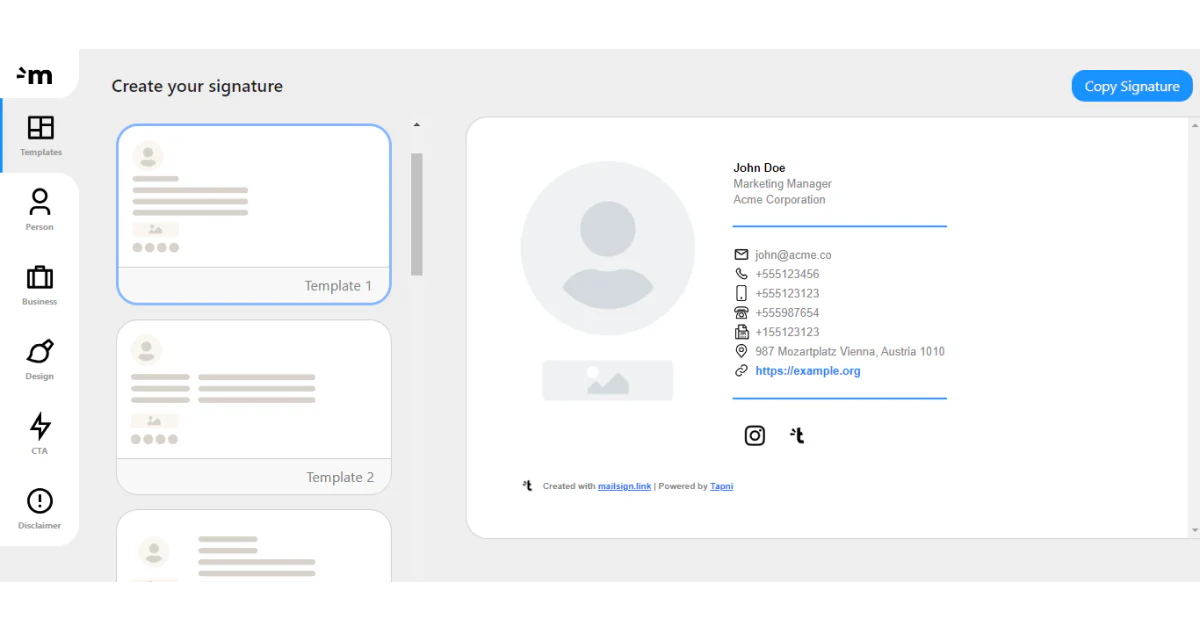
Du kannst aus verschiedenen horizontalen und vertikalen Vorlagen wählen und alle relevanten Kontaktinfos, Fotos, Logos, Links, CTAs und Haftungsausschlüsse hinzufügen.
Natürlich kannst du dein Design anpassen und bearbeiten, bis es perfekt passt.
Und da bei uns ständig Neues entsteht, werden wir bald auch einen QR-Code-Toolkit-Generator veröffentlichen – bleib dran.
Neben unserer E-Mail-Signatur-Lösung kann Tapni dir außerdem helfen:
✨ Dein Team verwalten und seine Aktivitäten überwachen.
✨ Den Nutzen von Netzwerkveranstaltungen maximieren mit digitalen Visitenkarten, Analytics, CRM-Integrationen und verschiedenen Linktypen, um deine Zielgruppe anzusprechen.
✨ Folge-E-Mails planen und Nachrichten automatisieren.
✨ Deine Infos auf mehreren Wegen senden via E-Mail-Signatur, Scan, Tap, SMS usw.
✨ und vieles mehr.
Wenn wir dein Interesse geweckt haben, lade die Tapni-App noch heute herunter und beginne damit, E-Mail-Signaturen als Visitenkarte zu erstellen, die einen bleibenden Eindruck hinterlassen.
FAQ
1. Was sollte ich nicht in eine E-Mail-Signatur als Visitenkarte aufnehmen?
Du solltest nichts Redundantes einfügen:
❌ Individuelle Fonts - Können unleserlich sein.
❌ Aufzählungszeichen - Können das Format zerstören.
❌ Zitate - Nicht jeder teilt dieselben Werte.
❌ Zu bunte Schriftarten - Können zu anstrengend fürs Auge sein.
2. Welche wichtigen Informationen sollte ich in meiner Signatur angeben?
Du solltest die relevanten Informationen aufnehmen, die es Empfängern erleichtern, mehr über dich und dein Geschäft zu erfahren und dich zu kontaktieren.
Zum Beispiel: Basis-Kontaktinfos und relevante Links.
3. Unterstützen alle E-Mail-Anbieter HTML-Signaturen?
Die meisten modernen E-Mail-Anbieter und Clients unterstützen HTML-Signaturen, sodass du Signaturen mit Bildern, Links und verschiedenen Textstilen erstellen kannst.
Du bist sicher mit Gmail, Outlook, Yahoo Mail, Apple Mail, Microsoft Outlook usw.
Allerdings kann es Unterschiede geben, wie E-Mail-Clients HTML-Signaturen darstellen und welche Funktionen sie unterstützen.
Weiter lernen
8 Best Digital Business Card Apps
Beyond the Card: Integrating Digital Networking Tools into Your Overall Strategy
NameDrop by Apple: Simplifying Contact Sharing and its Impact on Digital Business Card Startups