
App de tarjetas de visita.
Contacta con soporte
Contáctanos
Contacta a nuestros agentes de atención al cliente para cualquier consulta adicional
FAQs
Ver FAQs
Consulta las FAQs para instrucciones detalladas sobre funciones específicas
App de tarjetas de visita.
Contacta a nuestros agentes de atención al cliente para cualquier consulta adicional
Consulta las FAQs para instrucciones detalladas sobre funciones específicas
Explora nuestras guías y documentación del producto



Stella-Klein-Löw-Weg 8, 1020 Viena, Austria


Desde sus humildes comienzos en los 90, los códigos QR han infiltrado nuestras vidas diarias, desde menús de restaurantes hasta empaques de productos y redes de contactos.
Además, han inaugurado una nueva era de eficiencia y conectividad.
De hecho, el número de usuarios de teléfonos inteligentes que utilizan un escáner de códigos QR aumentó en casi 20 millones entre 2020 y 2022.
Aunque la popularidad del código QR está en aumento, la gente aún no está segura de cómo aprovecharlo al máximo imprimiéndolo.
Sigue leyendo para aprender cómo imprimir un código QR en tu iPhone o Android y desbloquear las posibilidades versátiles y dinámicas que los códigos QR ofrecen.
¡Vamos a sumergirnos!
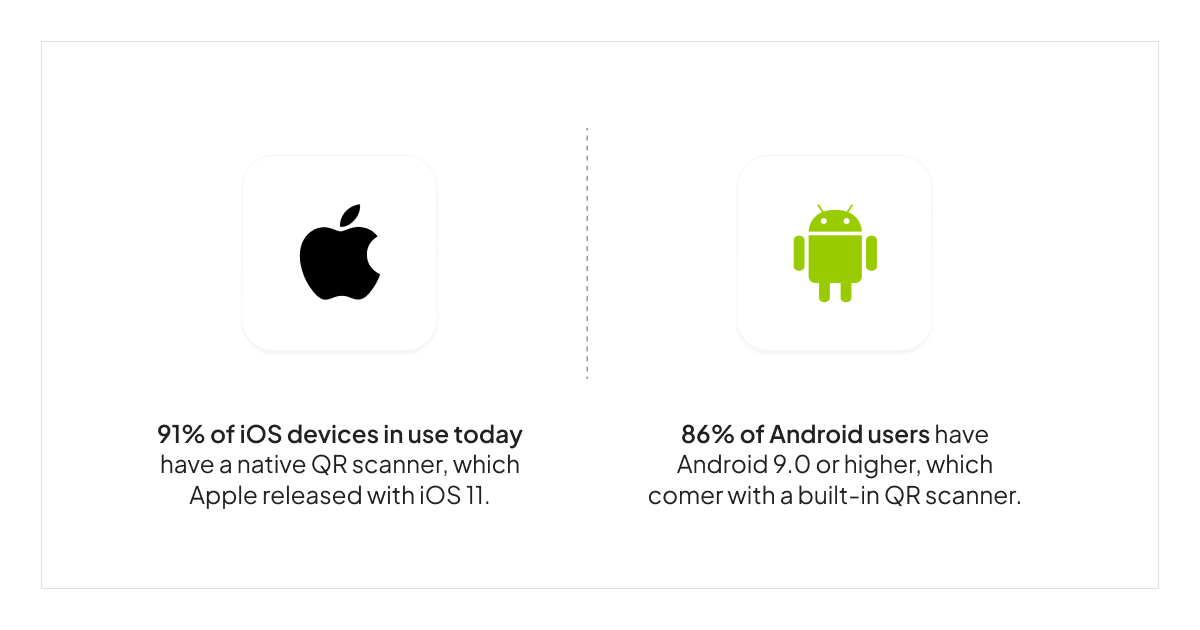
Al pensar en códigos QR, probablemente nuestra primera idea sea velocidad y eficiencia. Y aunque eso es definitivamente cierto, hay mucho más de lo que parece:
Los códigos QR tienen capacidades de corrección de errores integradas, lo que significa que puedes aún escanearlos con éxito incluso si el código está parcialmente dañado o distorsionado.
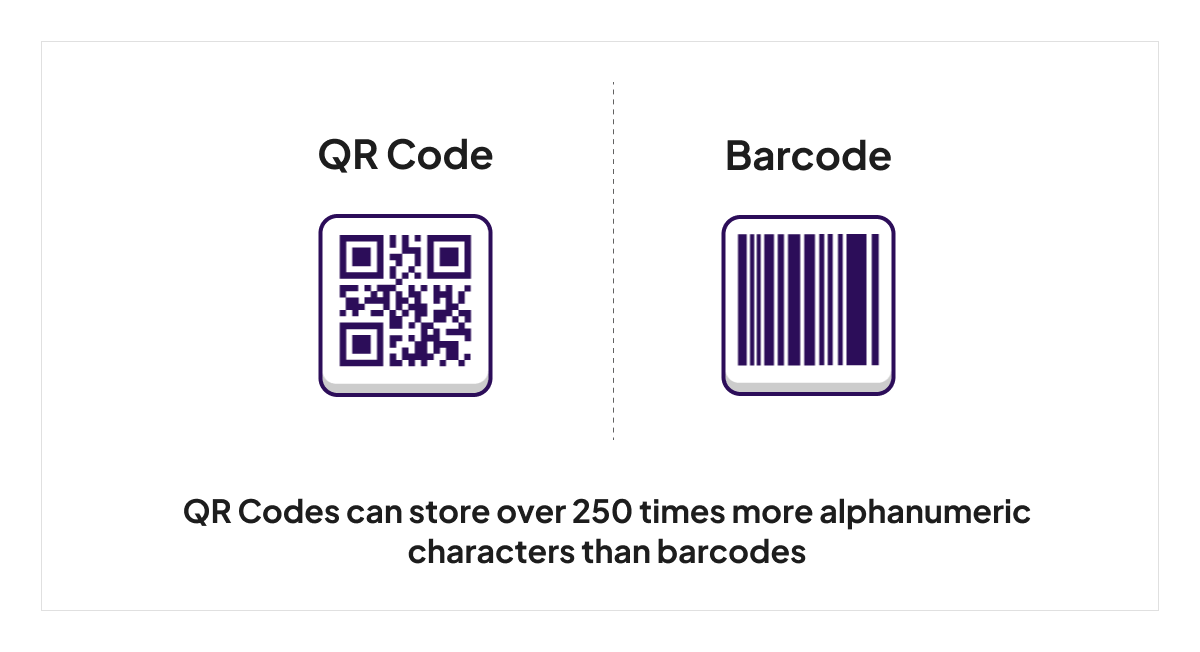
Esta función de corrección de errores hace que los códigos QR sean más confiables en comparación con los códigos de barras tradicionales.
Los códigos QR pueden almacenar varios tipos de datos, desde texto simple hasta URLs, vCards, coordenadas de geolocalización y más.
Por lo tanto, los códigos QR tienen una amplia gama de aplicaciones en pagos sin contacto, control de acceso, anuncios y marketing, redes, etc.
Implementar códigos QR suele ser rentable en comparación con otras tecnologías porque
no se necesita equipo especial más allá de un dispositivo con cámara para escanearlos.
Los códigos QR pueden ser dinámicos, lo que significa que puedes actualizar el contenido sin cambiar el código físico ni la necesidad de reimprimirlo.
Los códigos QR dinámicos son útiles para escenarios donde a menudo necesitas actualizar o revisar la información, como en tarjetas de presentación digitales.
En general, la velocidad, eficiencia y facilidad de uso hacen que los códigos QR sean poderosos para redes e intercambio de información en varios contextos. Pero ¿cómo imprimir uno?
Antes de poder imprimir un código QR, necesitas generarlo y guardarlo primero.
Aunque muchos teléfonos inteligentes vienen con escáneres de códigos QR integrados, puede que quieras probar aplicaciones de terceros para generar códigos QR porque:
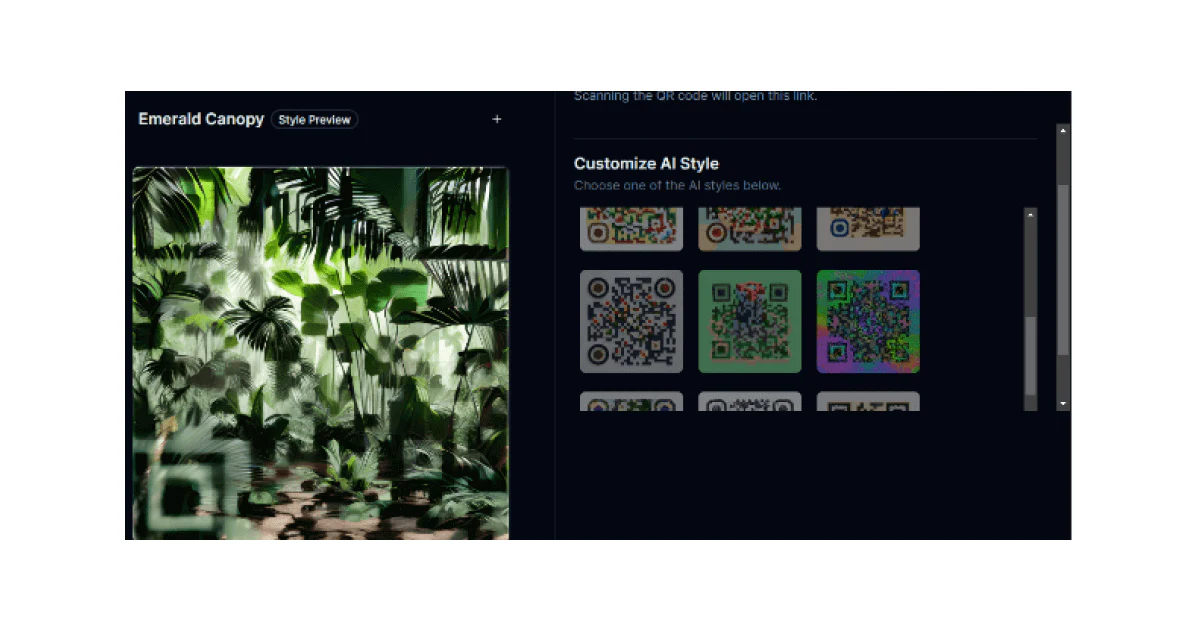
El generador de códigos QR gratuito de Tapni te permite crear códigos QR generados por IA que puedes personalizar aún más.
Todo el proceso es sencillo y rápido, y no toma más de 3 pasos:
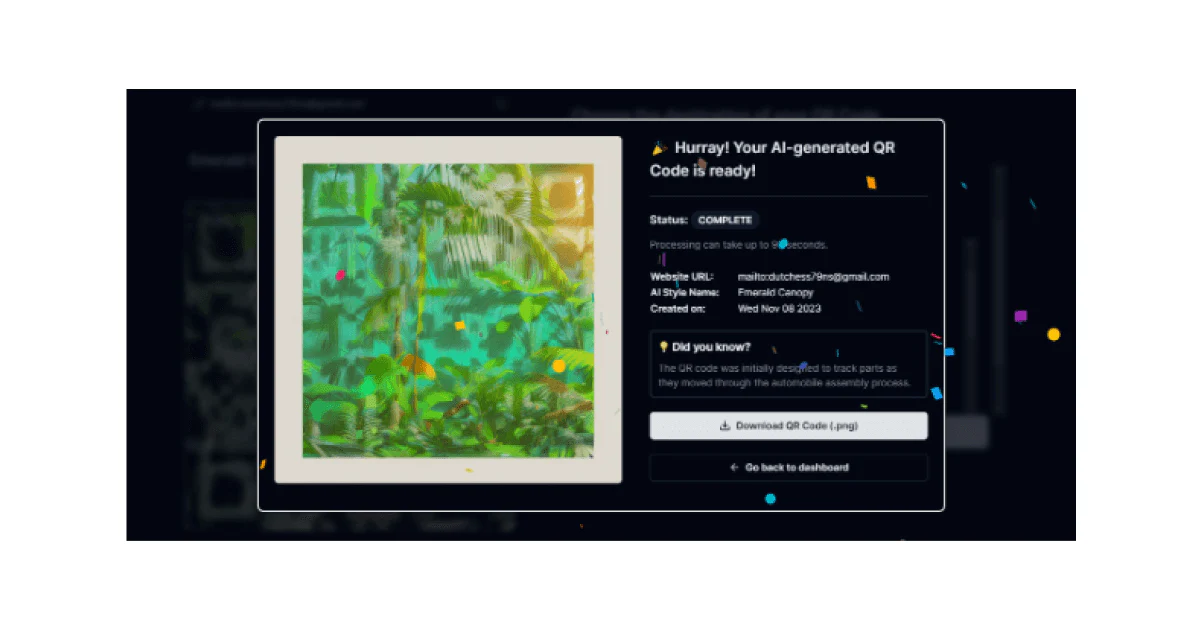
Ahora que has creado y guardado tu código QR, es hora de hacer algunas impresiones.
El proceso de impresión varía ligeramente en iPhones y Androids, así que veamos cómo imprimir un código QR en cada uno.
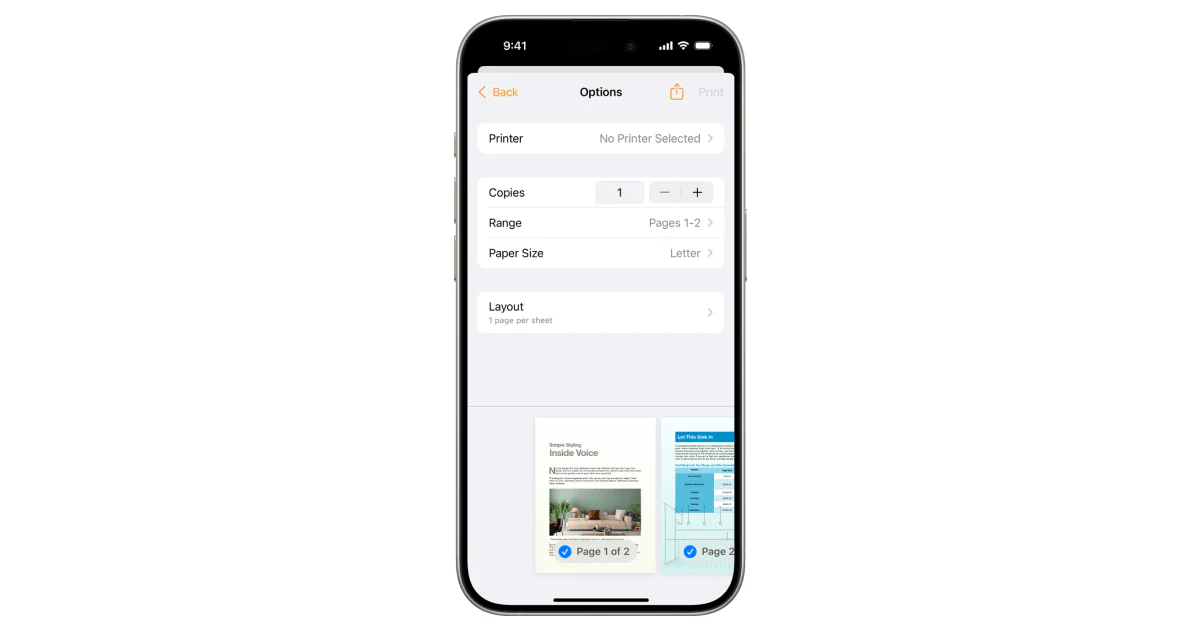
Busca la opción "Imprimir" en las opciones de compartir y tócala. Tu iPhone detectará automáticamente las impresoras compatibles con AirPrint en la misma red Wi-Fi.
Dependiendo de la aplicación y la impresora, puedes tener opciones para ajustar configuraciones como el número de copias, rango de páginas o impresión a doble cara.
Al imprimir códigos QR, es crucial evitar errores comunes que podrían afectar la funcionalidad y escaneabilidad del código.
Imprimir un código QR de baja resolución puede resultar en pérdida de detalles, dificultando que los escáneres reconozcan e interpreten el código.

Por lo tanto, siempre usa imágenes de alta resolución para imprimir.
Asegúrate de que el código QR sea de un tamaño apropiado, dependiendo de dónde quieras imprimirlo.
Si es demasiado pequeño, los escáneres pueden tener dificultades para leerlo, y si es demasiado grande, podría no caber en el medio previsto.

Debes mantener un alto contraste entre el código QR y su fondo.
Imprimir un código QR con bajo contraste o en un fondo con colores similares puede llevar a problemas de escaneo y menor visibilidad.
Imprimir códigos QR en superficies altamente reflectantes o usar acabados brillantes puede causar reflejos, dificultando que los escáneres lean el código.
Por lo tanto, elige acabados mate o superficies no reflectantes siempre que sea posible.
Imprimir códigos QR en superficies curvas o irregulares puede distorsionar el código, afectando su legibilidad.
Por eso deberías optar por superficies planas y uniformes para imprimir siempre que sea posible.
Evita sobrecargar el área alrededor del código QR con demasiado texto o gráficos. Un diseño desordenado puede dificultar que los usuarios localicen y escaneen el código.
Además, si tu código QR refleja la marca, debería ser reconocible.
Además de verse poco atractivo, estirar o comprimir el código puede hacerlo ilegible.
Los códigos QR requieren un espacio a su alrededor para asegurar un escaneo adecuado.
Por lo tanto, asegúrate de que haya suficiente espacio alrededor del código QR, evitando colocarlo demasiado cerca de los bordes u otros elementos.
Si el código QR enlaza a contenido en línea, asegúrate de que la información a la que conduce esté actualizada.
Un enlace o información desactualizada te hará parecer poco profesional y perjudicará no solo la efectividad del código QR, sino también tu marca.
Verifica que el código QR esté codificado con la información correcta.
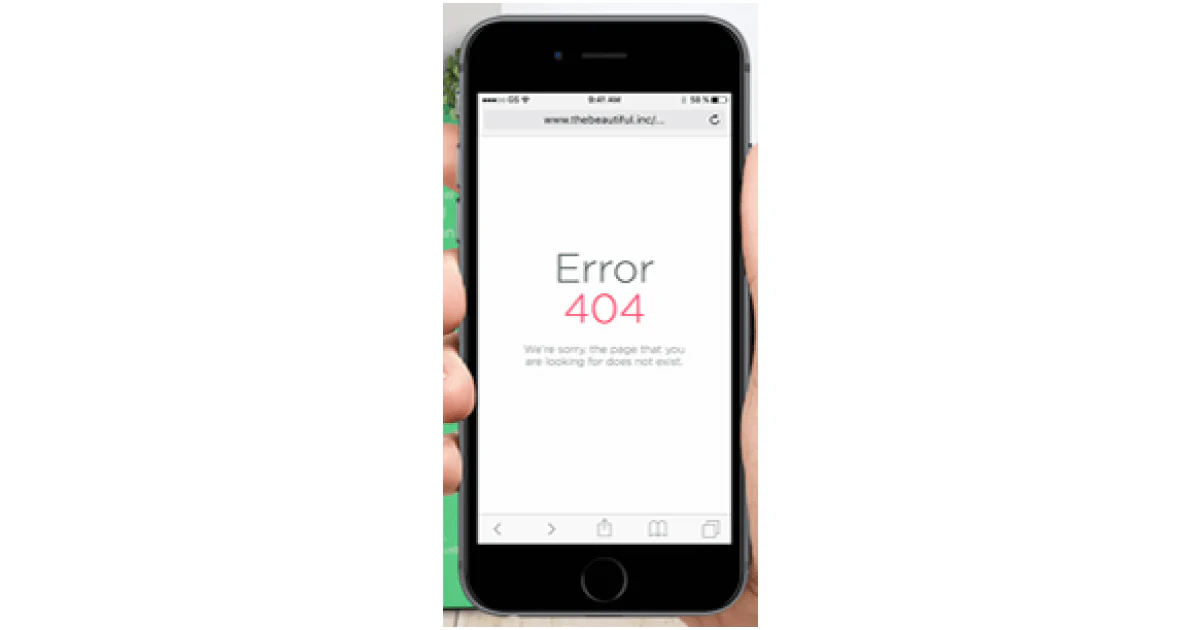
Por ejemplo, una URL incorrecta o información de contacto puede perjudicar la reputación de tu marca.
Siempre, pero realmente, siempre prueba el código QR impreso con varios escáneres para confirmar que funcione como deseas.
Solo probando puedes identificar cualquier problema antes de su distribución generalizada.
Dale a un cliente potencial una razón para escanear tu código QR. Incluso un simple "¡Escanéame!" puede ser muy efectivo y atraer a más usuarios que no tener ningún llamado a la acción.
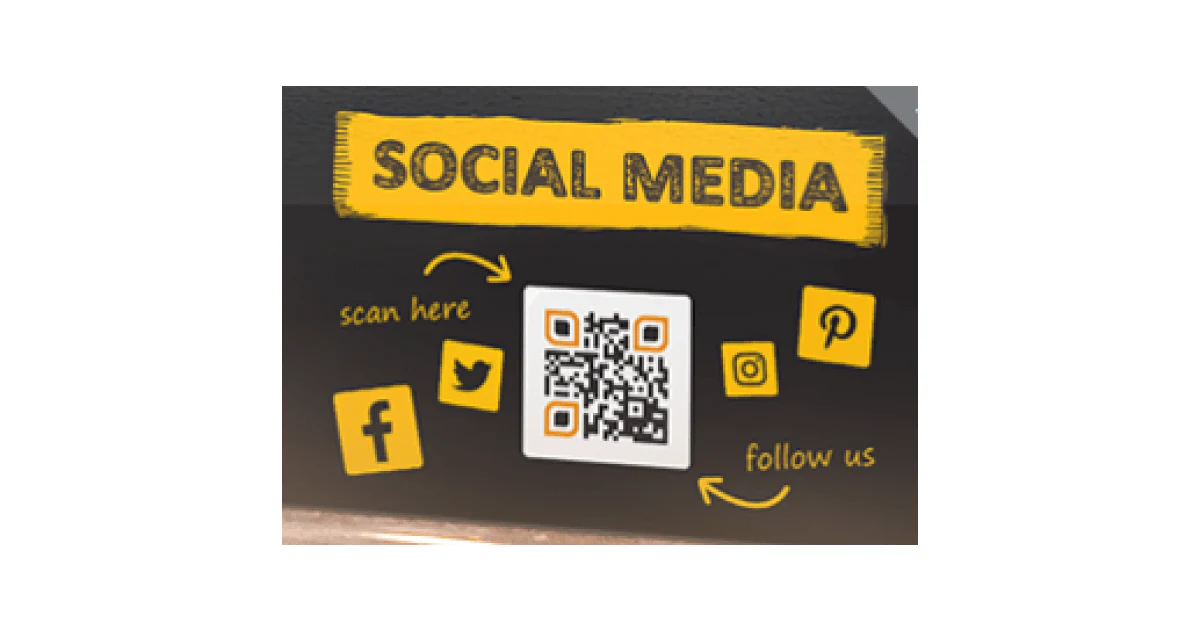
Y siempre puedes hacerlo más "picante" añadiendo un incentivo como bonificaciones, descuentos, regalos, etc.
Al evitar estos errores comunes, puedes asegurarte de que tus códigos QR impresos sean confiables, escaneables y sirvan efectivamente a su propósito.
Las pruebas regulares y la atención al detalle son clave para una estrategia de impresión de códigos QR exitosa.
La facilidad de crear e imprimir códigos QR, combinada con su adopción generalizada, los posiciona como una herramienta confiable para la comunicación moderna.
Además, la conveniencia y eficiencia de los códigos QR los convierten en un activo indispensable en el mundo digitalmente conectado.
Y con las herramientas adecuadas, puedes proporcionar una experiencia más fluida e interactiva tanto para ti como para los usuarios.
Una herramienta que puede mejorar tu juego de redes pero también viene con todas las campanas y silbatos que tiene una solución digital robusta es Tapni.
Tapni es una solución digital todo en uno que ofrece un conjunto robusto de características para tus necesidades de redes, marketing y negocios.
Además de tarjetas de presentación digitales totalmente personalizables que vienen con el chip NFC y un código QR personalizable, Tapni también te ayuda a:
✨ Generar códigos QR personalizables gracias a su QRCode Toolkit que ofrece más que una mera creación de códigos QR.
Por lo tanto, proporciona características adicionales como:
✨Impulsa tu marca con Tapni Standee - Un soporte de mesa personalizado para mejorar la participación del cliente permitiendo a tus clientes, con solo un simple toque o escaneo:
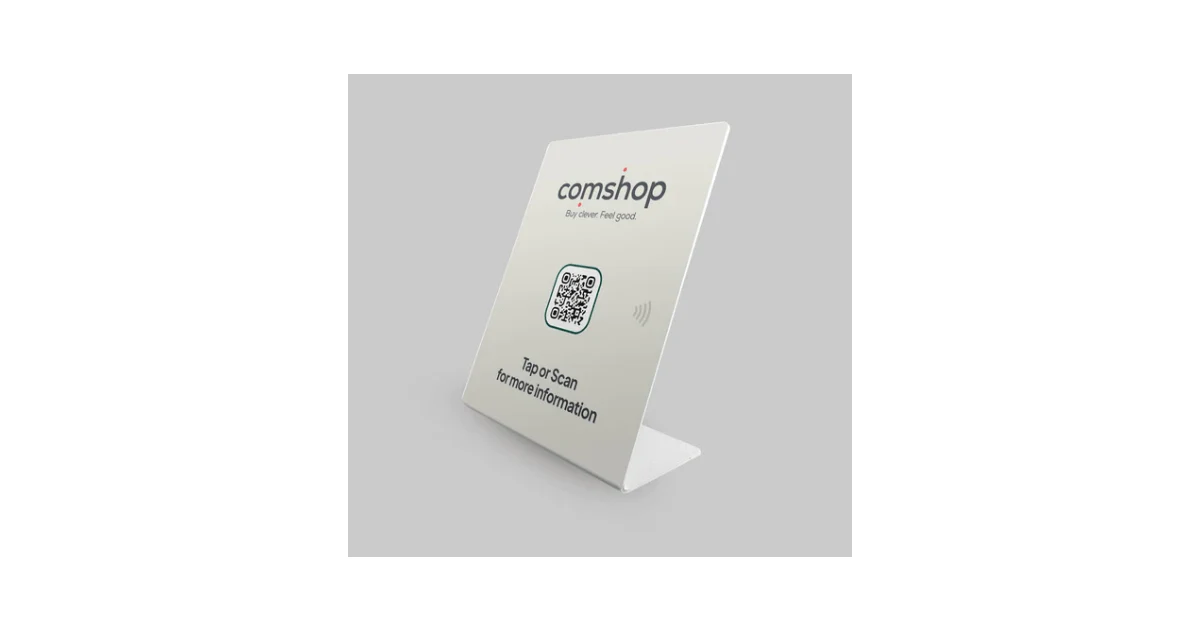
✨Comparte tu información de contacto de múltiples maneras - tocando, escaneando, por correo electrónico, URLs, mensajes de texto, como una firma de correo electrónico, etc.
✨ Facilita el uso del código QR con su widget QR que te permite agregar el código QR de tu perfil a tu pantalla de inicio y compartirlo sin abrir la aplicación.
✨ Automatiza tu generación de leads a través de varias integraciones CRM - Almacenar información de contacto dentro de la aplicación Tapni Teams te ayuda a ti y a tu equipo a sincronizar fácilmente los datos con tu CRM usando la integración de Zapier.
✨ Obtén análisis accionables y medibles sobre el rendimiento de eventos, ROI en eventos, número de escaneos, etc.
✨ y mucho más.
¿Listo para beneficiarte del poder de intercambio de información rápido y sin contacto del código QR?
Descarga la aplicación Tapni hoy y mejora la conectividad y las interacciones.
¿Cómo insertar una tarjeta de presentación digital en tu Apple Wallet?
¿Cómo poner tu LinkedIn en una tarjeta de presentación?
8 mejores conferencias para que los mercadólogos visiten en 2024