
Application de carte de visite.
Contacter le support
Contact
Contactez notre service client pour toute question supplémentaire
FAQ
Voir la FAQ
Consultez la FAQ pour des instructions détaillées sur certaines fonctionnalités
Application de carte de visite.
Contactez notre service client pour toute question supplémentaire
Consultez la FAQ pour des instructions détaillées sur certaines fonctionnalités
Parcourez nos guides produits et notre documentation complète
Alors que le domaine numérique continue de façonner le paysage du réseautage, votre présence en ligne devient un atout crucial.
Une plateforme puissante pour établir et entretenir des relations professionnelles est LinkedIn.
Après tout, c'est la plateforme leader pour la génération de prospects, avec plus de 950 millions de membres.
Intégrer votre profil LinkedIn de manière fluide sur votre carte de visite peut considérablement améliorer votre jeu de réseautage.
Et si vous vous demandez comment le faire, vous êtes au bon endroit car nous allons vous montrer comment mettre votre LinkedIn sur une carte de visite sans effort.
Plongeons-nous dedans !
Voici quelques-uns des avantages les plus importants d'inclure votre profil LinkedIn sur votre carte de visite numérique :
Incorporer votre profil LinkedIn facilite la connexion en ligne avec vous.
Puisque le réseautage se fait en personne et virtuellement, cette transition fluide d'une rencontre physique à une connexion numérique améliore l'expérience globale de réseautage.
Inclure votre profil LinkedIn offre un moyen à un public plus large de vous découvrir et d'interagir avec vous via ce rolodex numérique, ce qui peut potentiellement mener à de nouvelles opportunités et collaborations.
Présenter une carte de visite avec votre profil LinkedIn montre votre adaptabilité et approche technologique du réseautage.
De plus, cela indique que vous êtes en phase avec les pratiques professionnelles modernes et à l'aise dans le paysage numérique.
Ajouter votre profil LinkedIn à votre carte de visite fournit une source d'information transparente et vérifiable sur votre parcours et vos qualifications.
En conséquence, vous renforcez votre crédibilité et favorisez la confiance.
Puisque vos collègues et associés peuvent approuver vos compétences, vos nouveaux contacts ont un accès facile à ces informations, ajoutant une preuve sociale à votre réputation professionnelle. Une forte recommandation LinkedIn renforce encore cette confiance en mettant en avant votre expertise reconnue.
Les individus peuvent rapidement faire un suivi après un événement de réseautage ou une réunion en se connectant avec vous sur LinkedIn, maintenant l'élan de la rencontre initiale vivant.
💡ProAstuce
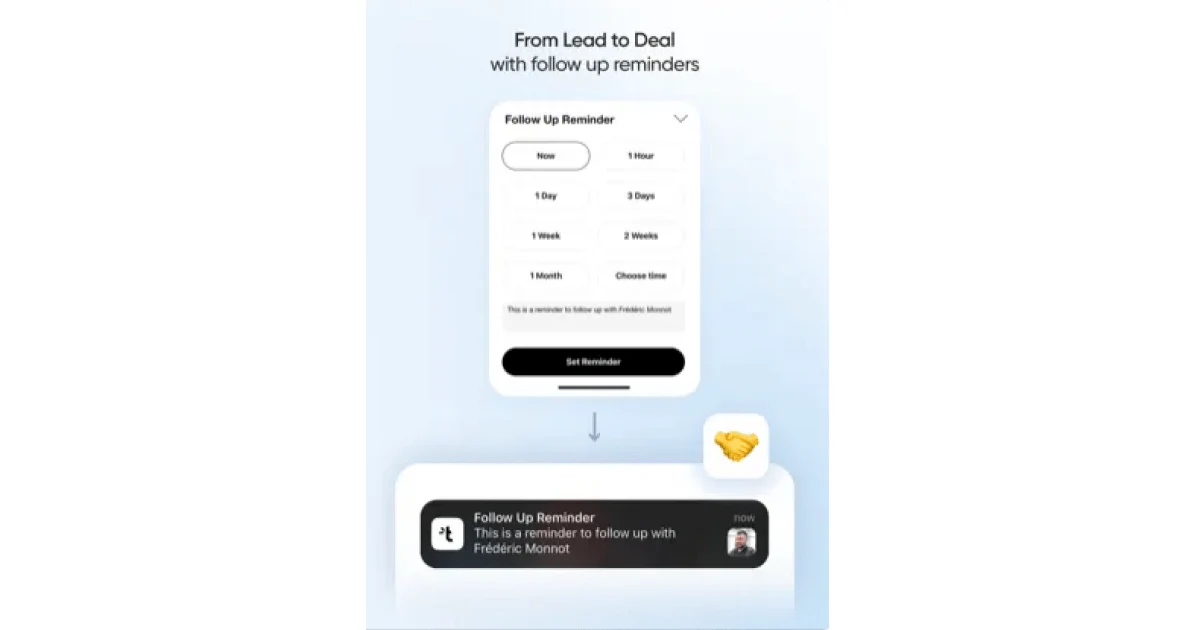
Avec Tapni, une solution de réseautage numérique, vous pouvez automatiser vos suivis en connectant votre profil Tapni à votre CRM pour créer des rappels de suivi.💥
Intégrer votre profil LinkedIn à votre carte de visite est une démarche stratégique qui s'aligne avec la nature évolutive du réseautage professionnel.
Dans l'ensemble, cela offre une vue plus complète de votre identité professionnelle et simplifie le processus de connexion, de collaboration et de développement de relations professionnelles significatives.
Si nous parlons de cartes de visite numériques, il y a 2 façons simples de mettre votre LinkedIn dessus :
Naturellement, la première étape est de créer une carte de visite numérique si vous n'en avez pas déjà une.
Avec Tapni, par exemple, vous pouvez choisir parmi des cartes standard, en bambou, ou en métal.
Vous pouvez personnaliser les cartes standard en termes de couleurs, codes QR et mise en page.
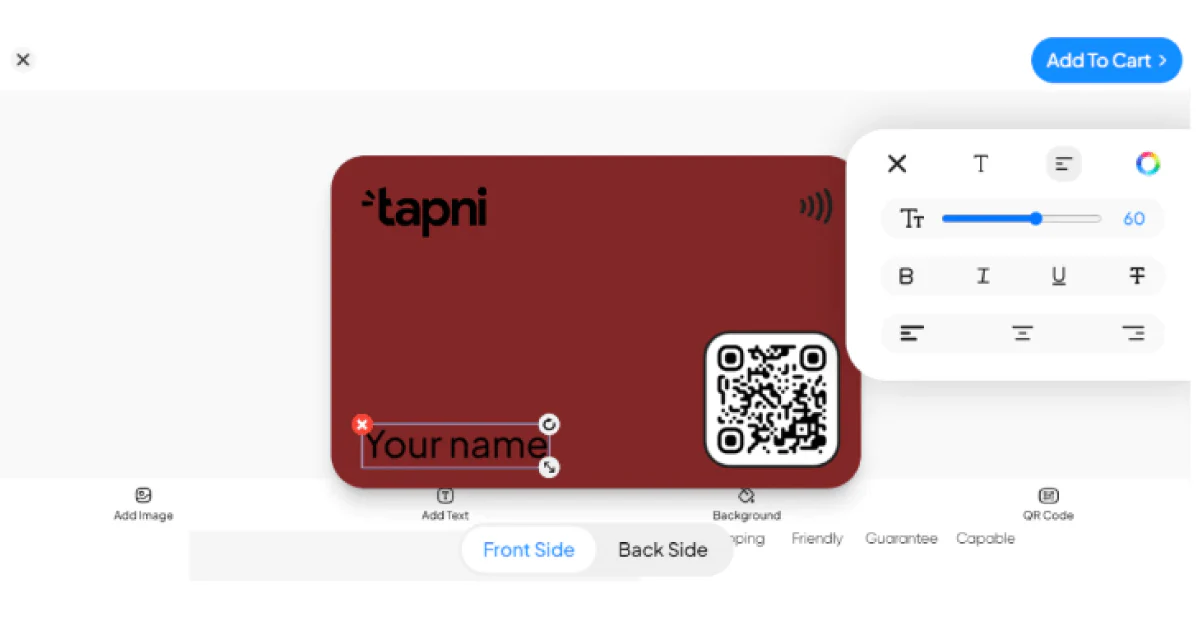
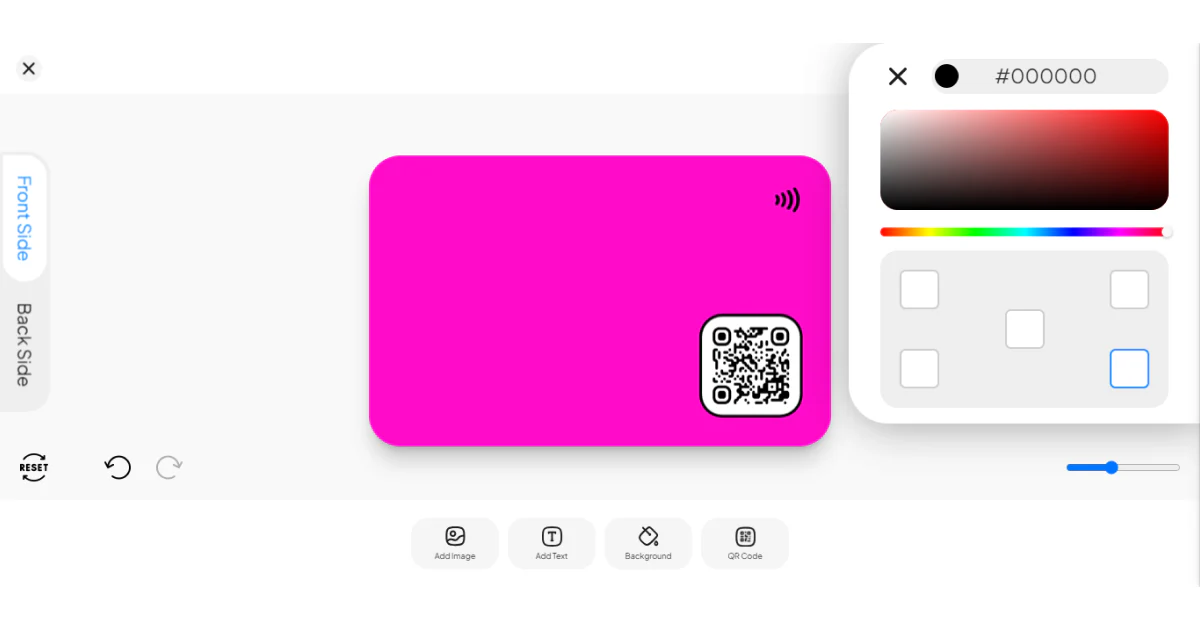
Par conséquent, vous pouvez choisir n'importe quelle couleur de la palette, ajouter des images, des logos, des arrière-plans et du texte, et personnaliser les deux côtés de la carte.
De plus, vous pouvez personnaliser le code QR en choisissant sa couleur et sa position.
Configurer votre profil numérique et le lier à votre carte de visite numérique vous permet d' ajouter plusieurs liens, votre profil LinkedIn étant l'un d'eux.
Lorsque vous arrivez sur votre page de profil numérique, vous avez divers liens à choisir :
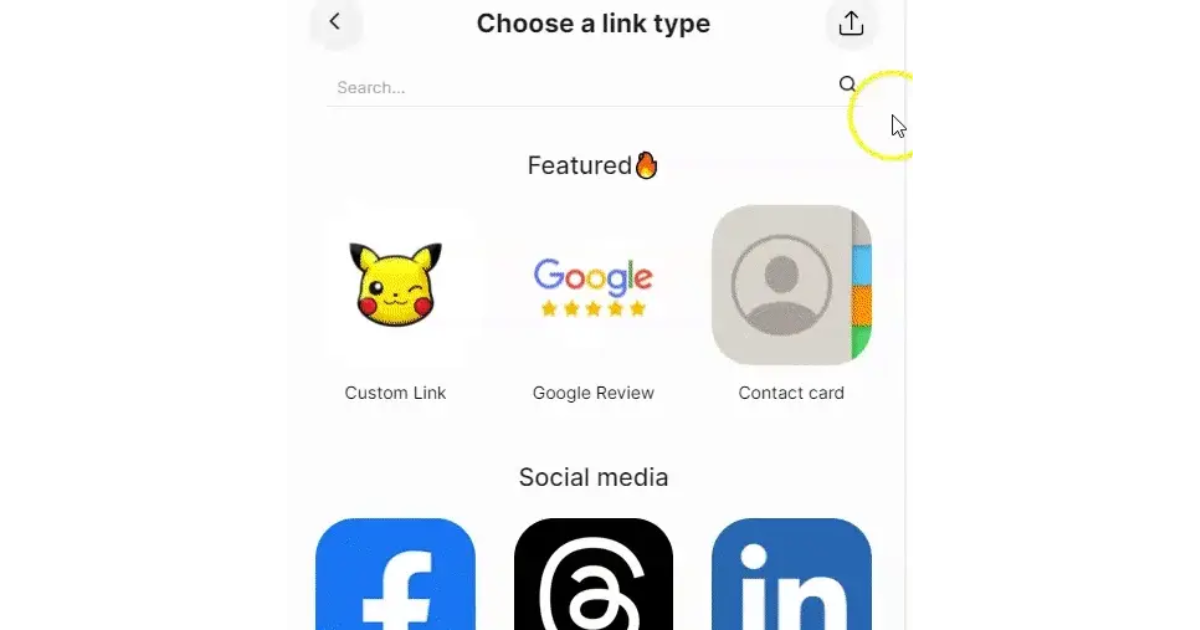
Donc, pour ajouter votre profil LinkedIn, vous devez simplement cliquer sur l'icône LinkedIn, définir le texte et coller l'URL de votre profil LinkedIn.
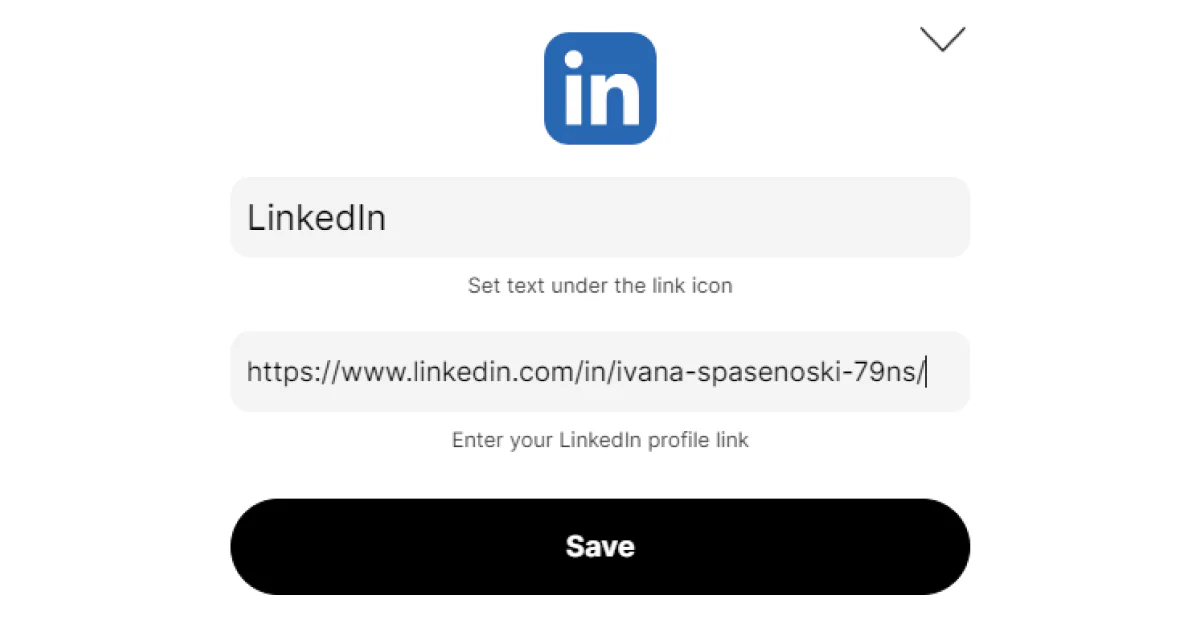
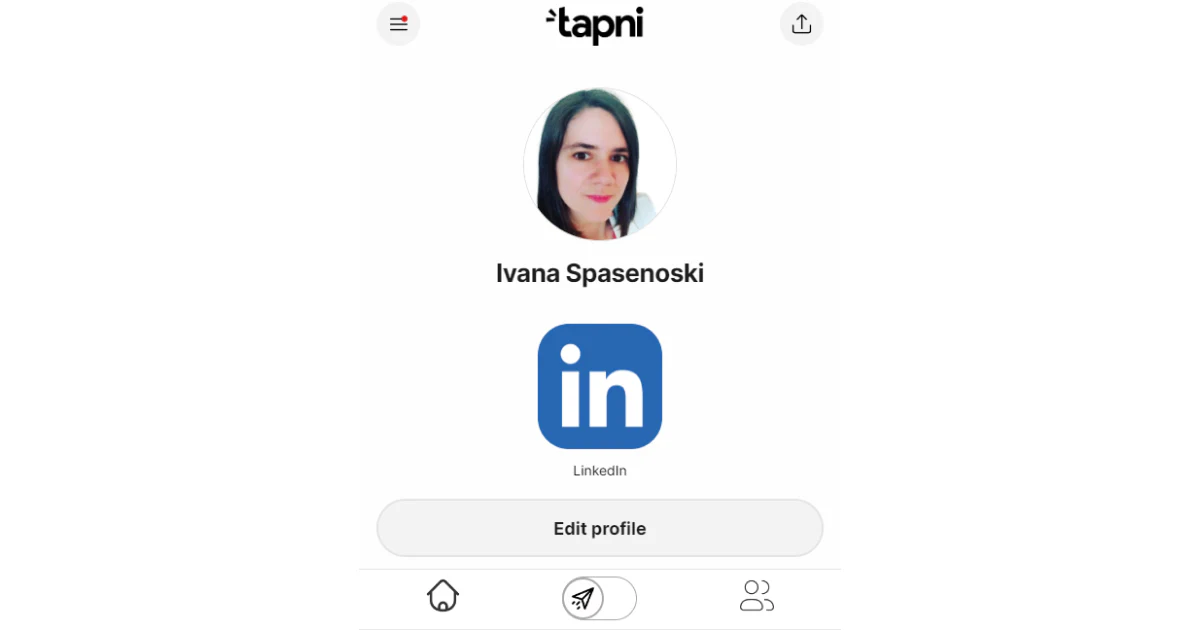
Et voilà, vous venez d'ajouter le lien de votre profil LinkedIn à votre carte de visite numérique.
💡ProAstuce
Saviez-vous qu'avec Tapni, vous pouvez également créer des liens directs pour diriger vos contacts vers le canal de médias sociaux de votre choix ?
En d'autres termes, votre nouveau contact peut atterrir directement sur votre profil LinkedIn.
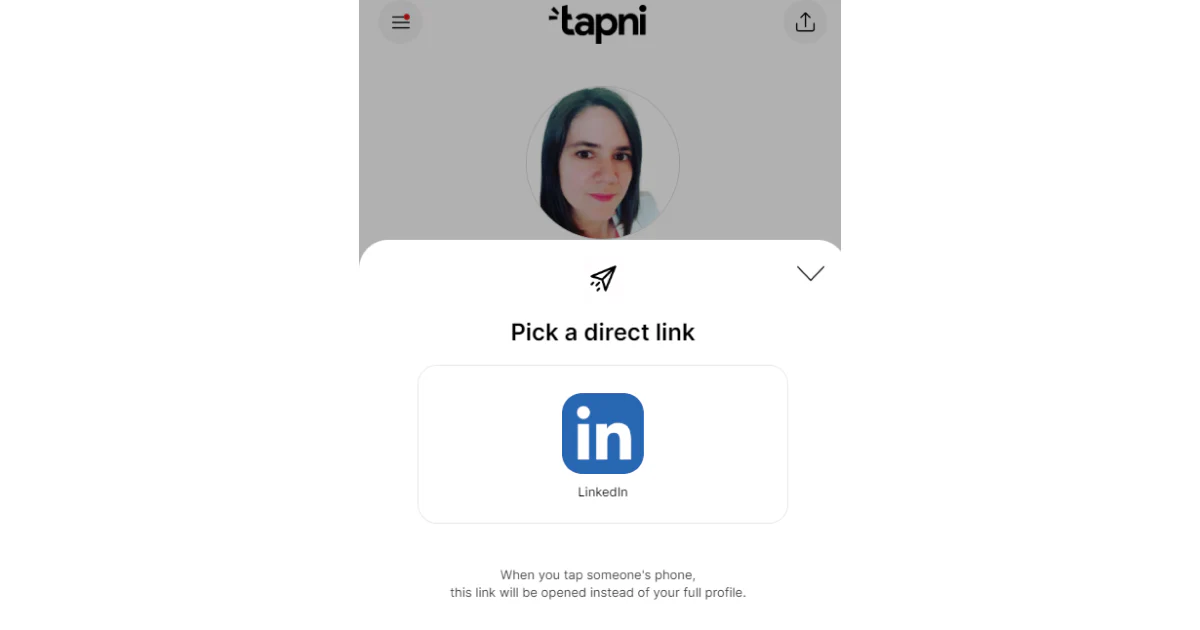
Comme vous pouvez le voir, ajouter LinkedIn à votre carte de visite est super facile, et si vous avez déjà votre carte, cela prend une seule étape.
En utilisant l'application LinkedIn, vous pouvez facilement obtenir le code QR.
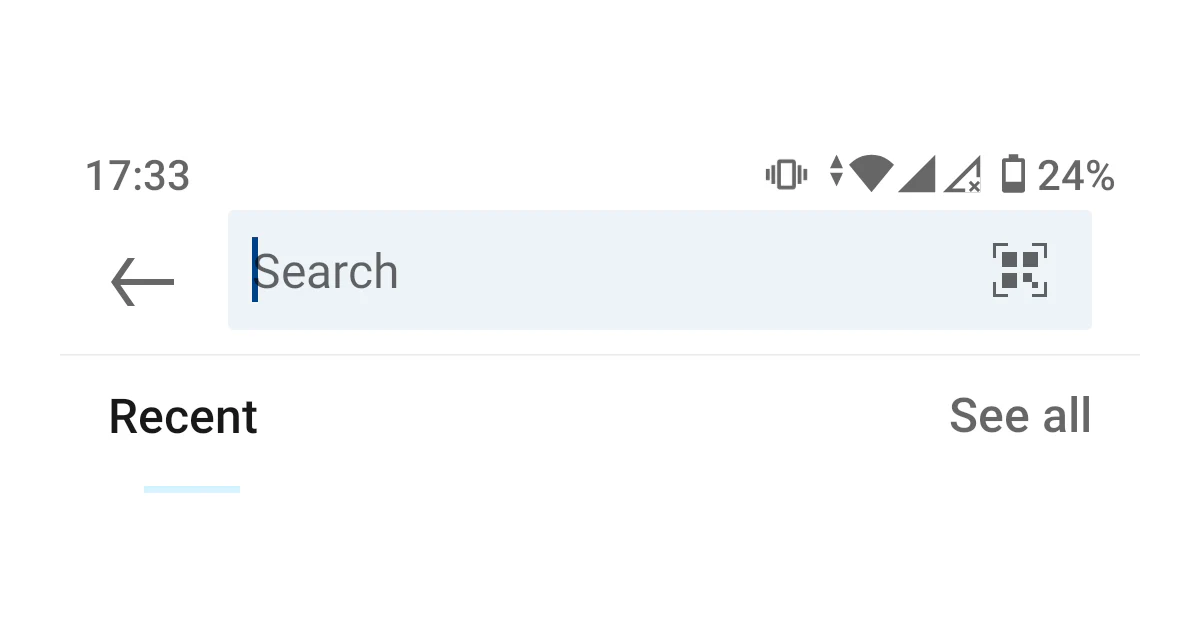 3. Cliquez sur l'icône, et vous aurez deux options :
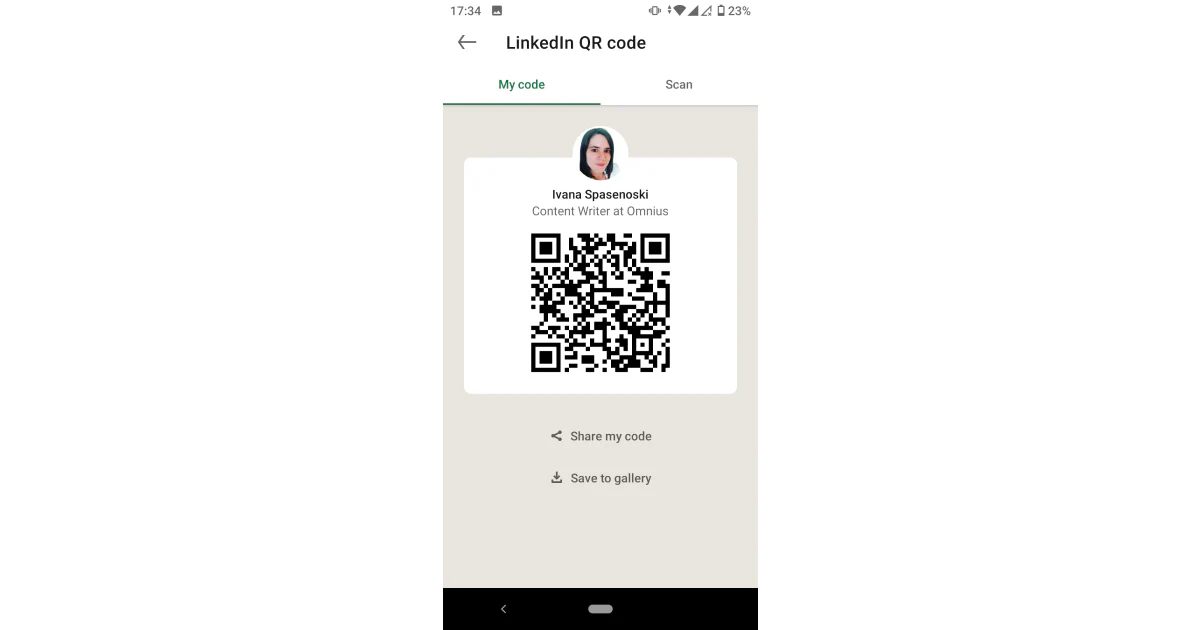
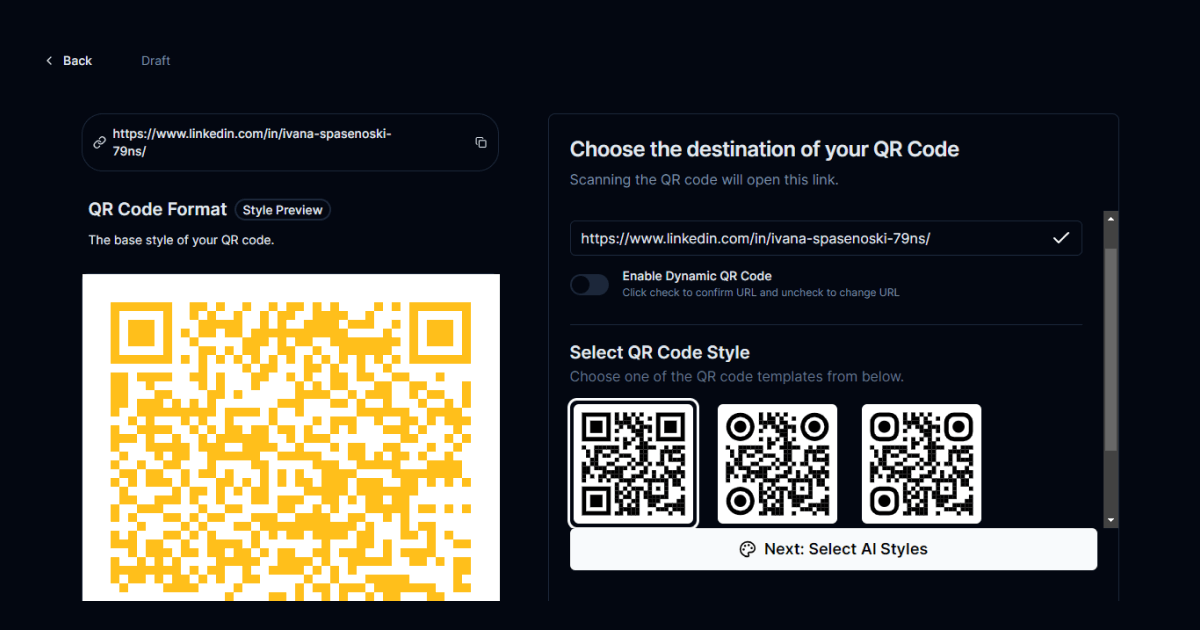
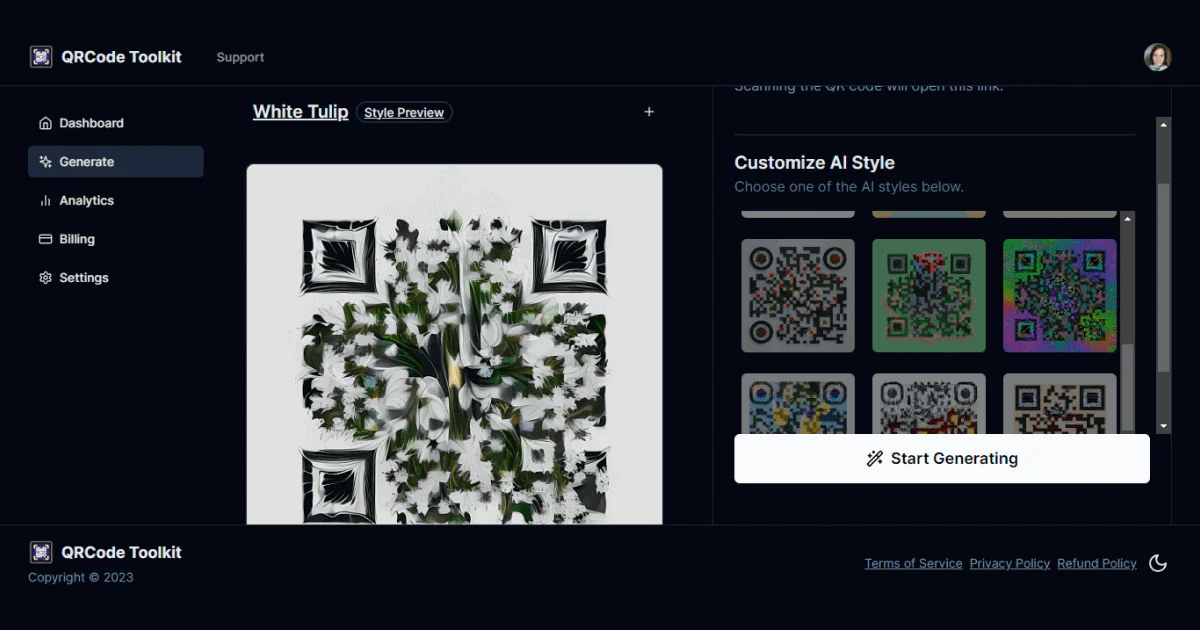
Cependant, vous pouvez également générer et personnaliser votre code avec un générateur de code QR gratuit.
Voyons comment vous pouvez facilement générer et personnaliser un code QR LinkedIn avec l' outil de génération de code QR de Tapni.
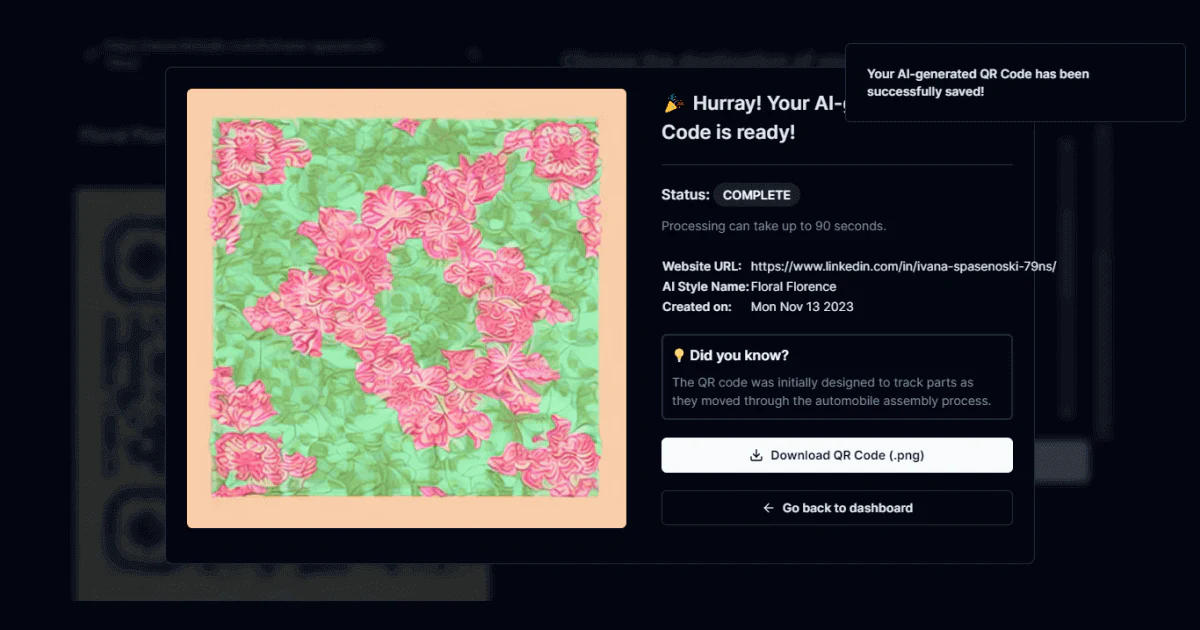
💡 ProAstuce
Saviez-vous que l'outil de génération de code QR de Tapni suit les fréquences de scan, identifie les heures de scan de pointe, et même discerne les emplacements des utilisateurs ?
Que vous utilisiez un lien URL, un code QR ou les deux, ajouter votre LinkedIn à votre carte de visite est simple.
De plus, si vous êtes équipé de l'outil numérique adéquat, vous pouvez créer une carte de visite numérique et inclure votre URL et le code QR au même endroit.
Tapni est un tel outil.
Tapni est une solution numérique robuste qui vous aide à
✨ Créer des cartes de visite numériques et accessoires entièrement personnalisables avec des puces NFC et des codes QR.
✨ Générer et personnaliser des codes QR (dynamiques) pour partager rapidement un lien de site web, diriger les utilisateurs vers le téléchargement d'une application, distribuer votre carte de contact, etc.
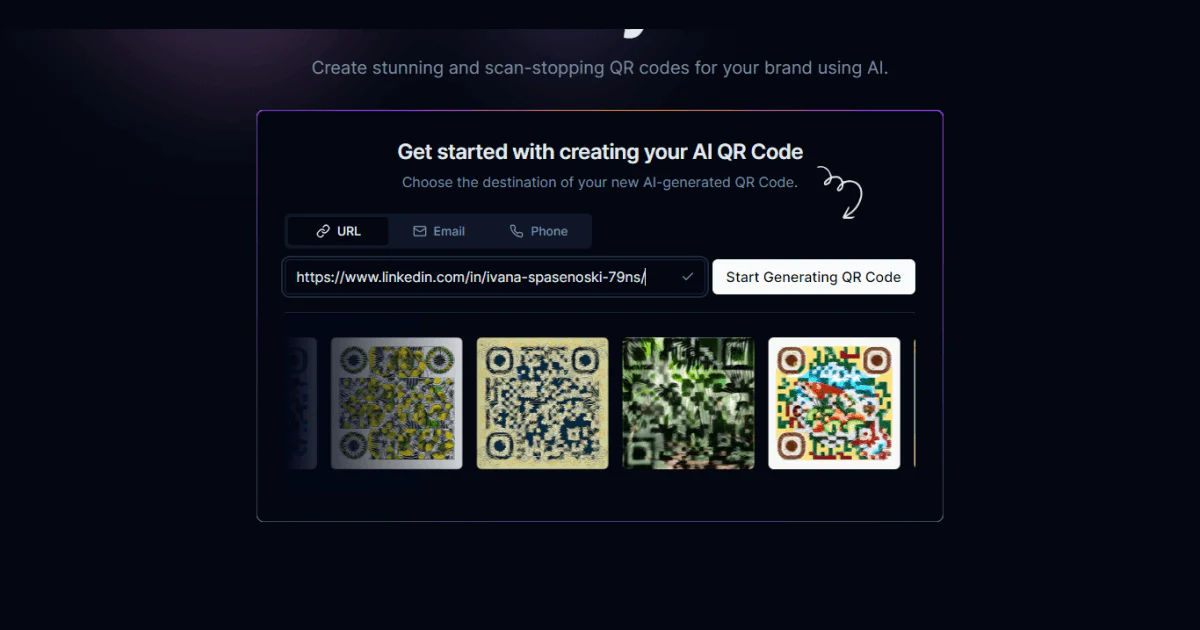
✨ Créer des liens directs et personnalisés envoyant vos contacts vers les pages ou profils de votre choix.
✨ Créer un widget QR pour ajouter le code QR de votre profil à votre écran d'accueil et le partager sans ouvrir l'application.
✨ Bénéficier d'outils d'analyse et de métriques robustes mesurant la performance d'un événement, la performance de votre carte, etc.
✨ Automatiser la génération de prospects en envoyant de nouveaux contacts à votre CRM.
✨ Scanner les cartes de visite en papier et convertir les informations en format numérique.
✨ Gérer et organiser votre équipe depuis le tableau de bord centralisé.
✨ Et bien plus encore.
Curieux d'en savoir plus ?
Téléchargez l'application Tapni aujourd'hui et découvrez à quoi ressemble l'avenir du réseautage.
Personnaliser l'URL de votre profil LinkedIn est une autre excellente façon de vous rendre plus mémorable.
Vous avez peut-être remarqué que le lien par défaut vers votre profil LinkedIn est souvent inutilement long car il inclut des chiffres, des tirets et d'autres caractères.
Cependant, vous pouvez personnaliser le lien URL de votre profil pour qu'il soit plus court et plus mémorable.
La fonction de lien personnalisé de Tapni vous permet de personnaliser entièrement votre lien en remplaçant l'URL par le texte de votre choix.
De plus, vous pouvez également inclure une image.
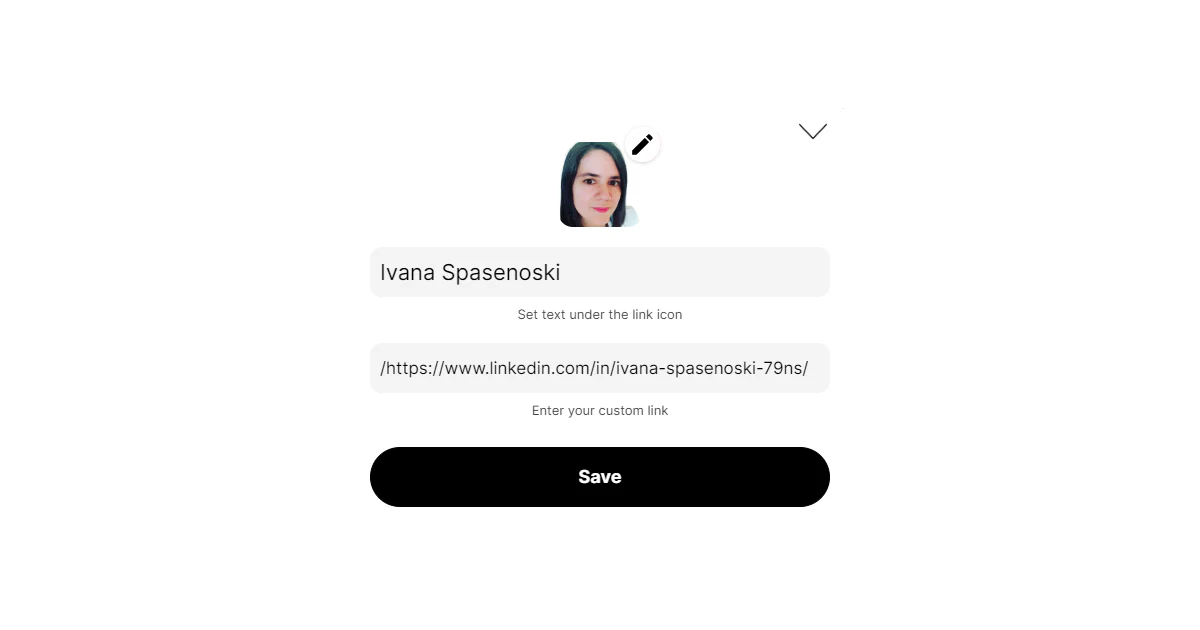
De cette façon, au lieu d'un lien URL long et compliqué, vous pouvez simplement avoir votre nom, prénom, etc., ce qui sera plus mémorable pour vos nouveaux contacts.
Vous pouvez trouver et télécharger le logo officiel de LinkedIn sur la page des ressources de la marque LinkedIn et vérifier toutes les directives et règles.
La taille minimale du logo et du bug 'in' est de 0,25 po (6,35 mm) en impression ou 21 px à l'écran.
La meilleure façon de raccourcir votre URL LinkedIn est d'utiliser des solutions de carte de visite numérique, telles que Tapni, qui vous permettent de personnaliser le lien et de l'échanger avec le texte.
L'autre méthode est de le personnaliser via votre page de profil LinkedIn, mais il sera toujours plus long.
Vous pouvez générer un code QR via des générateurs de QR, le lier à votre profil LinkedIn, puis le partager sous forme d'image ou via un lien.
Une autre façon est de le créer directement depuis l'application LinkedIn - le code QR sera dans le coin supérieur droit de votre barre de recherche de la page d'accueil.
Cependant, cela n'est possible que via l'application.
Comment Ajouter une Carte de Visite Numérique à Votre Email ?
8 Meilleures Applications de Scanner de Cartes de Visite à Considérer en 2024
Comment Envoyer une Carte de Visite Numérique - 8 Façons Utiles ?