
Application de carte de visite.
Contacter le support
Contact
Contactez notre service client pour toute question supplémentaire
FAQ
Voir la FAQ
Consultez la FAQ pour des instructions détaillées sur certaines fonctionnalités
Application de carte de visite.
Contactez notre service client pour toute question supplémentaire
Consultez la FAQ pour des instructions détaillées sur certaines fonctionnalités
Parcourez nos guides produits et notre documentation complète

La plupart des gens n'associent pas les emails au réseautage, mais plutôt au marketing et aux campagnes par email.
Et bien que l'amélioration de la marque et de la notoriété soient des objectifs clés pour ajouter des cartes de visite numériques aux emails, les effets de réseautage ne devraient pas être négligés.
Une fois que vous aurez découvert à quel point il est facile d'ajouter une carte de visite numérique à votre email, vous vous demanderez pourquoi vous ne l'avez pas fait plus tôt.
C'est là que nous intervenons pour vous montrer comment ajouter une carte de visite numérique à votre email sans effort.
Plongeons dedans !
Avant de pouvoir ajouter une carte de visite numérique à votre email, vous devez en créer une. Il existe deux formats courants que vous pouvez utiliser si vous souhaitez ajouter votre carte à votre email :
Un fichier VCF, ou fichier de contact virtuel, est un type de format de fichier texte qui stocke des informations de contact.
Votre carte de visite numérique au format VCF et tous ses détails, y compris votre photo, numéros de contact, emails et URL web, deviennent disponibles en tant qu'entrée de liste de contacts.
L'aspect pratique du format VCF est qu'il est lisible sur tous les appareils.
Cependant, parce qu'il s'agit d'un format relativement ancien, les fichiers VCF peuvent ne pas prendre en charge de nombreux éléments interactifs.
Les images sont des solutions modernes pour les cartes de visite numériques car elles offrent plus d'options de partage, les rendant plus universelles et pratiques. L'un des plus grands avantages est qu'elles vous permettent d'insérer le code QR de votre profil numérique à l'aide d'un éditeur de photos.
L'un des plus grands avantages est qu'elles vous permettent d'insérer le code QR de votre profil numérique.
De cette façon, vous pouvez l'enregistrer comme une image, l'ajouter à votre email pour que vos contacts puissent facilement scanner toutes les informations que vous souhaitez fournir.
De plus, la quantité et le type d'informations que vous pouvez inclure dépassent les possibilités du VCF.
Incorporer des cartes de visite numériques dans votre email améliore votre communication professionnelle de plusieurs façons :
La plupart des gens ajoutent leurs cartes de visite numériques à la fin de l'email, dans le cadre de leur signature email.
Les avantages ci-dessus non seulement rendent vos informations de contact facilement accessibles, mais contribuent également à une correspondance par email plus soignée et efficace.
Le processus d'ajout d'une carte de visite numérique peut varier selon votre client de messagerie, mais nous couvrirons les trois plateformes de messagerie les plus populaires :
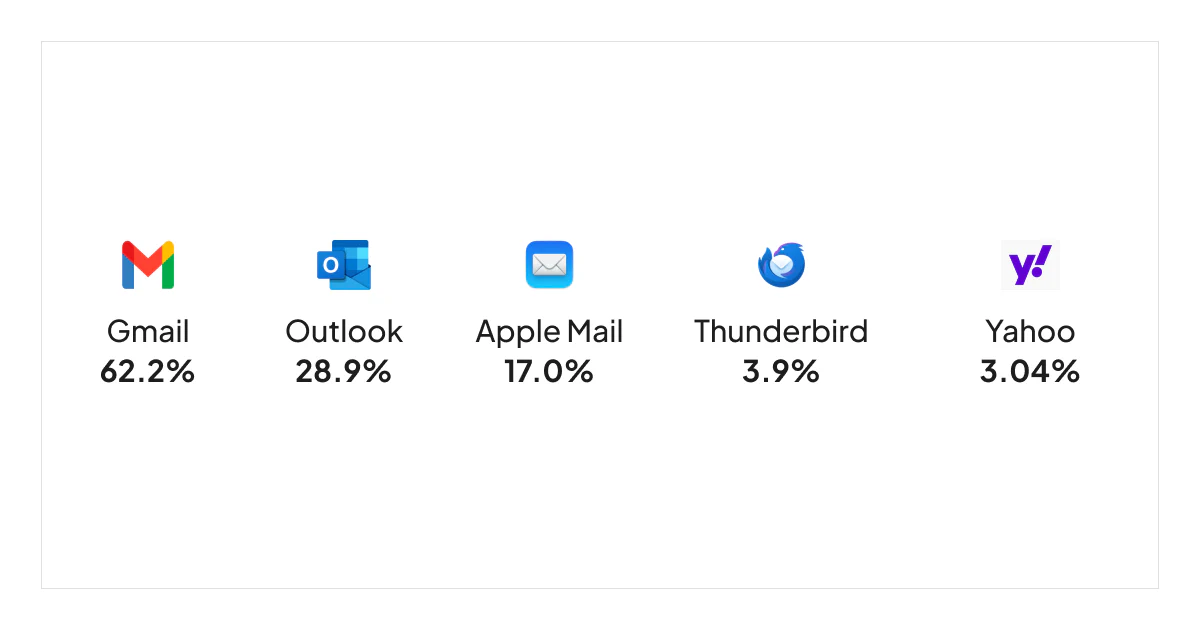
Ouvrez Gmail et cliquez sur l'icône Paramètres dans le coin supérieur droit.
Faites défiler jusqu'à la section Signature pour créer ou modifier votre signature email.
Cliquez sur l'icône image dans l'éditeur de signature pour insérer l'image de votre carte de visite numérique ou le lien vers le fichier VCF que vous avez créé.
💡Astuce :
Lorsque vous utilisez des solutions numériques comme Tapni, vous pouvez également ajouter une image du code QR de votre profil numérique.
Ajustez la taille et l'alignement de l'image si nécessaire et cliquez sur Enregistrer les modifications en bas de la page des paramètres pour enregistrer votre nouvelle signature email.
💡Astuce :
N'oubliez pas d'inclure un CTA dans votre signature email pour que vos contacts sachent ce que vous attendez d'eux.
Ouvrez Outlook et cliquez sur l'icône Paramètres dans le coin supérieur droit.
Dans le volet Paramètres, allez à Courrier > Rédiger et répondre.
Faites défiler jusqu'à la section Signature email pour créer ou modifier votre signature email.
Cliquez sur l'icône image dans l'éditeur de signature pour insérer l'image de votre carte de visite numérique et modifiez la taille et l'alignement de l'image si nécessaire.
Étape 5
Cliquez sur Enregistrer pour enregistrer votre signature email.
Étape 1
Ouvrez Apple Mail et allez à Mail > Préférences.
Cliquez sur l'onglet Signatures dans la fenêtre Préférences pour créer ou modifier une signature.
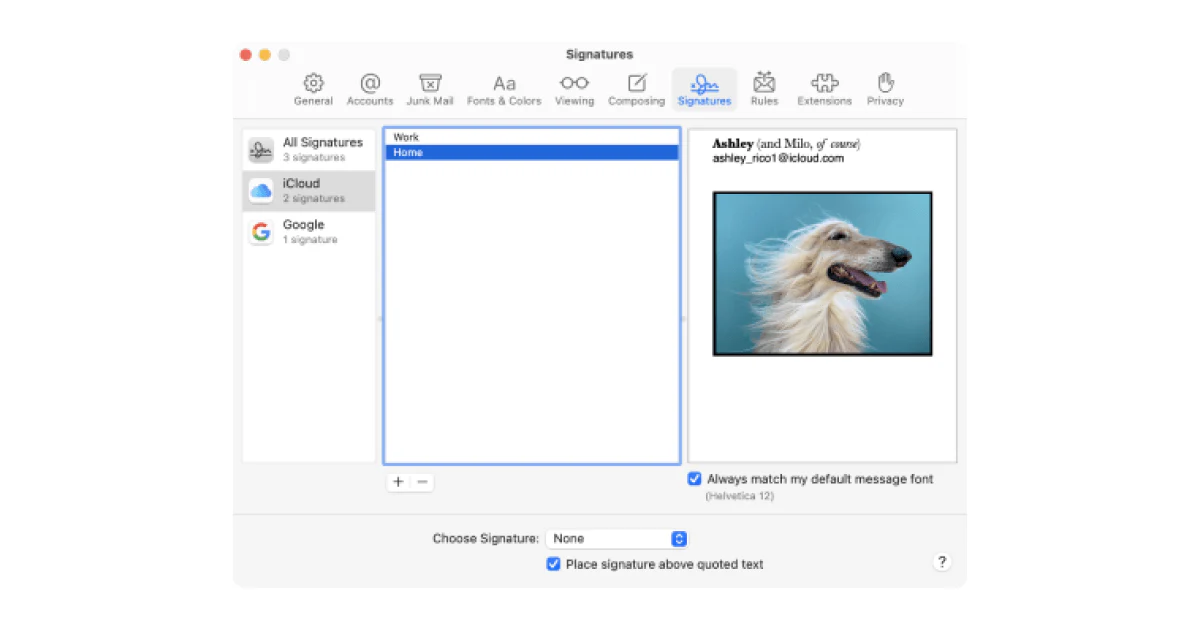
Vous pouvez éditer et formater votre texte, le transformer en liens et faire glisser une image dans la zone d'aperçu.
Pour insérer une carte de visite numérique, vous devez cliquer sur l'icône image dans l'éditeur de signature et télécharger l'image de la carte de visite numérique.
Ajustez la taille et l'alignement de l'image comme désiré, et enregistrez votre nouvelle signature email.
💡Conseil :
Quel que soit le client de messagerie que vous utilisez, testez votre signature email pour vous assurer qu'elle s'affiche correctement.
Par exemple, envoyez un email de test à vous-même ou à un collègue pour vérifier que la carte de visite numérique s'affiche comme prévu et que toutes les informations sont exactes.
Ajouter une carte de visite numérique à votre signature email est une étape petite mais percutante qui peut grandement améliorer votre communication professionnelle.
De plus, elles créent un moyen pratique et accessible pour vos contacts d'accéder à vos informations.
Et avec la bonne solution numérique pour vous soutenir lors de leur création, vous vous présentez également comme un professionnel soucieux du détail et à l'aise avec la technologie.
Tapni est une solution numérique tout-en-un qui booste le réseautage avec ses fonctionnalités robustes tout en fournissant des cartes de visite numériques et des produits entièrement personnalisables.
La dernière star de Tapni est MailSign - un générateur de signature email gratuit qui offre des modèles entièrement personnalisables que vous pouvez ajuster à vos besoins.
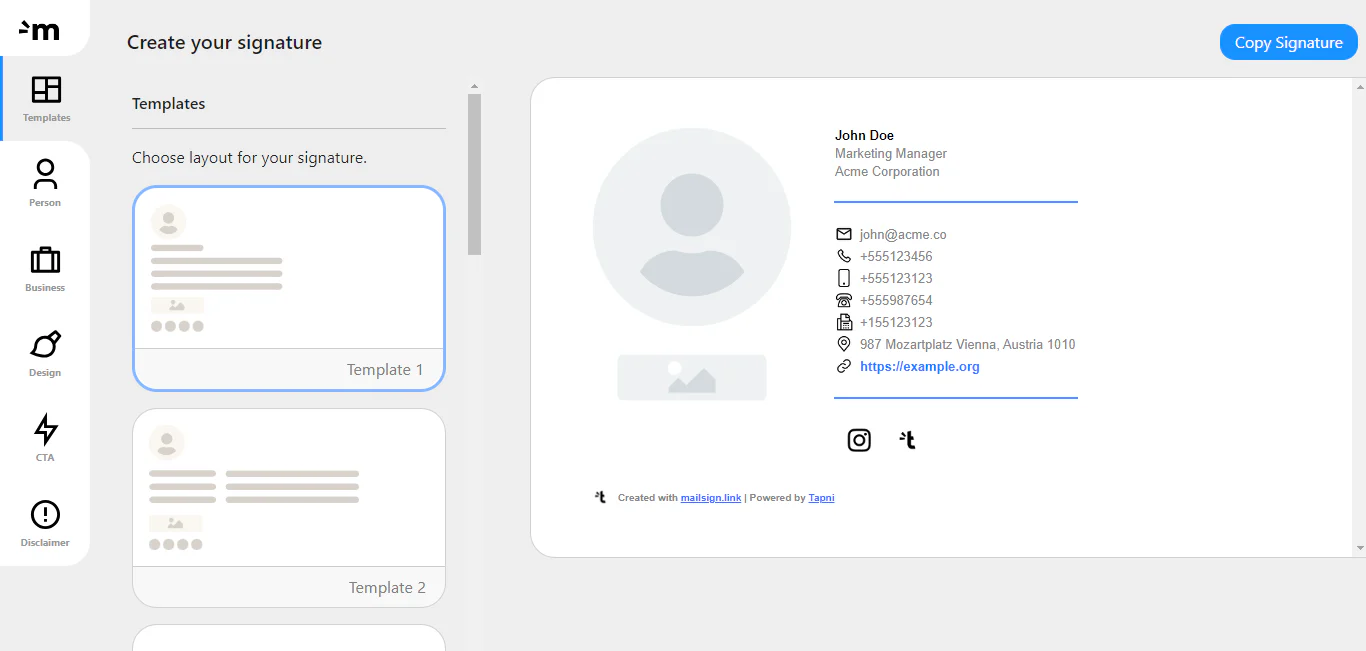
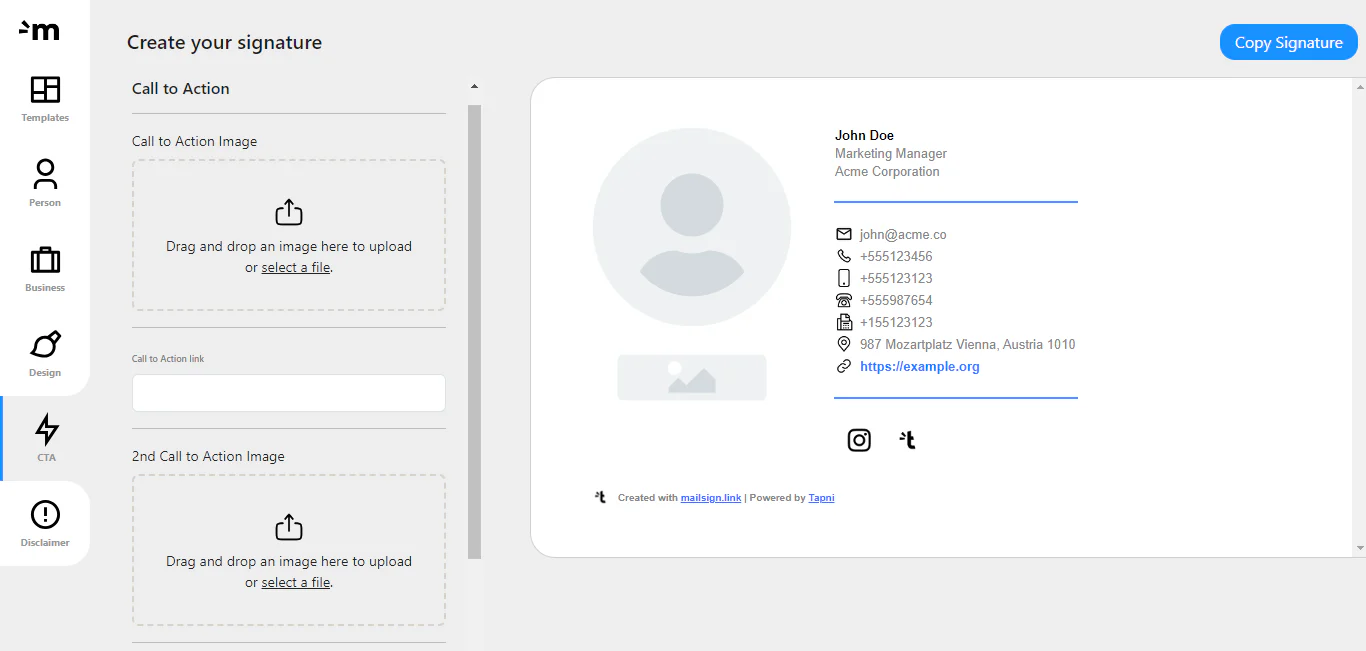
Vous pouvez choisir parmi divers modèles horizontaux et verticaux et ajouter toutes les informations de contact pertinentes, photos, logos, liens, CTA et mentions légales.
Un autre avantage est que vous pouvez créer des signatures email personnelles et professionnelles, ainsi qu'ajouter 2 images et liens CTA.
De plus, Tapni vous permet de partager votre carte de visite numérique de plusieurs façons : par téléphone, codes QR, emails, tapotements, URL, etc.
En outre, Tapni vous aide à :
✨ Planifier des messages de suivi
✨ Obtenir des analyses et des métriques précieuses après des événements de réseautage
✨ Gérer votre équipe et faire un onboarding facile et plus organisé
✨ Intégrer votre CRM,
✨ et bien plus encore.
Vous voulez essayer Tapni ?
Téléchargez l'application Tapni aujourd'hui et propulsez votre communication par email vers de nouveaux sommets.
Tout d'abord, vous devez ouvrir l'application Wallet sur l'iPhone. Ensuite, appuyez sur l'option “+” dans le coin supérieur droit de l'écran, cliquez sur “Ajouter une Carte” et sélectionnez “Scanner le Code.”
Après avoir scanné le code, votre carte de visite numérique sera insérée dans votre Wallet.
Pour une vue plus détaillée, consultez notre blog Comment Insérer une Carte de Visite Numérique dans Votre Apple Wallet ?
Selon les solutions numériques que vous utilisez, vous pouvez partager votre carte de plusieurs façons, par email, URL, tapotement, scan, etc.
Avec Tapni, vous pouvez partager votre carte de 8 manières différentes.
Le code QR sur votre carte de visite numérique a plusieurs fonctions. Vous pouvez l'utiliser comme partie de votre signature email. De plus, vos contacts peuvent le scanner et obtenir des informations sur vous.
Vous pouvez également l'utiliser comme fond d'écran virtuel lors des événements de réseautage et comme outil de gamification.
Comment Créer une Carte de Visite Numérique sur iPhone ?