
Application de carte de visite.
Contacter le support
Contact
Contactez notre service client pour toute question supplémentaire
FAQ
Voir la FAQ
Consultez la FAQ pour des instructions détaillées sur certaines fonctionnalités
Application de carte de visite.
Contactez notre service client pour toute question supplémentaire
Consultez la FAQ pour des instructions détaillées sur certaines fonctionnalités
Parcourez nos guides produits et notre documentation complète
Les codes QR existent depuis plus de deux décennies, mais c'est relativement récemment qu'ils sont devenus une partie intégrante de nos vies.
Des menus de restaurant aux étiquettes de produits, billets d'événement et cartes de visite, ces petits motifs carrés offrent un accès rapide à des informations et des ressources.
Alors que scanner un code QR directement depuis un écran est une expérience familière, que faire si vous en trouvez un dans une photo ou un document ?
Pas de soucis - Nous explorerons diverses méthodes pour vous montrer comment scanner des codes QR à partir de photos et de documents, rendant plus facile que jamais l'accès aux informations qu'ils contiennent.
Plongeons-nous dedans !
Les codes QR, ou codes à réponse rapide, sont des codes-barres bidimensionnels qui stockent des informations dans un motif de carrés noirs et d'espaces blancs.
Depuis leur invention en 1994, ils sont devenus largement utilisés pour diverses fins grâce à leur capacité à stocker efficacement et récupérer rapidement des données.
De plus, vous pouvez les scanner avec des smartphones, des tablettes ou des scanners de codes QR dédiés.
Le fonctionnement des codes QR se déroule en 4 étapes :
Les codes QR peuvent stocker différents types de données, telles que du texte, des URL, des informations de contact, des identifiants de réseau Wi-Fi, etc.
Les données sont encodées dans le motif de carrés noirs et blancs du code QR en utilisant une méthode d'encodage spécifique.
Pour accéder aux informations stockées dans un code QR, vous avez besoin d'un appareil avec une caméra et une application de scannage de code QR.
Heureusement, la plupart des smartphones modernes sont équipés de fonctionnalités de scannage de code QR intégrées dans leurs applications de caméra.
Ainsi, lorsque vous scannez un code QR avec votre appareil, la caméra capture le motif du code, et l'application ou la fonctionnalité de scannage de code QR décode les données.
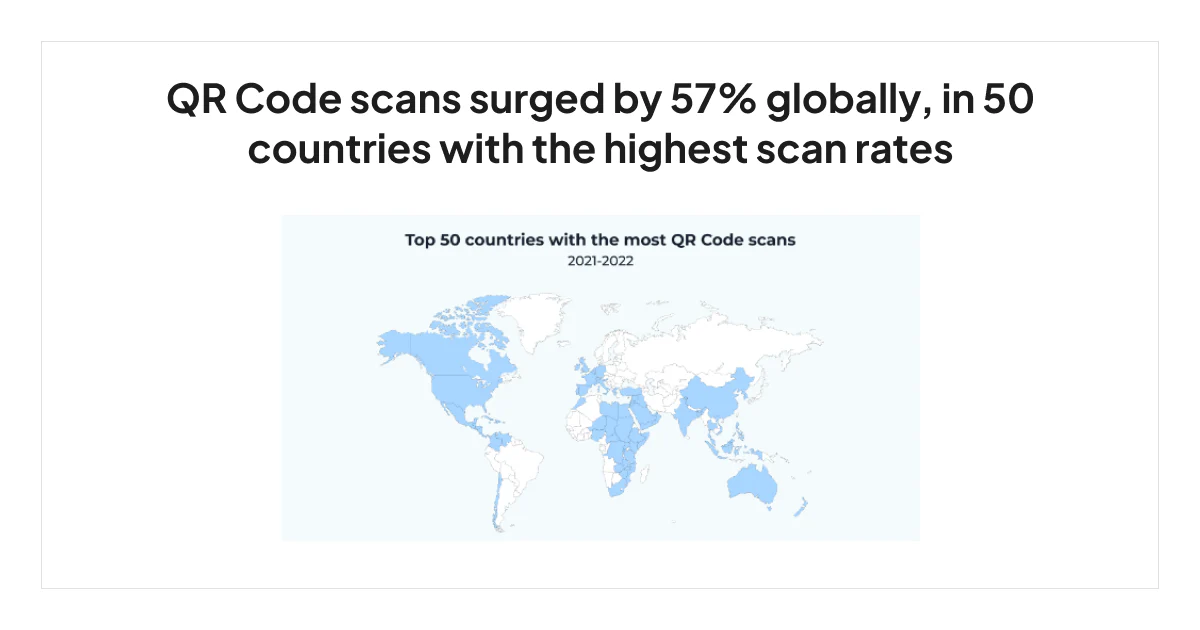
Le processus de décodage implique la reconnaissance des motifs de carrés et d'espaces, l'interprétation des données et leur conversion en un format utilisable.
Par exemple, cela peut impliquer l'extraction d'une URL, d'un texte ou d'autres informations, selon ce que représente le code QR.
Une fois les données décodées, l'appareil propose généralement des options sur comment procéder. Par exemple, si le code QR contient une URL, votre appareil peut vous inviter à ouvrir une page web associée à cette URL.
D'un autre côté, s'il inclut des informations de contact, il peut vous permettre d'ajouter ce contact à votre carnet d'adresses. L'action dépend du type de données encodées dans le code QR.
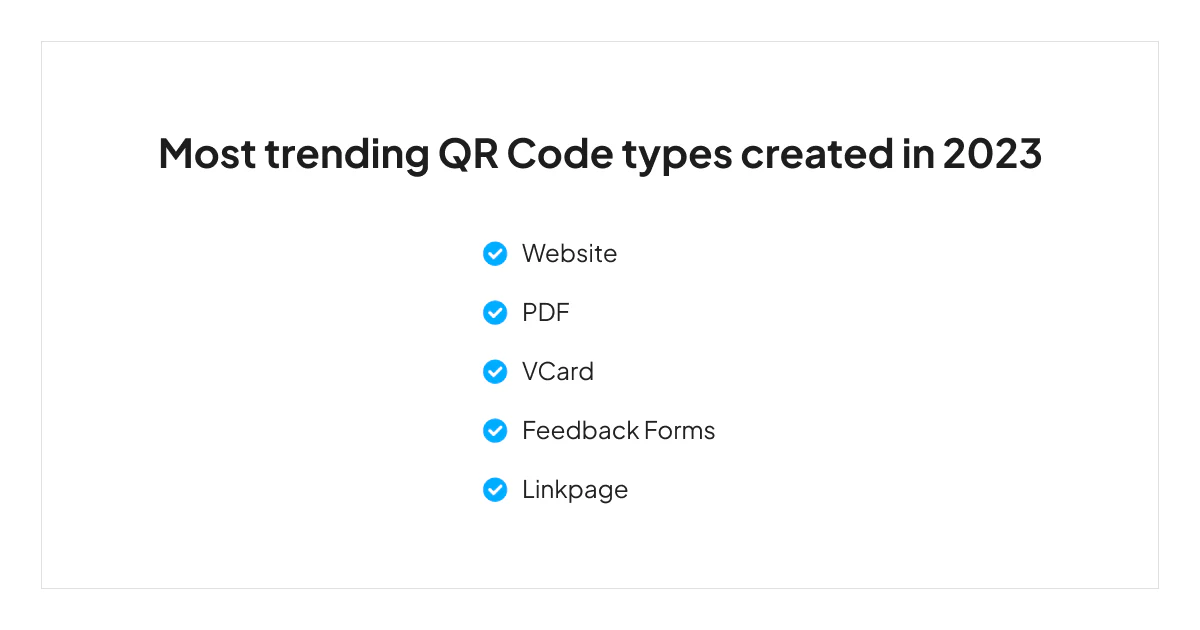
Les codes QR ont diverses utilisations, telles que dans :

Et maintenant, voyons enfin comment scanner des codes QR à partir de photos ou de documents.
La principale raison pour laquelle nous commençons par Google Lens est qu'il fonctionne sur les appareils iOS et Android.
La plupart des téléphones de nouvelle génération sont équipés de Google Lens intégré, mais même si vous ne l'avez pas, vous pouvez facilement le télécharger depuis le Play Store.
Appuyez sur l'icône Lens dans la barre de recherche, et les images de votre téléphone apparaîtront.
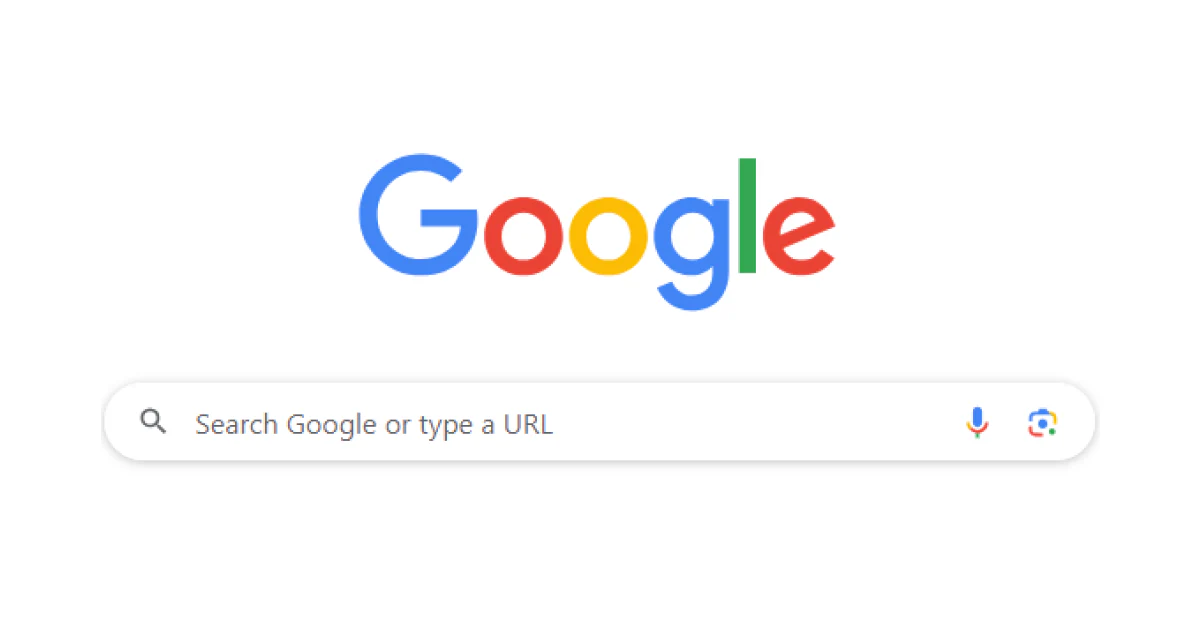
Une fois que vous avez trouvé l'image avec le code QR, Google Lens le scannera et affichera les informations.
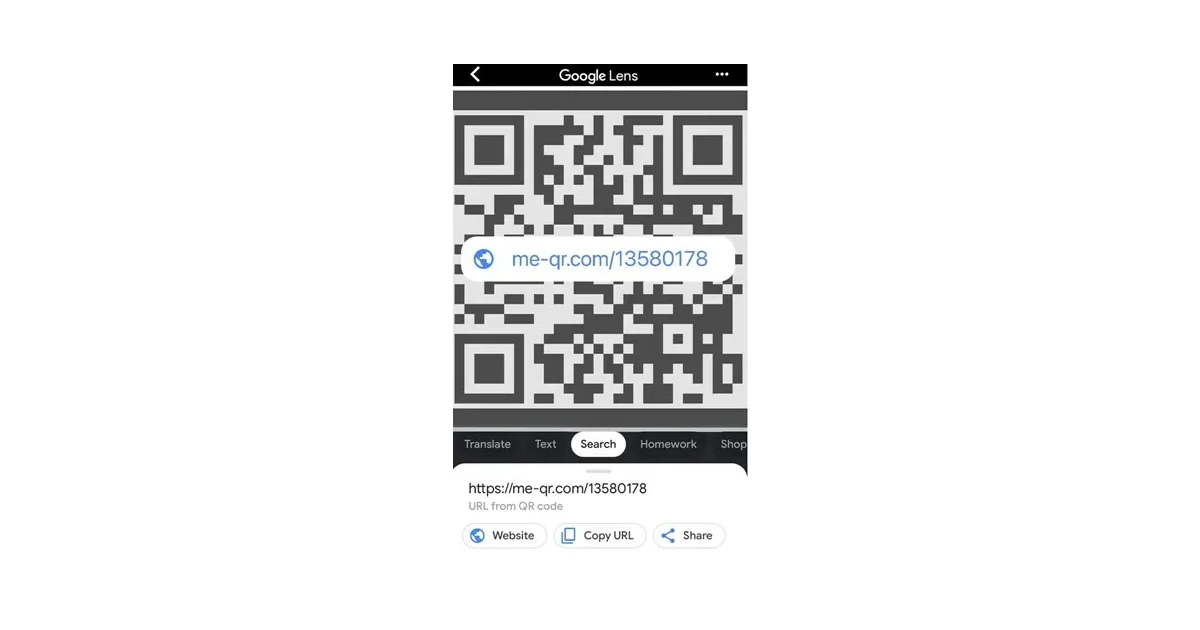
Vous n'avez qu'à cliquer sur le lien pour être redirigé vers le site web ou une autre destination.
Avec les appareils iOS, vous pouvez scanner des codes QR directement depuis votre galerie photo en quelques étapes simples :
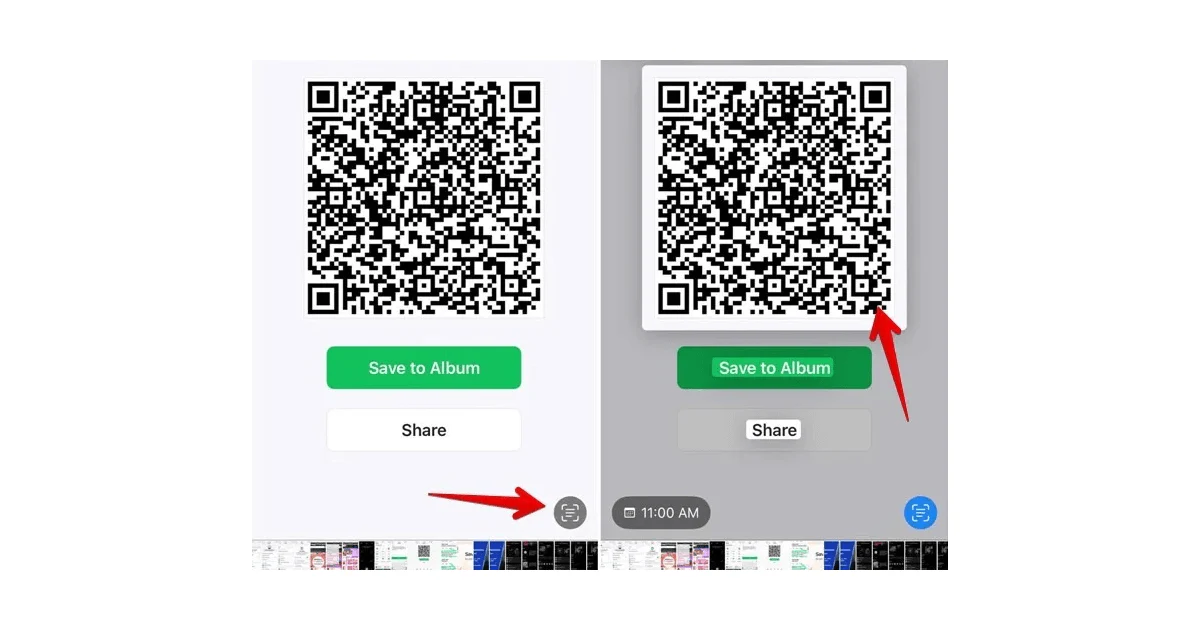
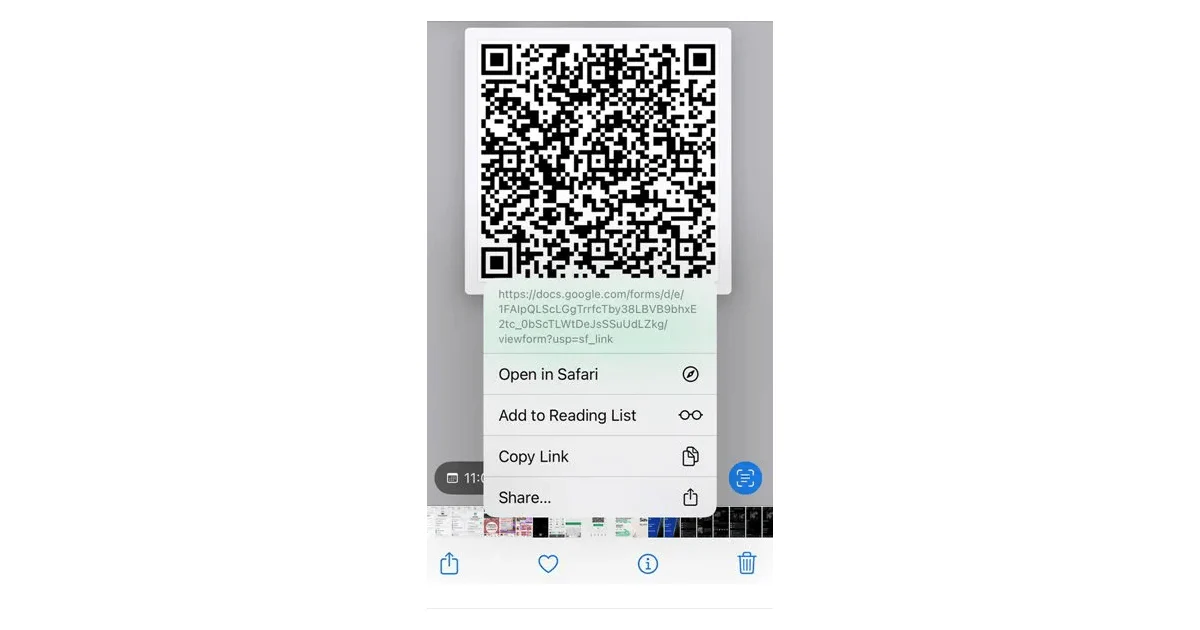
Un scanner de code QR en ligne peut également vous aider à décoder le code QR sans installer d'application. Ils sont facilement disponibles sur Internet et sont gratuits à utiliser. Suivez ces étapes (car presque tous les scanners fonctionnent de la même manière) pour scanner votre code QR :
En plus des méthodes mentionnées ci-dessus, vous pouvez utiliser des applications tierces pour scanner des codes QR.
Et si vous vous demandez pourquoi vous les choisiriez alors que vous pouvez utiliser les outils déjà intégrés, voici les principales raisons pour lesquelles vous pourriez opter pour des applications tierces.
✨ Fonctionnalités améliorées - Les applications tierces offrent souvent des fonctionnalités supplémentaires et des options de personnalisation qui peuvent ne pas être disponibles dans les applications de scannage intégrées.
✨ Vitesse et précision - Certaines applications tierces utilisent des algorithmes plus avancés pour améliorer les performances.
✨ Compatibilité - Disponibles sur une gamme plus large d'appareils et de systèmes d'exploitation.
✨ Fonctionnalités supplémentaires - Certaines applications tierces peuvent scanner non seulement des codes QR mais aussi d'autres types de codes-barres comme UPC, EAN, etc.
✨ Confidentialité et sécurité - Certaines applications tierces offrent des fonctionnalités de confidentialité qui vous permettent de contrôler quelles données sont partagées lors du scannage de codes QR.
✨ Mode hors ligne - Certaines applications offrent une fonctionnalité hors ligne, ce qui peut être pratique lorsque vous devez scanner des codes dans des zones avec une connectivité Internet limitée ou inexistante.
Bien que le processus de scannage puisse différer selon l'application, voici comment cela se passe généralement :
Ouvrez l'application et sélectionnez l'option Scan, QR Scanner, ou une option similaire.
Vous devez accorder les autorisations de caméra pour que l'application puisse accéder à la caméra de votre appareil.
Pointez votre caméra vers le code QR souhaité et attendez un scannage.
Une fois que l'application a scanné le code, vous aurez des options pour ouvrir le lien, le partager, etc.
De nombreuses applications de scannage de codes QR ont un historique de scannage, vous permettant de voir les codes QR précédemment scannés.
Que vous deviez utiliser une application de scannage de code QR tierce ou une intégrée dépend de vos besoins spécifiques et de vos préférences.
Si le scanner intégré répond à vos besoins et que vous appréciez l'intégration native et la simplicité, cela pourrait être le meilleur choix.
Cependant, si vous avez besoin de fonctionnalités supplémentaires et de personnalisation ou avez des préoccupations spécifiques en matière de confidentialité, une application tierce pourrait être plus adaptée pour vous.
Et bien que choisir l'application tierce optimale puisse être une tâche difficile, pour nous, le choix est simple.
Notre choix sera toujours Tapni.
Tapni est une solution numérique tout-en-un avec de nombreuses fonctionnalités robustes sous son parapluie. En plus de vous aider à créer des produits numériques entièrement personnalisables, Tapni est une grande aide pour scanner des codes QR à partir d'images et de documents.
De plus, vous pouvez utiliser le scanner de cartes de visite AI de Tapni pour scanner des cartes de visite en papier et convertir instantanément les données en une forme numérique et les exporter vers votre téléphone.
Quelles autres fonctionnalités puissantes Tapni propose-t-il ?
⭐ Widget QR - Vous permet d'ajouter le code QR de votre profil à votre écran d'accueil et de le partager sans ouvrir l'application.
https://youtube.com/shorts/76uadXN9Xlo
⭐ Multiples options de partage - Envoyez vos informations de contact par e-mail, URL, messages texte, etc.
⭐ Outils d'analyse - Montrent les performances des événements, le ROI lors des événements, etc., afin que vous puissiez obtenir des analyses exploitables et mesurables.
⭐ Produits avec des puces NFC et des codes QR - Compatibles avec tous les appareils, les rendant super pratiques.
⭐ et bien plus encore.
📢 Et nous sommes sur le point de lancer notre générateur de trousse à outils de codes QR, alors restez à l'écoute.
Envie de découvrir plus des fonctionnalités cool de Tapni ?
Téléchargez l'application Tapni aujourd'hui et utilisez les implications polyvalentes des codes QR à votre avantage.
Oui, vous pouvez scanner un code QR à partir d'une photo soit par le scanner de code QR intégré de votre téléphone, soit en utilisant des applications tierces, telles que Tapni, QR & Barcode Scanner, QR Code Reader & QR Scanner, etc.
Vous pouvez scanner un code QR sans application si vous avez un téléphone avec une caméra qui prend en charge la fonctionnalité de scannage de code QR.
Vous pouvez utiliser Google Lens à la fois pour Android et iOS ou la fonction de détection de texte en direct sur iOS.
De plus, vous pouvez choisir des applications tierces pour plus d'options de personnalisation et de fonctionnalité.
Comment créer une signature d'e-mail de carte de visite ?