
Application de carte de visite.
Contacter le support
Contact
Contactez notre service client pour toute question supplémentaire
FAQ
Voir la FAQ
Consultez la FAQ pour des instructions détaillées sur certaines fonctionnalités
Application de carte de visite.
Contactez notre service client pour toute question supplémentaire
Consultez la FAQ pour des instructions détaillées sur certaines fonctionnalités
Parcourez nos guides produits et notre documentation complète
Dans le monde moderne du réseautage numérique, avoir une carte de visite numérique est un incontournable pour faire des affaires.
Non seulement elle vous permet d'inclure plus de données par rapport à sa version papier, mais elle vous permet de partager et d'échanger des informations facilement, n'importe où et à tout moment.
De plus, elles représentent votre marque que vous les partagiez par email, un lien, les réseaux sociaux, ou en personne lors d'un événement de réseautage.
Et quand on prend en compte que l'adoption des appareils NFC capables de lire les cartes de visite numériques dépasse 80%, il n'y a aucune raison de ne pas les essayer.
Cependant, beaucoup de gens se demandent si elles sont vraiment sans tracas et rentables comme annoncé.
Donc, si vous vous posez la même question, vous êtes au bon endroit.
Dans cet article, nous vous montrerons comment envoyer une carte de visite numérique en quelques étapes simples.
Commençons !
Les cartes de visite numériques offrent de nombreux avantages par rapport aux cartes de visite en papier traditionnelles, donc leur popularité croissante n'est pas surprenante.
Elles sont :
✔️ Moins nuisibles pour l'environnement, car il n'est pas nécessaire de les imprimer sur papier.
✔️ Facilement distribuables, ce qui facilite la connexion avec vos prospects.
✔️ Vous permettent de faire des mises à jour fréquentes et nécessaires de vos données à votre guise.
✔️ Rentables car vous n'avez pas besoin de les réimprimer chaque fois que vous mettez à jour vos informations.
De nombreuses solutions de cartes de visite numériques, telles que Tapni, offrent des fonctionnalités telles que des codes QR et le suivi, qui peuvent vous aider à mieux mesurer le succès de vos efforts de réseautage.

Et ce qui est encore mieux, c'est que vous pouvez envoyer votre carte de visite Tapni à n'importe qui, même s'ils n'ont pas d'application.
Découvrons comment !
Vous pouvez envoyer votre carte de visite via votre téléphone de plusieurs manières différentes.
Une fois que vous créez votre carte de visite numérique, cliquez sur l'icône “Partager le profil” dans le coin supérieur droit.
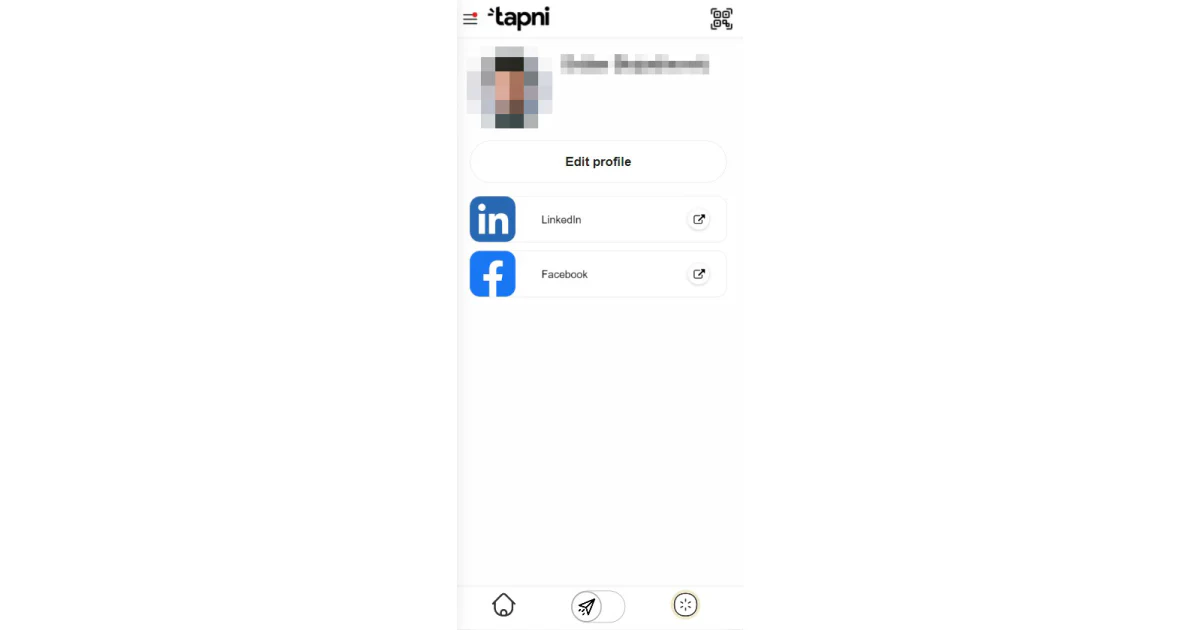
Le nouvel écran s'affichera. Ici, vous pouvez partager votre carte via un code QR, un email, un message texte, ou en copiant le lien vers votre carte sur l'écran de partage.
Couvrons donc chaque cas.
Note : Si l'autre personne est un utilisateur de Tapni, elle recevra toutes vos informations qu'elle pourra télécharger directement sur son téléphone.
Si l'autre personne n'est pas un utilisateur de Tapni, elle recevra votre numéro de téléphone, votre email, votre nom et toutes les informations que vous décidez de partager avec elle.
Utiliser le code QR pour envoyer une carte de visite numérique est une excellente option si vos nouveaux contacts n'ont pas d'appareils compatibles NFC.
C'est une méthode rapide et facile pour échanger des informations de contact sans avoir à les taper manuellement.
Si vous créez un code QR pour votre carte numérique à partir de zéro ou souhaitez plus de contrôle sur le design et la fonctionnalité, des outils comme générateur de code QR gratuit sont utiles. Vous pouvez générer des codes QR dynamiques qui renvoient à votre carte numérique, portfolio ou formulaire de contact—idéal pour les événements de réseautage ou à placer sur des stands d'événements, des CV, ou même des emballages de produits. D'autres alternatives comme Canva ou Flowcode offrent des fonctionnalités similaires, mais Uniqode ajoute de la flexibilité pour personnaliser et suivre les performances.
Par exemple, en utilisant Tapni, la personne à côté de vous peut facilement scanner le code QR sur la carte ou le code QR dans l'application.
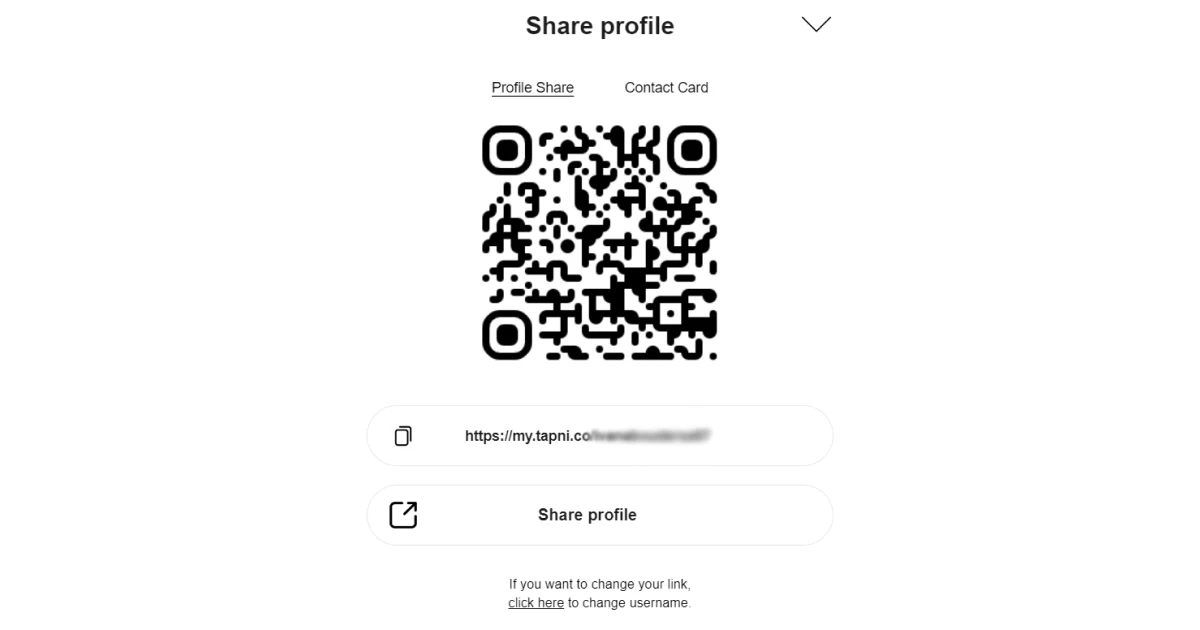
Une fois qu'ils ont scanné le code QR dans la section “Partage de profil” de votre profil Tapni, le nouvel affichage apparaîtra.
La personne avec qui vous partagez des données n'aura qu'à cliquer sur “Aller sur le site web,” et elle sera dirigée directement vers votre profil.
C'est aussi simple que ça.
Avec Tapni, il ne faut que quelques secondes pour envoyer votre carte de visite par message texte.
Ouvrez le “ Partage de profil” dans le coin supérieur droit de votre carte, puis appuyez sur le bouton “Partager le profil” et sélectionnez l'option Message pour envoyer votre carte de visite par SMS.
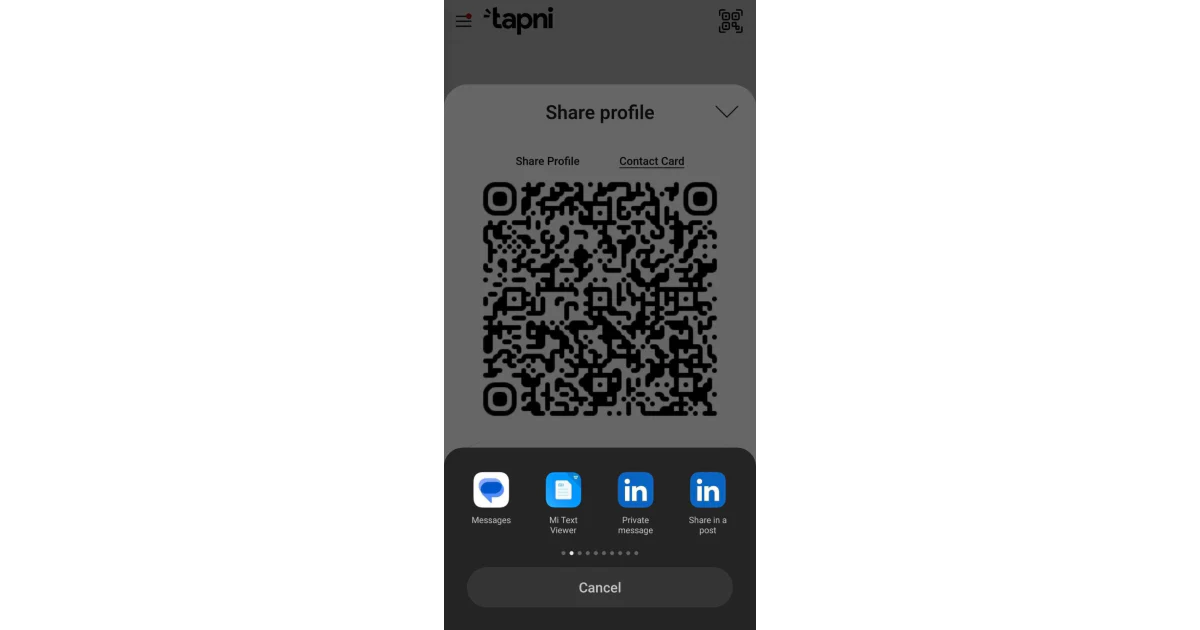
Une fois que vous avez choisi le destinataire dans votre liste de contacts, incluez un message supplémentaire si nécessaire, et appuyez sur “Envoyer.”
Après que le destinataire ait cliqué sur le lien que vous lui avez envoyé par SMS, il sera redirigé directement vers votre profil.
Utiliser Tapni pour envoyer votre carte de visite par email est simple, et le processus est le même que pour l'envoyer par SMS.
Une fois que vous avez cliqué sur le bouton “Partager le profil” dans la section Partage de profil, appuyez sur l'icône Email (Gmail, par exemple) à l'écran pour continuer.
Pour envoyer une carte, entrez l'adresse email du destinataire, le sujet de l'email, incluez un texte supplémentaire si vous en avez besoin, puis cliquez sur Envoyer.
Encore mieux, vous n'avez pas besoin de le faire exprès pour chaque destinataire avec qui vous souhaitez partager votre profil Tapni.
Vous pouvez inclure votre carte de visite numérique dans chaque email que vous envoyez à quelqu'un.
Comment ajouter une carte de visite numérique à un email ?
Vous pouvez l'ajouter pour faire partie de votre signature email, et voici comment vous pouvez le faire sur Gmail.
Accédez à vos paramètres Gmail, appuyez sur Général, et vous trouverez la section signature là-bas.
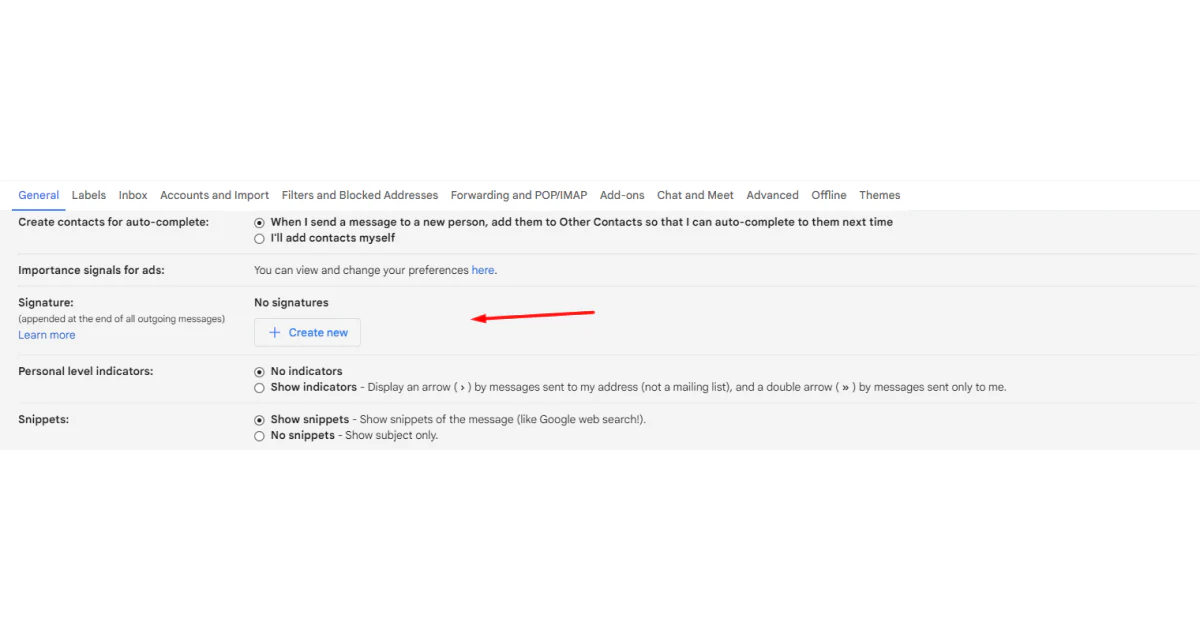
Pour ajouter une nouvelle signature, appuyez sur “Créer une nouvelle” puis entrez le nom de la signature.
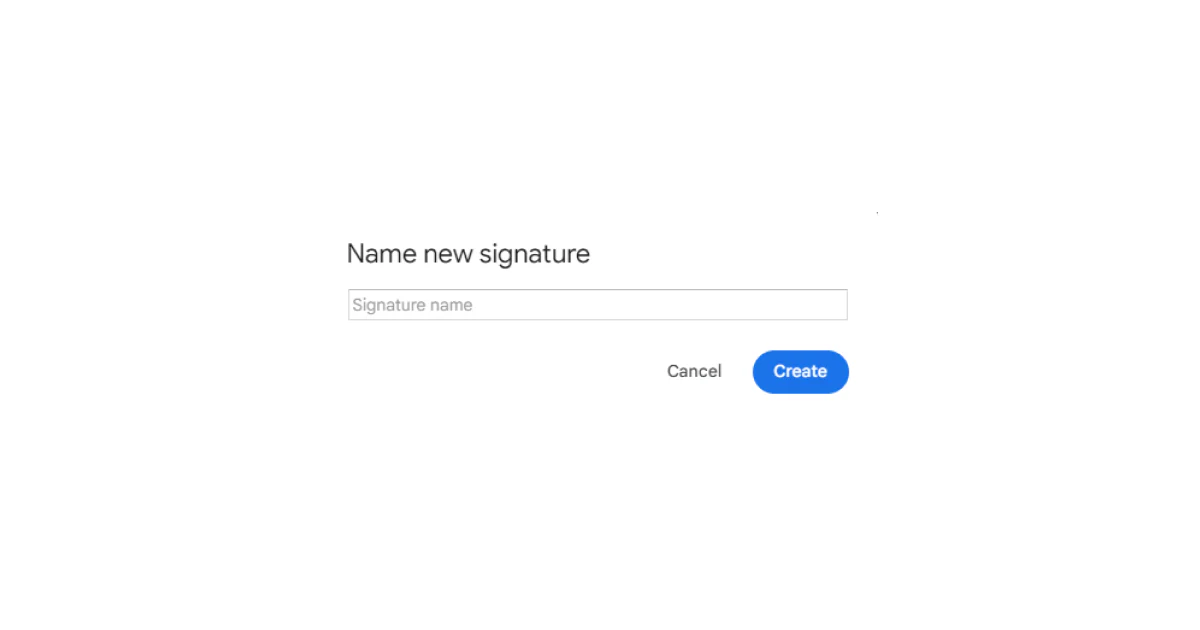
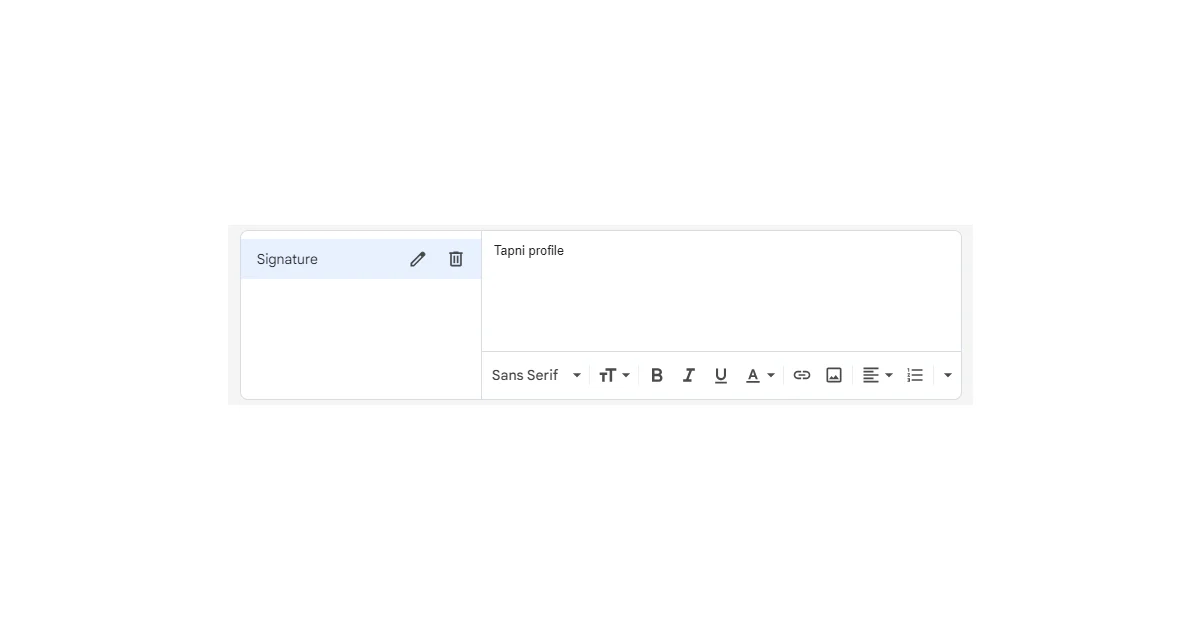
Vous pouvez maintenant concevoir votre section de signature.
Choisissez si vous souhaitez inclure votre profil Tapni comme un lien ou comme une image de votre code QR.
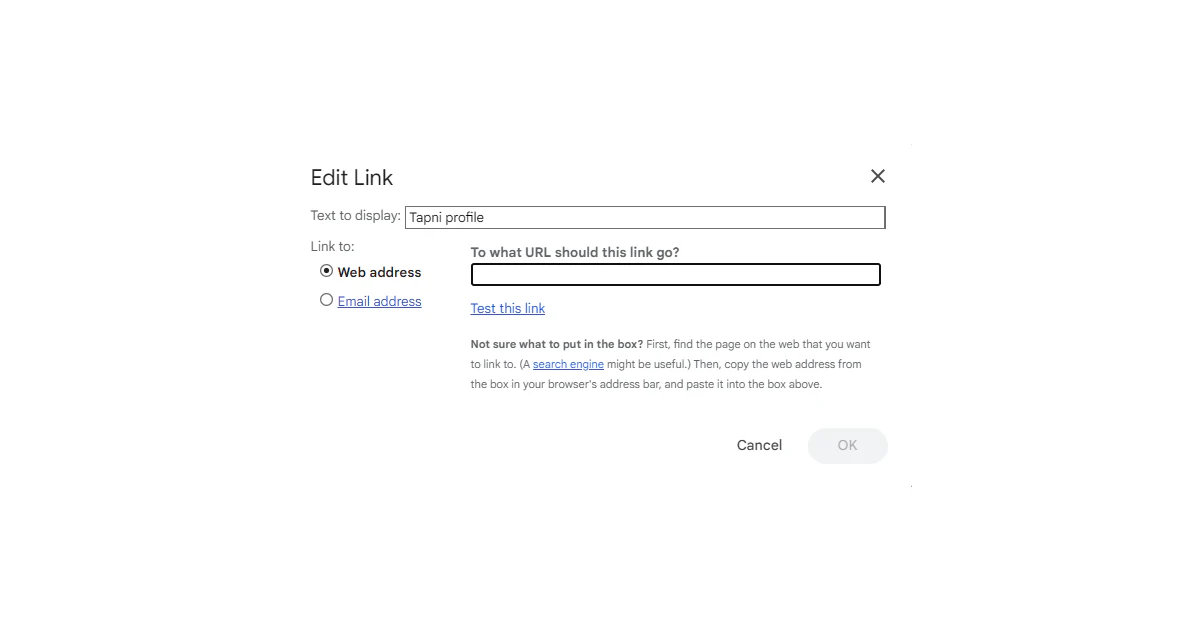
Pour l'ajouter comme un lien, entrez simplement le texte que vous souhaitez lier, mettez-le en surbrillance, puis appuyez sur le bouton Lien.
Entrez l'URL de votre profil Tapni, cliquez sur “OK,” puis appuyez sur “Enregistrer les modifications” en bas de l'écran.
Pour l'inclure comme un code QR que vos destinataires peuvent facilement scanner, vous pouvez simplement faire une capture d'écran et recadrer cette photo de code QR Tapni et l'inclure comme une image dans la signature.
Pour ce faire, accédez simplement à la section signature, et cliquez sur le bouton “Insérer une image”.
Choisissez l'image du code QR, et réglez la taille sur “Petite.”
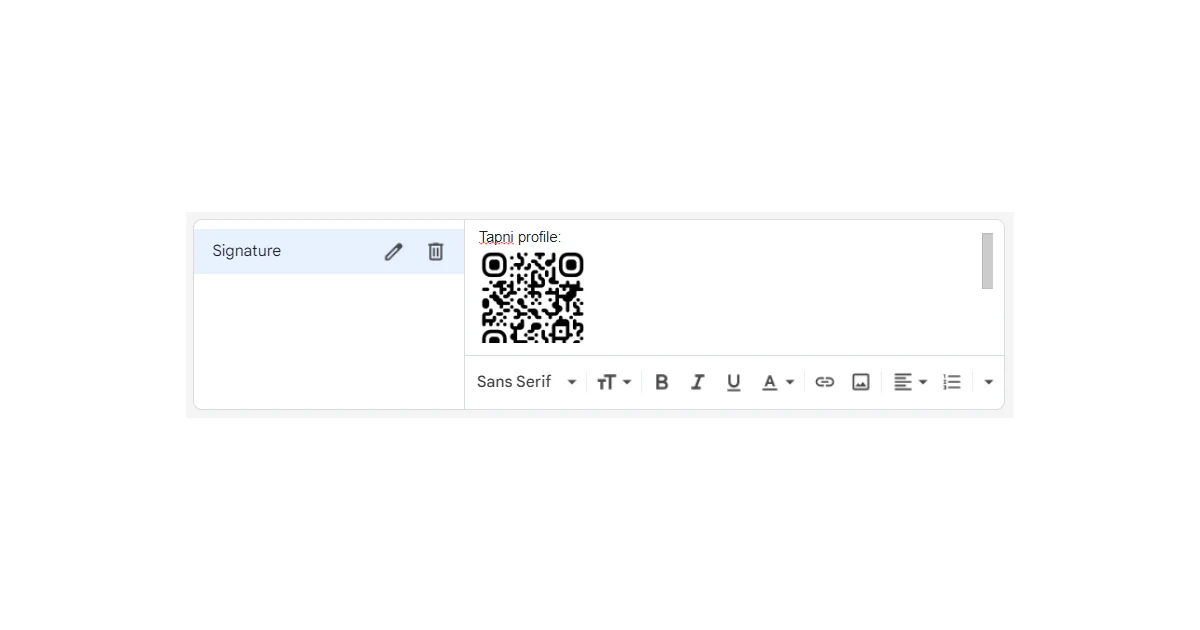
Astuce pro : Gardez à l'esprit que les utilisateurs qui consultent leurs emails sur leur téléphone mobile auront des problèmes pour scanner le code QR, il est donc préférable de leur fournir les deux options.
Pour ce faire, sélectionnez simplement le code QR, et incluez l'URL comme vous incluez le lien dans le texte.
Assurez-vous également d'inclure un “texte d'appel à l'action” pour informer vos destinataires de ce qu'ils doivent faire, comme dans l'image ci-dessous :

En tapant sur le code QR, vos destinataires seront automatiquement redirigés vers votre profil Tapni.
Assurez-vous de enregistrer les modifications, et vous êtes prêt à partir.
Pour partager votre carte de visite numérique en utilisant WhatsApp, Facebook Messenger, Instagram, LinkedIn, ou toute autre plateforme de médias sociaux, vous pouvez copier et coller le lien dans votre application.
Ou vous pouvez appuyer sur le bouton “Partager le profil” dans la section “Partage de profil” et choisir simplement le média social avec lequel vous souhaitez partager votre carte de visite.

Choisissez l'option que vous préférez, et envoyez votre carte de visite en quelques secondes.
La communication en champ proche (NFC) est une méthode de transfert de données sans fil.
Elle permet aux smartphones et appareils similaires de partager des données lorsqu'ils sont à proximité.
Il suffit d'un simple tapotement sur votre téléphone.
Vous pouvez également l'envoyer en utilisant l'étiquette NFC, l'autocollant,
Pour partager votre carte de visite numérique avec une étiquette NFC, vous devez d'abord créer une carte de visite NFC en utilisant Tapni.
Pour partager votre carte de visite numérique via NFC, il suffit de rapprocher votre téléphone de la personne avec qui vous partagez des données.
Ils n'ont qu'à tapoter l'étiquette sur n'importe quel appareil compatible pour accéder à vos informations de contact.
Une fois votre carte de visite numérique prête, vous pouvez créer une URL spécifique pour votre carte de visite numérique.
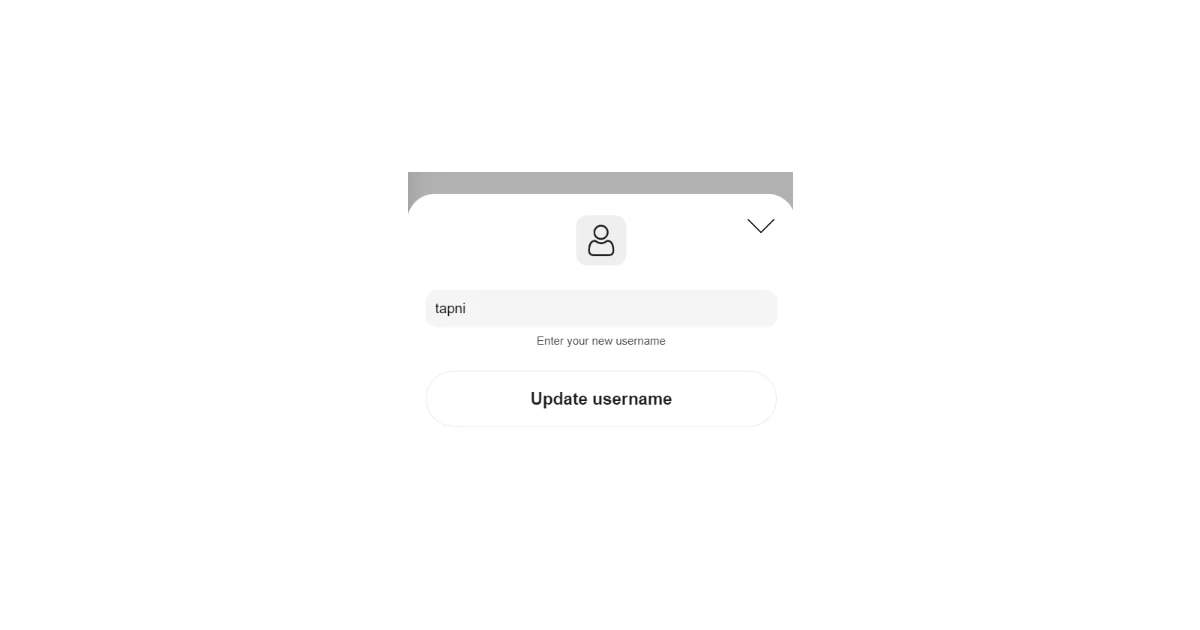
Pour ce faire, accédez à votre section “Partage de profil” et appuyez sur le texte lié pour personnaliser le lien.
La section du nom d'utilisateur apparaîtra, assurez-vous donc d'entrer le nom d'utilisateur unique et appuyez sur le bouton Mettre à jour une fois que vous avez terminé.
Ensuite, vous pouvez distribuer votre carte de visite numérique à toute personne disposant d'une connexion Internet en utilisant n'importe quel service de messagerie, y compris les sites de médias sociaux, les emails et les messages texte.
Grâce à l'URL partagée, de nombreuses plateformes de cartes de visite numériques vous permettent de suivre combien de personnes ont visité votre profil de carte de visite numérique.
Par exemple, vous pouvez utiliser ces informations pour faire un suivi avec des clients potentiels ou des partenaires.
Astuce Pro : Avec l'application Tapni, vous pouvez, par exemple, suivre les analyses et évaluer le ROI lors d'événements.
Vous pouvez ensuite agir en fonction d'informations perspicaces de cette manière, telles que récompenser les meilleurs performeurs.

En suivant ces conseils, vous vous assurez que votre carte de visite numérique fait une excellente impression et vous aide à construire des relations plus solides avec des clients ou des partenaires potentiels.
Pour partager votre carte de visite numérique avec d'autres, il vous suffit de tapoter votre téléphone contre le leur.
Google et Apple offrent tous deux des passes de portefeuille qui vous permettent de faire cela.
Et ce qui est génial, c'est que les Passes Google et Apple Wallet offrent un moyen pratique de stocker et de partager des cartes de visite numériques.
Toutes les 8 méthodes ci-dessus sont des moyens rapides et faciles d'envoyer votre carte de visite numérique.
Cependant, l'efficacité de leur utilisation dépendra fortement de la solution numérique que vous choisissez pour votre réseautage.
Et pourquoi ne pas commencer avec des solutions éprouvées, comme Tapni ?
Récapitulons comment vous pouvez révolutionner vos cartes de visite numériques avec nous :
👍 Personnalisez vos cartes de visite numériques.
👍 Partagez facilement vos informations professionnelles.
👍 Suivez les analyses pour de meilleures perspectives sur les clients potentiels et les partenaires commerciaux.
👍 Ajoutez directement de nouveaux prospects à votre CRM.
Envoyez les informations de votre carte de visite numérique de trois manières simples:
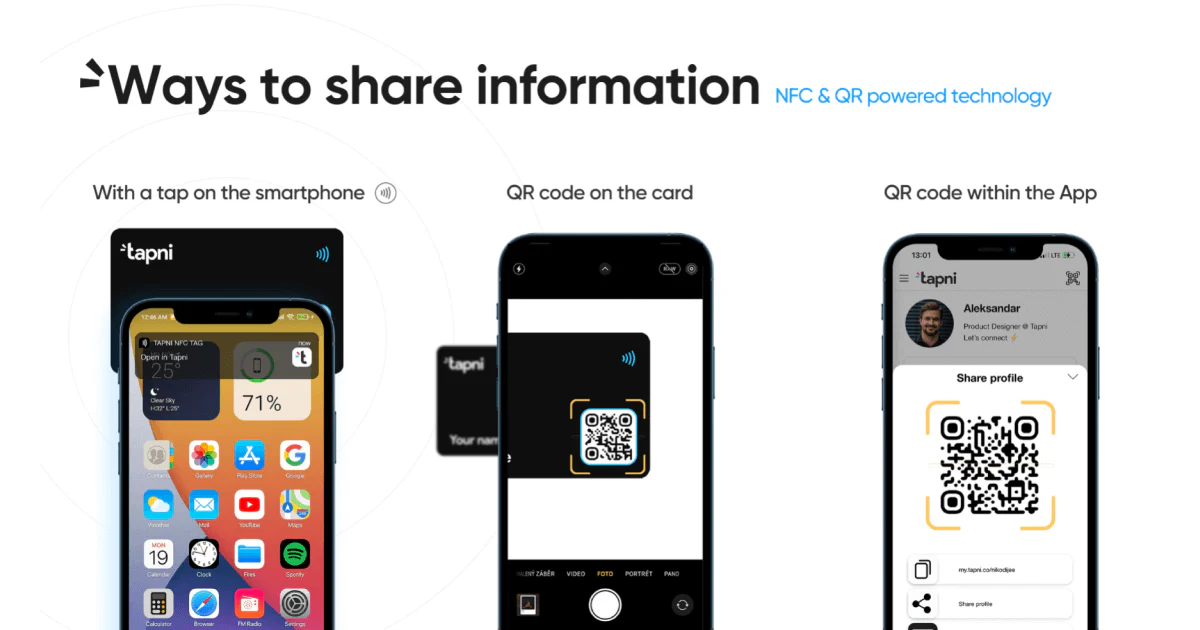
Et de plus, vous pouvez être encore plus créatif et original en choisissant un autocollant Tapni entièrement personnalisable, un bracelet Tapni, ou un porte-clés Tapni pour vraiment se démarquer de la foule.
Envie de propulser votre réseautage au niveau supérieur ?
Téléchargez notre application Tapni pour commencer à partager votre carte de visite numérique rapidement et sans tracas dès aujourd'hui.