
App de tarjetas de visita.
Contacta con soporte
Contáctanos
Contacta a nuestros agentes de atención al cliente para cualquier consulta adicional
FAQs
Ver FAQs
Consulta las FAQs para instrucciones detalladas sobre funciones específicas
App de tarjetas de visita.
Contacta a nuestros agentes de atención al cliente para cualquier consulta adicional
Consulta las FAQs para instrucciones detalladas sobre funciones específicas
Explora nuestras guías y documentación del producto



Stella-Klein-Löw-Weg 8, 1020 Viena, Austria


A medida que el ámbito digital continúa moldeando el paisaje de networking, tu presencia en línea se convierte en un activo crucial.
Una plataforma poderosa para construir y fomentar relaciones profesionales es LinkedIn.
Después de todo, es la plataforma líder para generación de leads, con más de 950 millones de miembros.
Integrar tu perfil de LinkedIn sin problemas en tu tarjeta de presentación puede mejorar significativamente tu juego de networking.
Y si te preguntas cómo hacerlo, estás en el lugar correcto, ya que estamos a punto de mostrarte cómo poner tu LinkedIn en una tarjeta de presentación sin esfuerzo.
¡Vamos a sumergirnos!
Aquí están algunos de los beneficios más importantes de incluir tu perfil de LinkedIn en tu tarjeta de presentación digital:
Incorporar tu perfil de LinkedIn facilita que las personas se conecten contigo en línea.
Dado que el networking ocurre en persona y virtualmente, esta transición sin problemas de una reunión física a una conexión digital mejora la experiencia general de networking.
Incluir tu perfil de LinkedIn proporciona un medio para que una audiencia más amplia te descubra y se involucre contigo a través de este rolodex digital, lo que potencialmente lleva a nuevas oportunidades y colaboraciones.
Presentar una tarjeta de presentación con tu perfil de LinkedIn muestra tu adaptabilidad y enfoque tecnológico para el networking.
Además, indica que estás en sintonía con las prácticas profesionales modernas y cómodo navegando por el entorno digital.
Agregar tu perfil de LinkedIn a tu tarjeta de presentación proporciona una fuente transparente y verificable de información sobre tu experiencia y calificaciones.
Como resultado, mejoras tu credibilidad y fomentas la confianza.
Dado que colegas y asociados pueden respaldar tus habilidades, tus nuevos contactos tienen fácil acceso a la información, agregando prueba social a tu reputación profesional. Un fuerte endoso de LinkedIn refuerza aún más esta confianza al resaltar tu experiencia reconocida.
Las personas pueden rápidamente hacer un seguimiento después de un evento de networking o reunión conectándose contigo en LinkedIn, manteniendo el impulso del encuentro inicial vivo.
💡ProTip
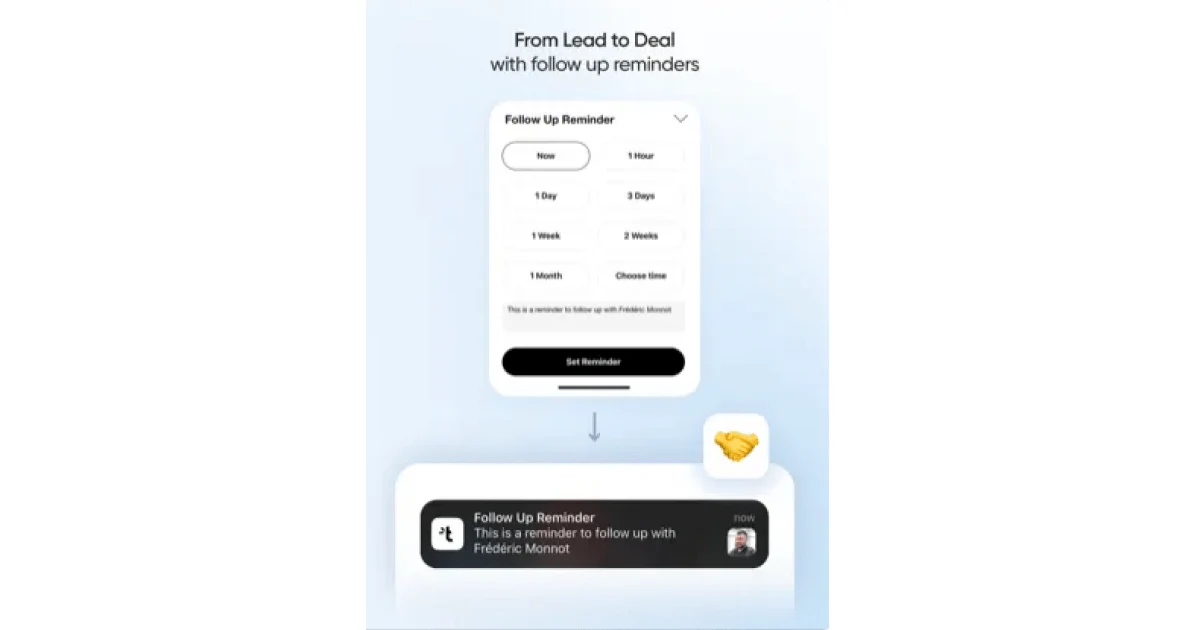
Con Tapni, una solución de networking digital, puedes automatizar tus seguimientos conectando tu perfil de Tapni a tu CRM para crear recordatorios de seguimiento.💥
Integrar tu perfil de LinkedIn en tu tarjeta de presentación es un movimiento estratégico que se alinea con la naturaleza evolutiva del networking profesional.
En general, proporciona una visión más completa de tu identidad profesional y agiliza el proceso de conectar, colaborar y fomentar relaciones profesionales significativas.
Si hablamos de tarjetas de presentación digitales, hay 2 formas sencillas de poner tu LinkedIn en ellas:
Naturalmente, el primer paso es crear una tarjeta de presentación digital si aún no tienes una.
Con Tapni, por ejemplo, puedes elegir entre tarjetas estándar, de bambú, o tarjetas de metal.
Puedes personalizar las tarjetas estándar en términos de colores, códigos QR y diseño.
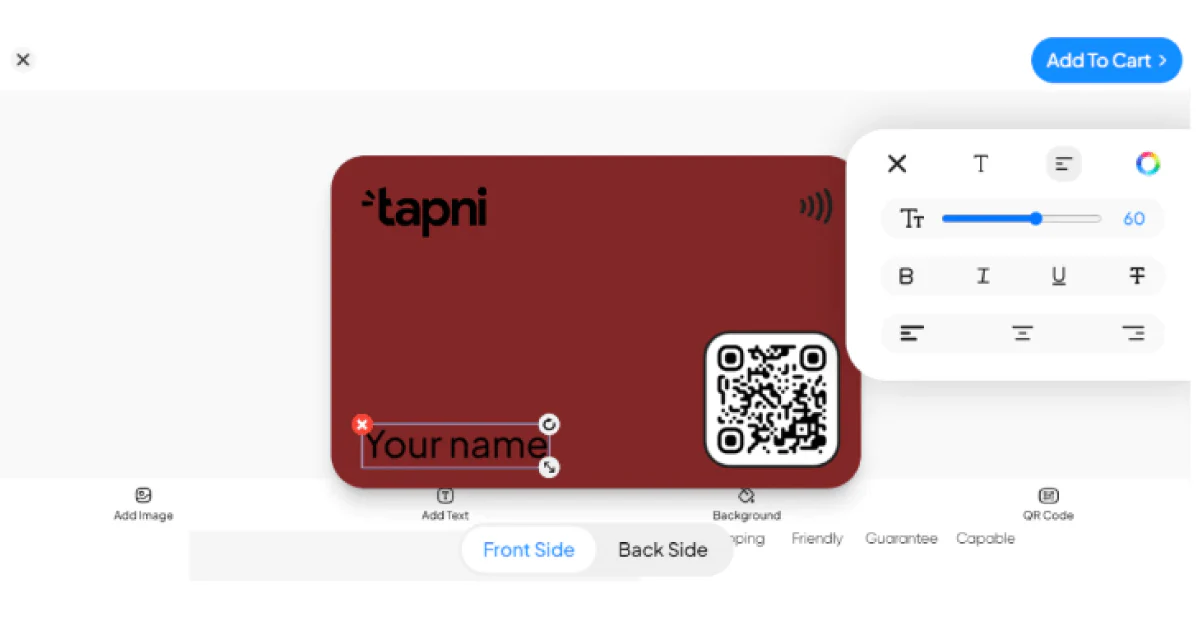
Por lo tanto, puedes elegir cualquier color de la paleta de colores, agregar imágenes, logotipos, fondos y texto, y personalizar ambos lados de la tarjeta.
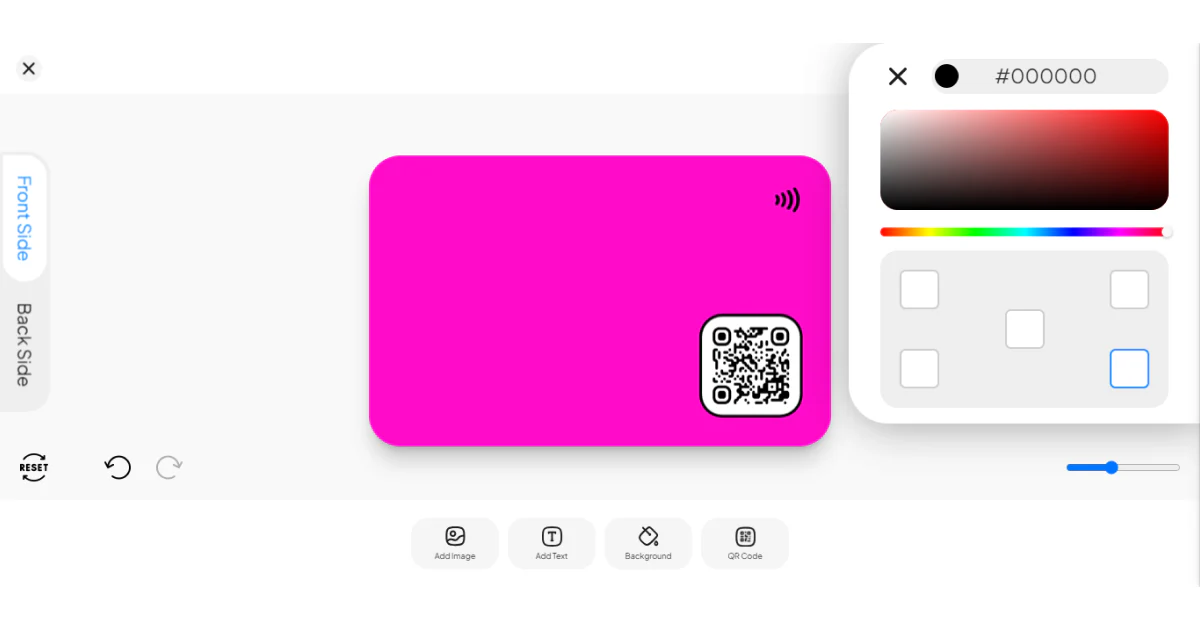
Además, puedes personalizar el código QR eligiendo su color y posición.
Configurar tu perfil digital y vincularlo a tu tarjeta de presentación digital te permite agregar múltiples enlaces, siendo tu perfil de LinkedIn uno de ellos.
Cuando aterrizas en la página de tu perfil digital, obtienes varios enlaces para elegir:
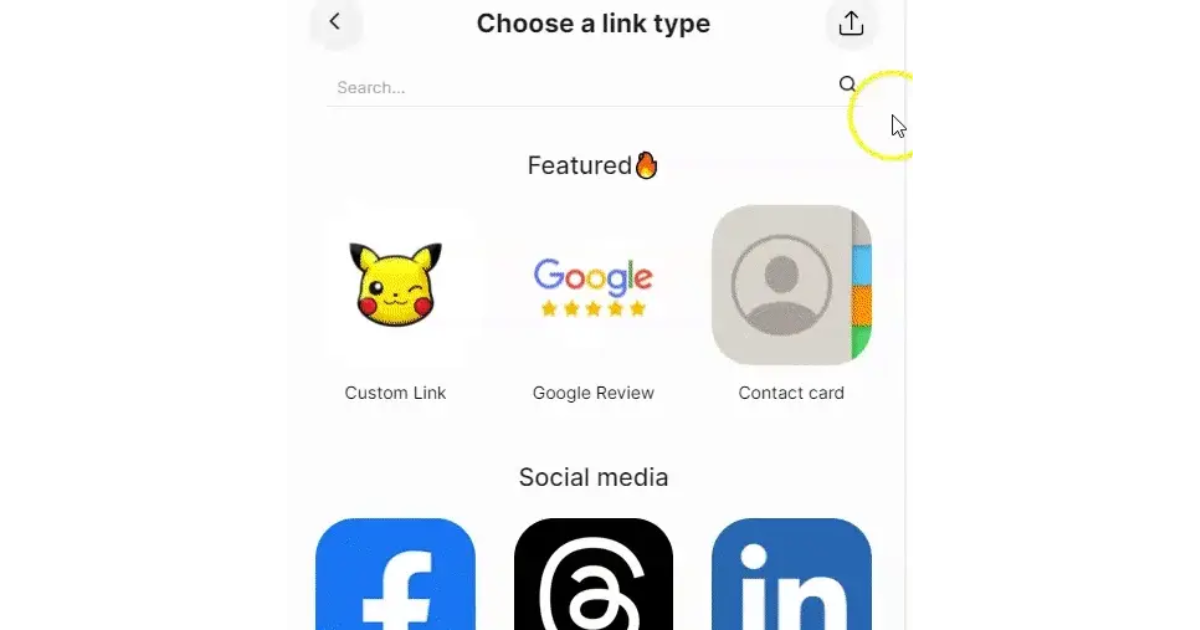
Entonces, para agregar tu perfil de LinkedIn, solo necesitas hacer clic en el icono de LinkedIn, configurar el texto y pegar la URL de tu perfil de LinkedIn.
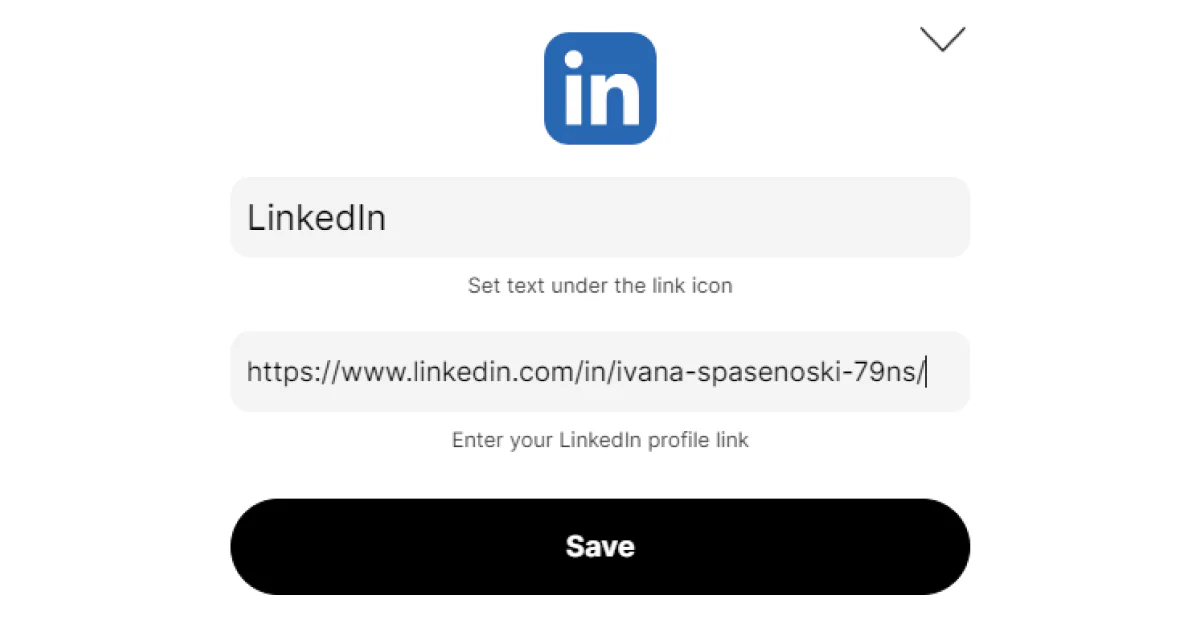
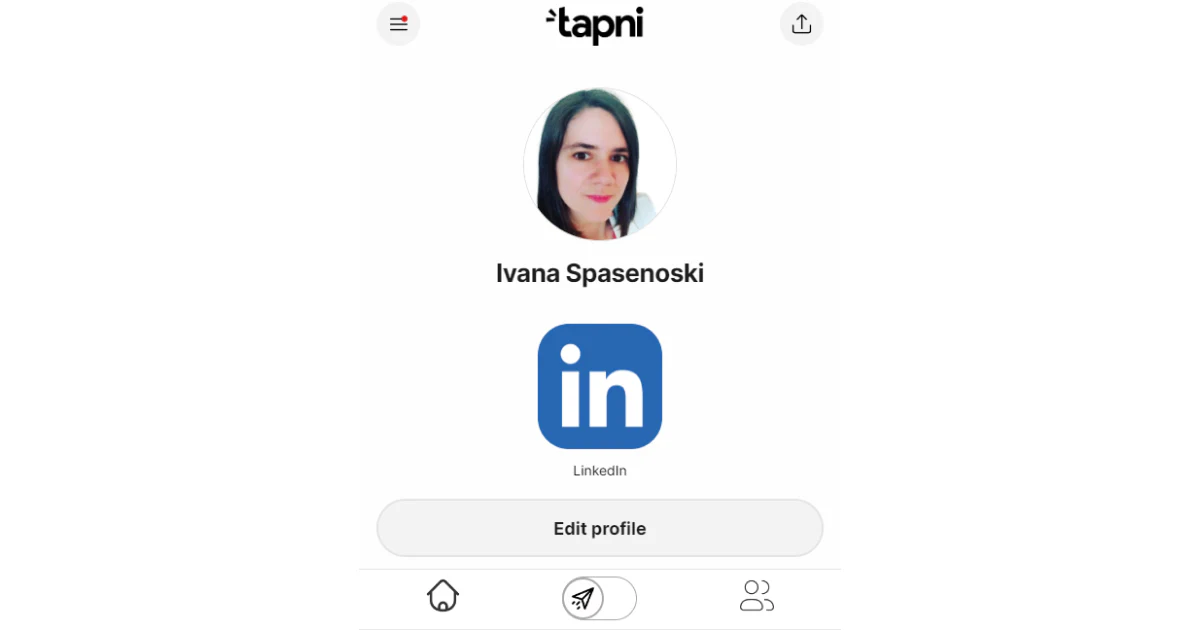
Y voilà, acabas de agregar el enlace de tu perfil de LinkedIn a tu tarjeta de presentación digital.
💡ProTip
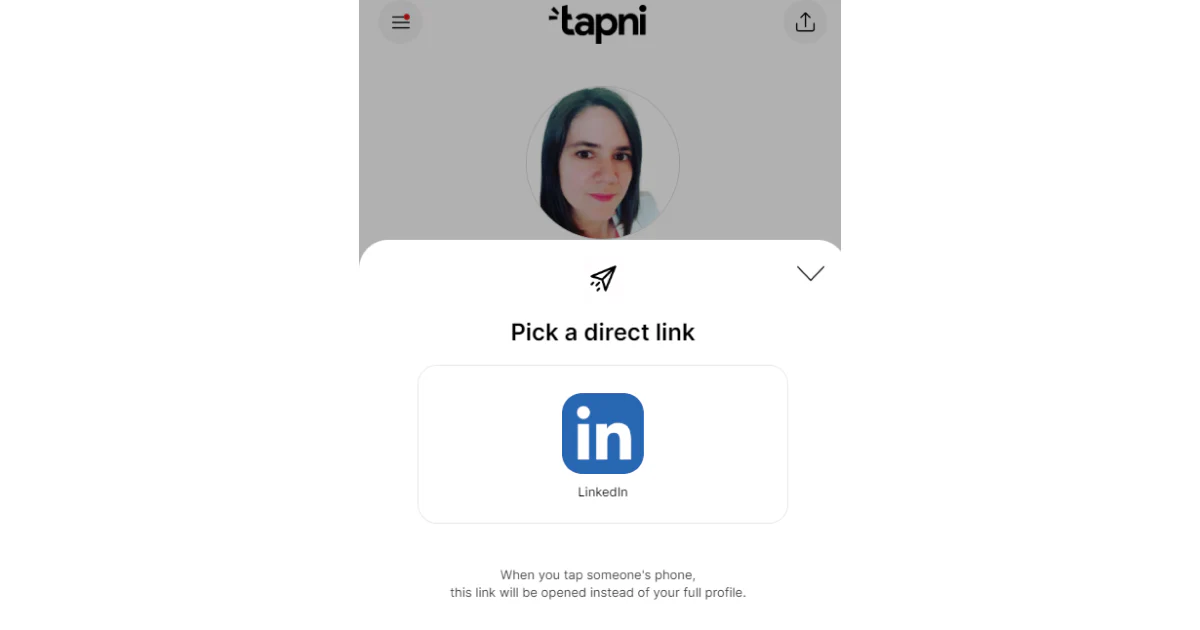
¿Sabías que con Tapni, también puedes crear enlaces directos para dirigir a tus contactos al canal de redes sociales de tu elección?
En otras palabras, tu nuevo contacto puede aterrizar directamente en tu perfil de LinkedIn.
Como puedes ver, agregar LinkedIn a tu tarjeta de presentación es muy fácil, y en caso de que ya tengas tu tarjeta, toma un solo paso.
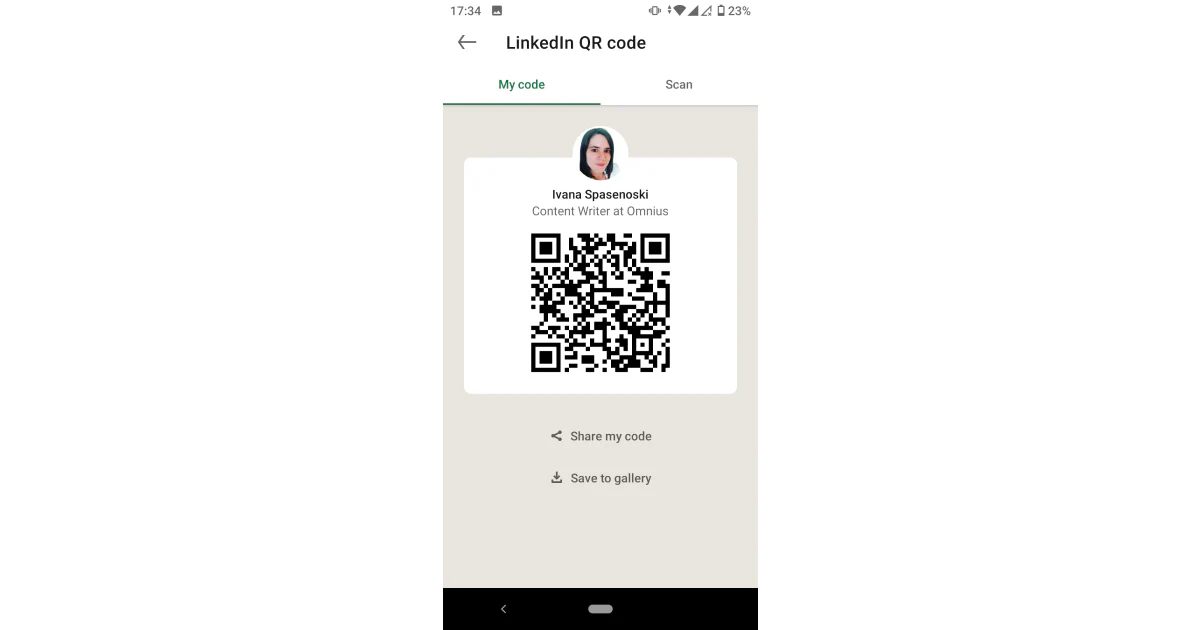
Usando la aplicación de LinkedIn, puedes obtener fácilmente el código QR.
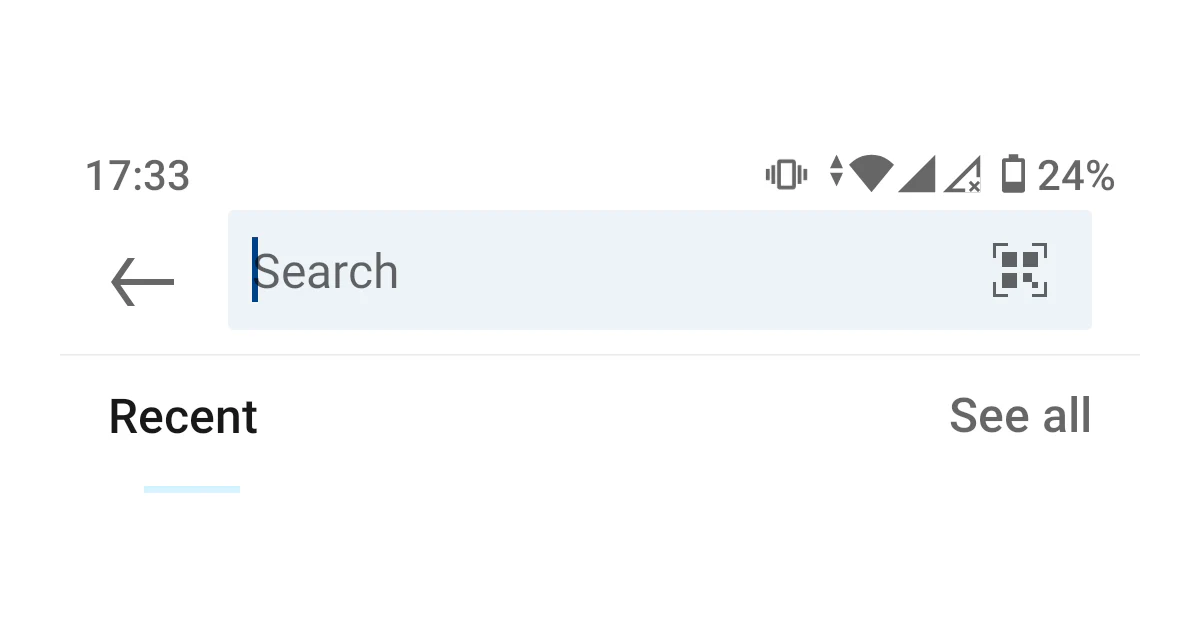 3. Haz clic en el ícono, y obtendrás dos opciones:
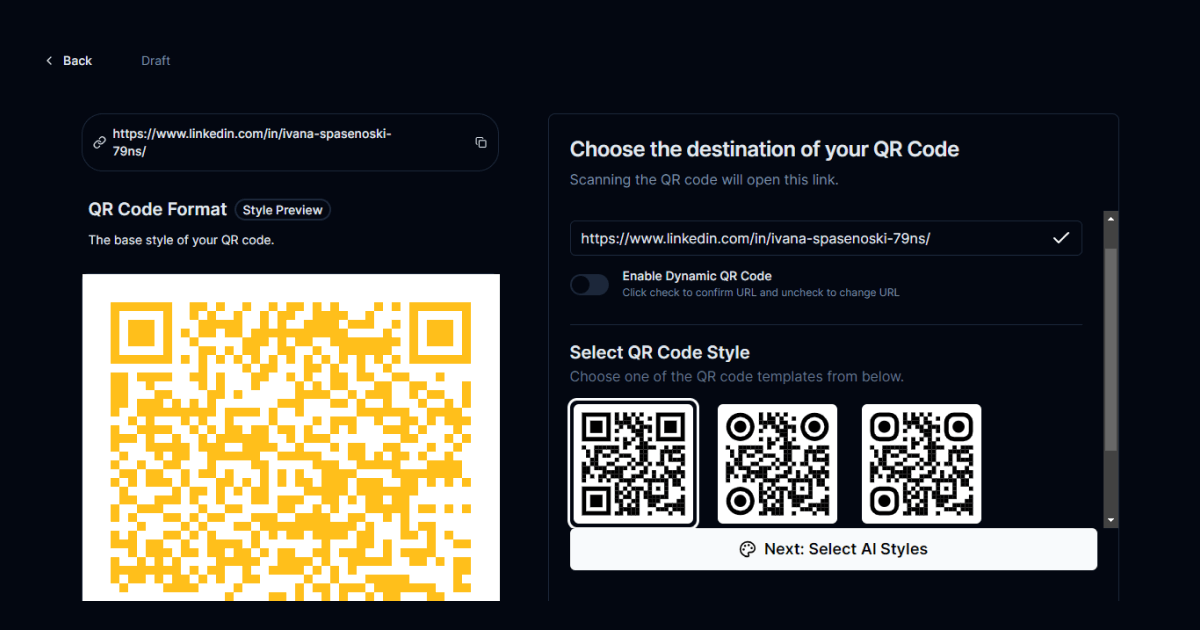
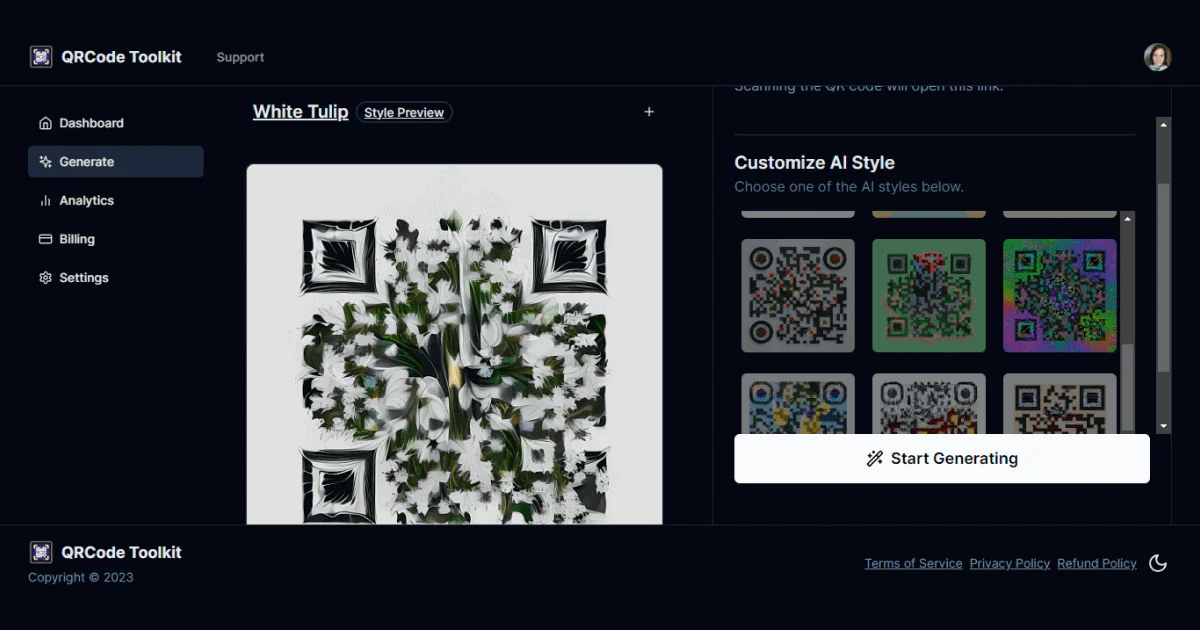
Sin embargo, también puedes generar y personalizar tu código con un generador de códigos QR gratuito.
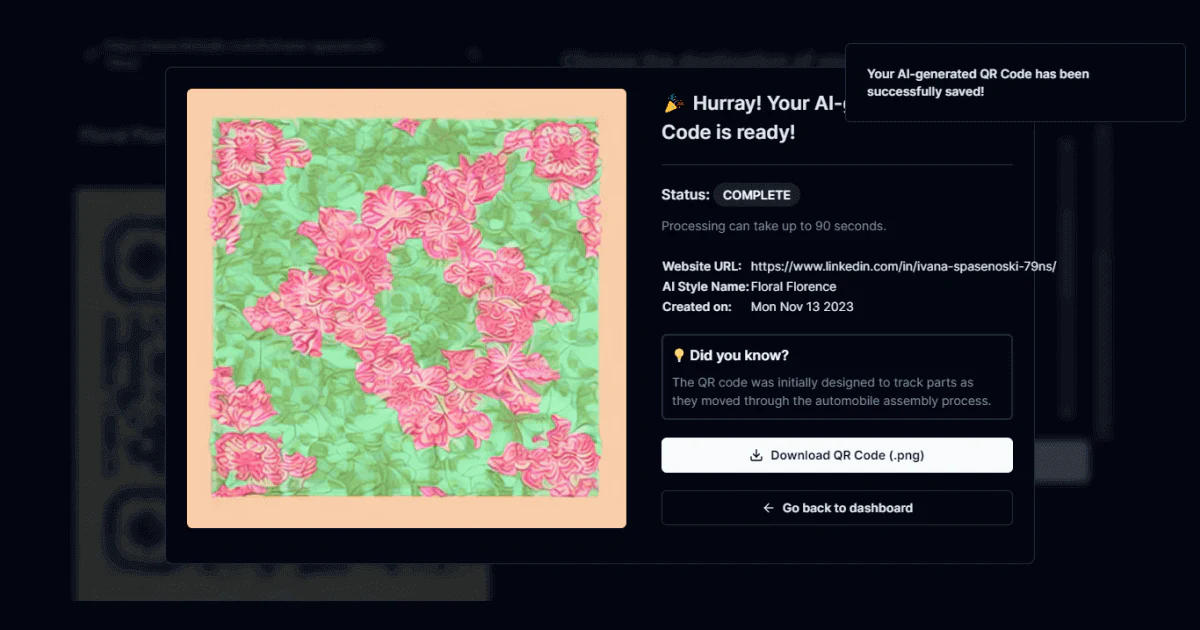
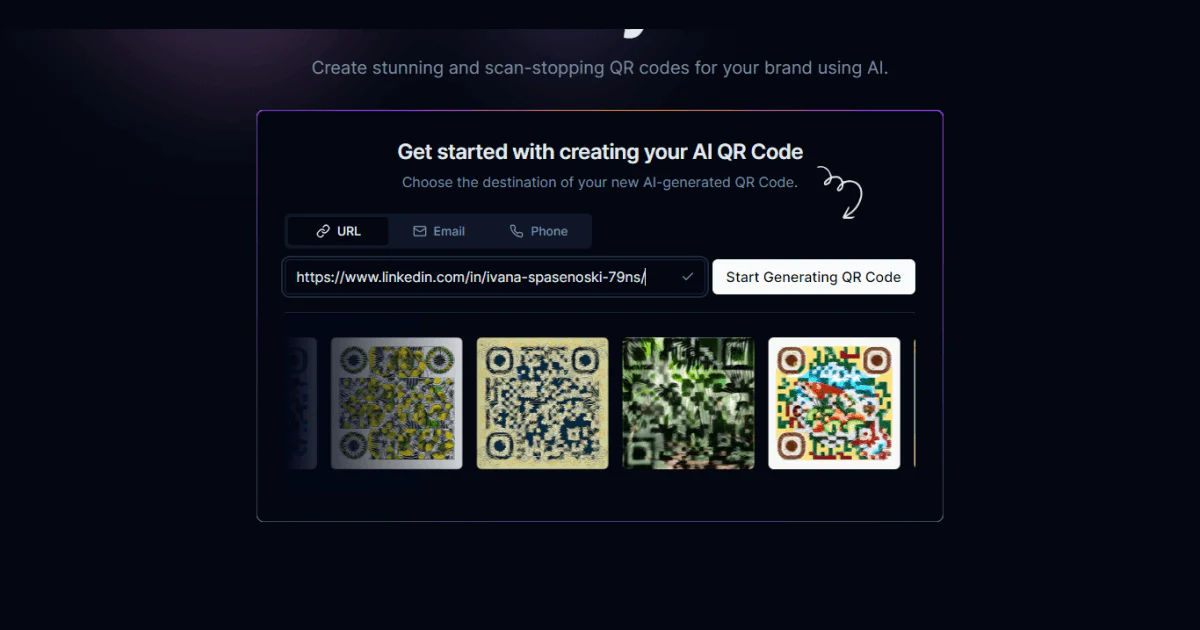
Vamos a mostrarte lo fácil que puedes generar y personalizar un código QR de LinkedIn con el generador de códigos QR gratuito de Tapni.
💡 ProTip
¿Sabías que la Caja de Herramientas de Generación de Códigos QR de Tapni rastrea frecuencias de escaneo, identifica los momentos pico de escaneo, e incluso discierne las ubicaciones de los usuarios?
Independientemente de si usas un enlace URL, un código QR, o ambos, agregar tu LinkedIn a tu tarjeta de presentación es sencillo.
Además, si estás equipado con la herramienta digital adecuada, puedes crear una tarjeta de presentación digital e incluir tu URL y el código QR todo en el mismo lugar.
Tapni es una de esas herramientas.
Tapni es una solución digital robusta que te ayuda a
✨ Crear tarjetas de presentación digitales y accesorios totalmente personalizables con chips NFC y códigos QR.
✨ Generar y personalizar códigos QR (dinámicos) para compartir rápidamente un enlace de sitio web, dirigir a los usuarios a descargar una aplicación, distribuir tu tarjeta de contacto, etc.
✨ Crear enlaces directos y personalizados enviando tu contacto a las páginas o perfiles que elijas.
✨ Crear un widget QR para agregar el código QR de tu perfil a tu pantalla de inicio y compartirlo sin abrir la aplicación.
✨ Beneficiarte de herramientas robustas de análisis y métricas que miden el rendimiento de un evento, el rendimiento de tu tarjeta, etc.
✨ Automatizar la generación de leads enviando nuevos contactos a tu CRM.
✨ Escanear tarjetas de presentación de papel y convertir la información en un formato digital.
✨ Gestionar y organizar tu equipo desde el panel de control centralizado.
✨ Y mucho más.
¿Curioso por saber más?
Descarga la App de Tapni hoy y descubre cómo se ve el futuro del networking.
Personalizar la URL de tu perfil de LinkedIn es otra gran manera de hacerte más memorable.
Es posible que hayas notado que el enlace predeterminado a tu perfil de LinkedIn es a menudo innecesariamente largo porque incluye números, guiones y otros caracteres.
Sin embargo, puedes personalizar el enlace de tu perfil a algo más corto y memorable.
La función de enlace personalizado de Tapni te permite personalizar completamente tu enlace reemplazando la URL con el texto de tu elección.
Además, también puedes incluir una imagen.
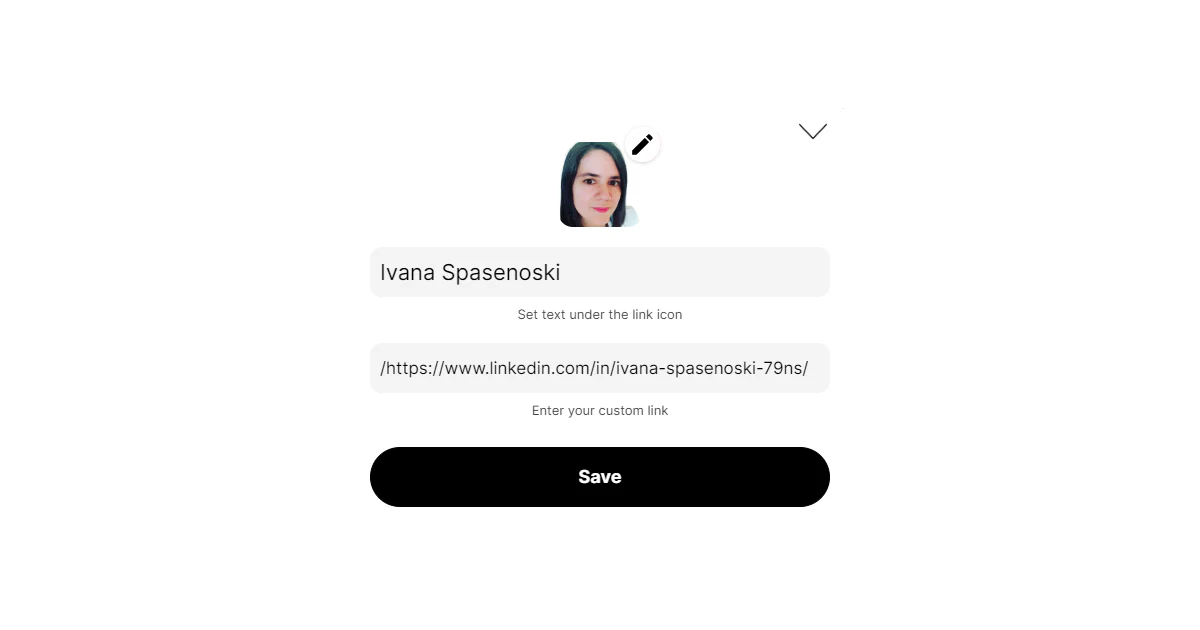
De esta manera, en lugar de un enlace URL largo y complicado, puedes simplemente tener tu nombre, apellido, etc., lo que resonará más con tus contactos recién hechos.
Puedes encontrar y descargar el logotipo oficial de LinkedIn en la página de Recursos de Marca de LinkedIn y revisar todas las pautas y reglas.
El tamaño mínimo del logo y el bug 'in' es de .25 in (6.35mm) en impresión o 21px en pantalla.
La mejor manera de acortar tu URL de LinkedIn es usar soluciones de tarjetas de presentación digitales, como Tapni, que te permiten personalizar el enlace e intercambiarlo por el texto.
El otro método es personalizarlo a través de la página de tu perfil de LinkedIn, pero aún será más largo.
Puedes generar un código QR a través de generadores de QR, vincularlo a tu perfil de LinkedIn, y luego compartirlo como una imagen o a través de un enlace.
Otra forma es crearlo directamente desde la aplicación de LinkedIn - el código QR estará en la esquina superior derecha de tu barra de búsqueda de la página de inicio.
Sin embargo, esto solo es posible a través de la aplicación.
¿Cómo Agregar una Tarjeta de Presentación Digital a Tu Correo Electrónico?
8 Mejores Aplicaciones de Escáner de Tarjetas de Presentación Para Considerar en 2024
¿Cómo Enviar una Tarjeta de Presentación Digital - 8 Maneras Útiles?