
App de tarjetas de visita.
Contacta con soporte
Contáctanos
Contacta a nuestros agentes de atención al cliente para cualquier consulta adicional
FAQs
Ver FAQs
Consulta las FAQs para instrucciones detalladas sobre funciones específicas
App de tarjetas de visita.
Contacta a nuestros agentes de atención al cliente para cualquier consulta adicional
Consulta las FAQs para instrucciones detalladas sobre funciones específicas
Explora nuestras guías y documentación del producto



Stella-Klein-Löw-Weg 8, 1020 Viena, Austria



La mayoría de las personas no asocian los correos electrónicos con el networking, sino más bien con el marketing y las campañas de correo electrónico.
Y aunque mejorar la marca y la conciencia son objetivos clave para añadir tarjetas de visita digitales a los correos electrónicos, los efectos de networking no deben pasar desapercibidos.
Una vez que descubras lo fácil que es añadir una tarjeta de visita digital a tu correo electrónico, te preguntarás por qué no lo hiciste antes.
Aquí es donde intervenimos para mostrarte cómo añadir una tarjeta de visita digital a tu correo electrónico sin problemas.
¡Vamos a sumergirnos!
Antes de poder añadir una tarjeta de visita digital a tu correo electrónico, necesitas crear una. Hay dos formatos comunes que puedes usar si deseas añadir tu tarjeta a tu correo electrónico:
Un archivo VCF, o archivo de contacto virtual es un tipo de formato de archivo de texto que almacena información de contacto.
Tu tarjeta de visita digital en formato VCF y todos sus detalles, incluyendo tu foto, números de contacto, correos electrónicos y URLs web, se convierten en una entrada de lista de contactos.
Lo conveniente del formato VCF es que es legible en todos los dispositivos.
Sin embargo, debido a que es un formato relativamente antiguo, los archivos VCF pueden no soportar muchos elementos interactivos.
En casos donde los formularios de contacto o documentos de incorporación necesitan completarse digitalmente, los equipos a menudo rellenan formularios PDF en su lugar para capturar la misma información de manera más flexible
Las imágenes son soluciones modernas para tarjetas de visita digitales ya que ofrecen más opciones de compartición, haciéndolas más universales y prácticas. Una de las mayores ventajas es que te permiten insertar el código QR de tu perfil digital usando un editor de fotos.
Una de las mayores ventajas es que te permiten insertar el código QR de tu perfil digital.
De esta manera, puedes guardarlo como una imagen, añadirlo a tu correo electrónico para que tus contactos puedan escanear fácilmente toda la información que deseas proporcionar.
Además, la gran cantidad y tipo de información que puedes incluir supera las posibilidades del VCF.
Incorporar tarjetas de visita digitales en tu correo electrónico mejora tu comunicación profesional de múltiples maneras:
La mayoría de las personas añaden sus tarjetas de visita digitales al final del correo, como parte de su firma de correo electrónico.
Los beneficios anteriores no solo hacen que tu información de contacto sea fácilmente accesible, sino que también contribuyen a una correspondencia de correo electrónico más pulida y efectiva.
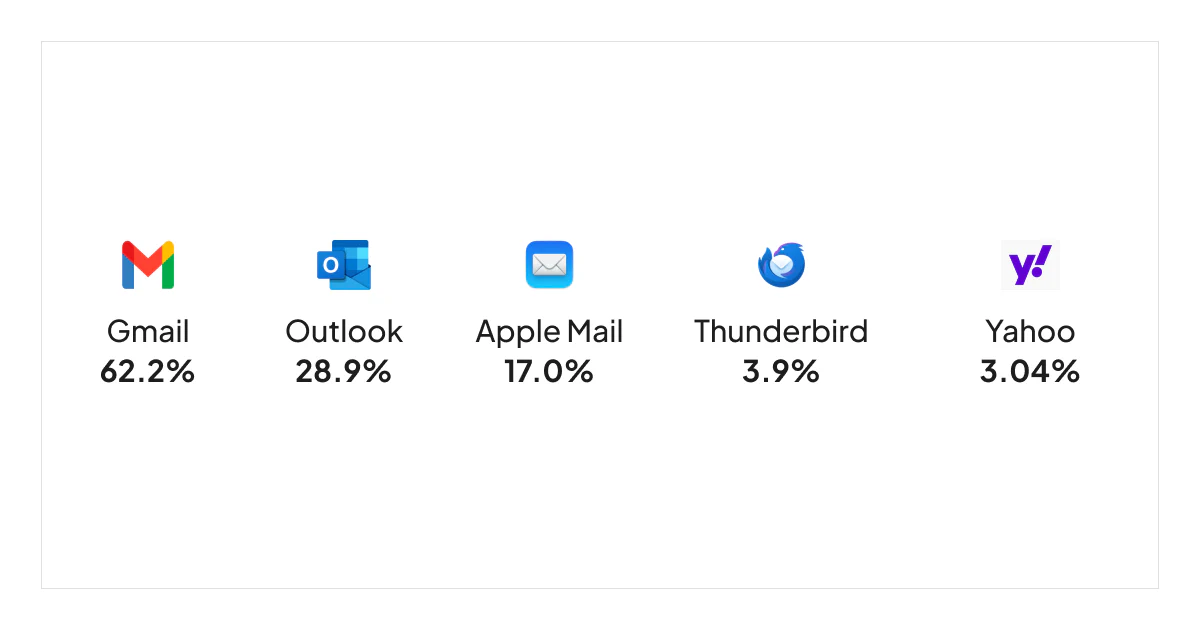
El proceso de añadir una tarjeta de visita digital puede variar dependiendo de tu cliente de correo electrónico, pero cubriremos las tres plataformas de correo electrónico más populares:
Abre Gmail y haz clic en el icono de Configuración en la esquina superior derecha.
Desplázate hacia abajo hasta la sección de Firma para crear o editar tu firma de correo electrónico.
Haz clic en el icono de imagen en el editor de firmas para insertar la imagen de tu tarjeta de visita digital o el enlace al archivo VCF que creaste.
💡ProTip:
Cuando usas soluciones digitales como Tapni, también puedes añadir una imagen del código QR de tu perfil digital.
Ajusta el tamaño y la alineación de la imagen si es necesario y haz clic en Guardar Cambios en la parte inferior de la página de configuración para guardar tu nueva firma de correo electrónico.
💡ProTip:
No olvides incluir un CTA en tu firma de correo electrónico para que tus contactos sepan qué esperas que hagan.
Abre Outlook y haz clic en el icono de Configuración en la esquina superior derecha.
En el panel de Configuración, ve a Correo > Redactar y responder.
Desplázate hacia abajo hasta la sección de Firma de correo electrónico para crear o editar tu firma de correo electrónico.
Haz clic en el icono de imagen en el editor de firmas para insertar la imagen de tu tarjeta de visita digital y modifica el tamaño y la alineación de la imagen según sea necesario.
Paso 5
Haz clic en Guardar para guardar tu firma de correo electrónico.
Paso 1
Abre Apple Mail y ve a Correo > Preferencias.
Haz clic en la pestaña de Firmas en la ventana de Preferencias para crear o editar una firma.
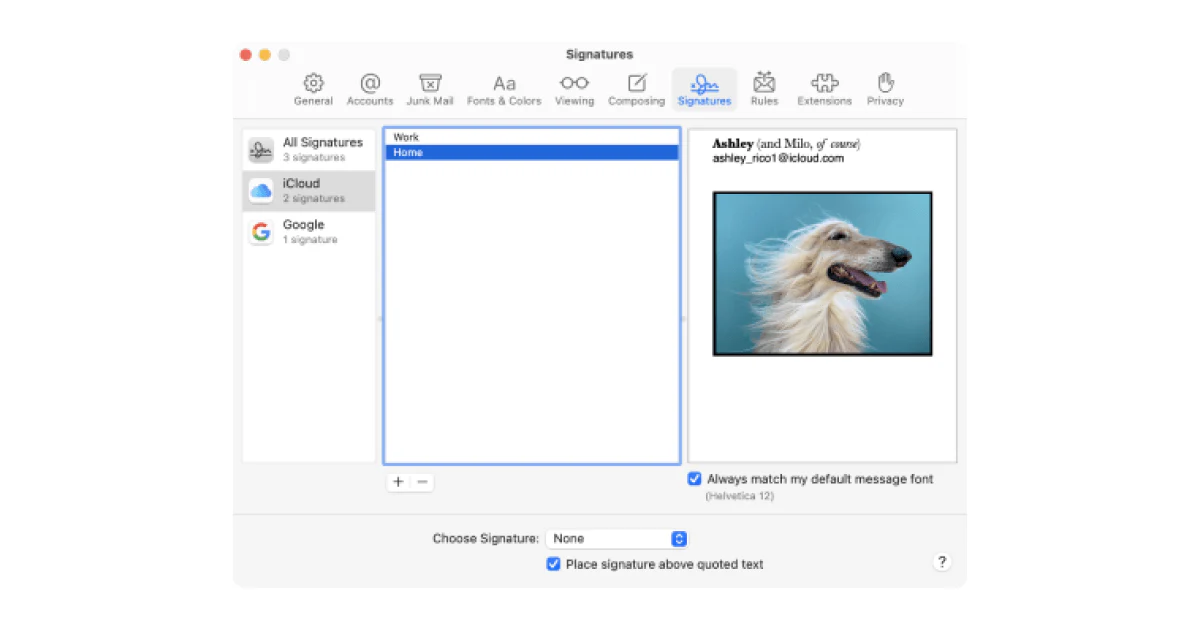
Puedes editar y formatear tu texto, convertirlo en enlaces y arrastrar y soltar una imagen en el área de vista previa.
Para insertar una tarjeta de visita digital, necesitas hacer clic en el icono de imagen en el editor de firmas y subir la imagen de la tarjeta de visita digital.
Ajusta el tamaño y la alineación de la imagen como desees, y guarda tu nueva firma de correo electrónico.
💡Tip:
Independientemente del cliente de correo electrónico que uses, prueba tu firma de correo electrónico para asegurarte de que aparece correctamente.
Por ejemplo, envía un correo de prueba a ti mismo o a un colega para verificar que la tarjeta de visita digital se muestra como se espera y que toda la información es precisa.
Añadir una tarjeta de visita digital a tu firma de correo electrónico es un pequeño pero impactante paso que puede mejorar enormemente tu comunicación profesional.
Además, crean una forma conveniente y accesible para que tus contactos accedan a tu información.
Y con la solución digital adecuada que te respalde al crearlas, también te presentas como un profesional detallista y conocedor de la tecnología.
Tapni es una solución digital todo en uno que impulsa el networking con sus características robustas mientras al mismo tiempo proporciona tarjetas de visita digitales y productos totalmente personalizables.
La última estrella de Tapni es MailSign - un generador de firmas de correo electrónico gratuito que ofrece plantillas totalmente personalizables que puedes ajustar a tus necesidades.
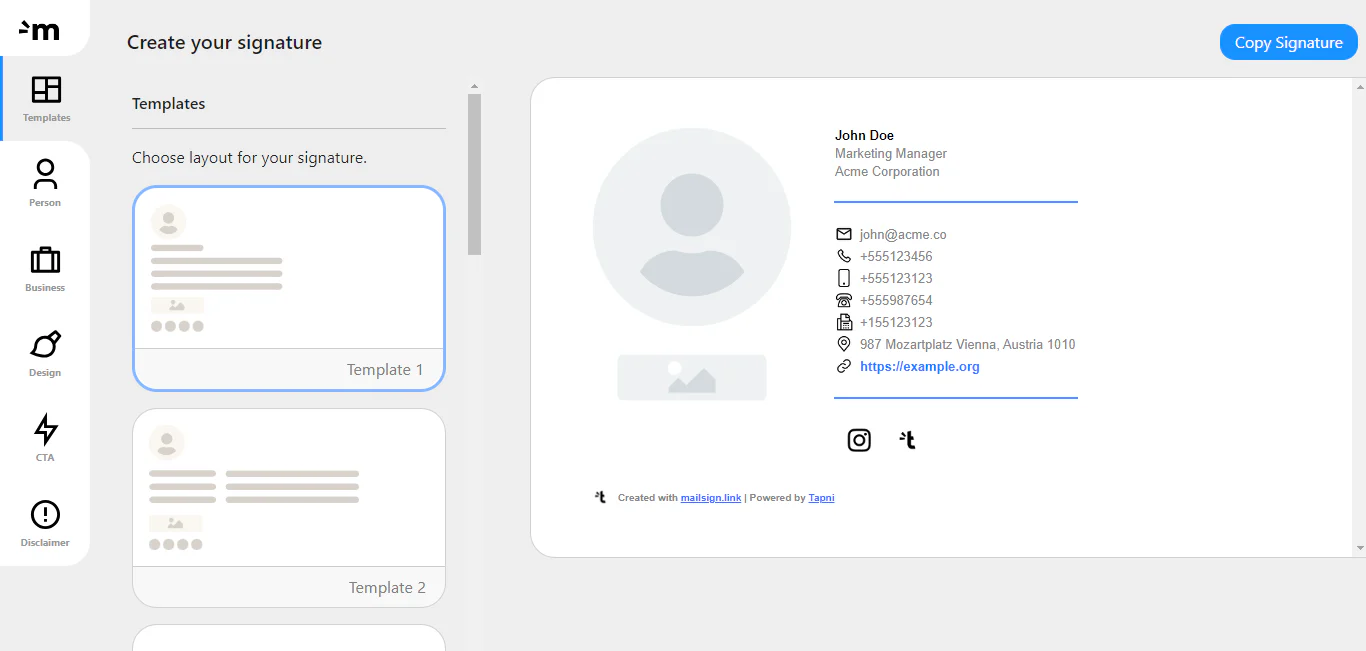
Puedes elegir entre varias plantillas horizontales y verticales y añadir toda la información de contacto relevante, fotos, logotipos, enlaces, CTAs y disclaimers.
Otra ventaja es que puedes crear firmas de correo electrónico personales y de negocios, así como añadir 2 imágenes y enlaces de CTA.
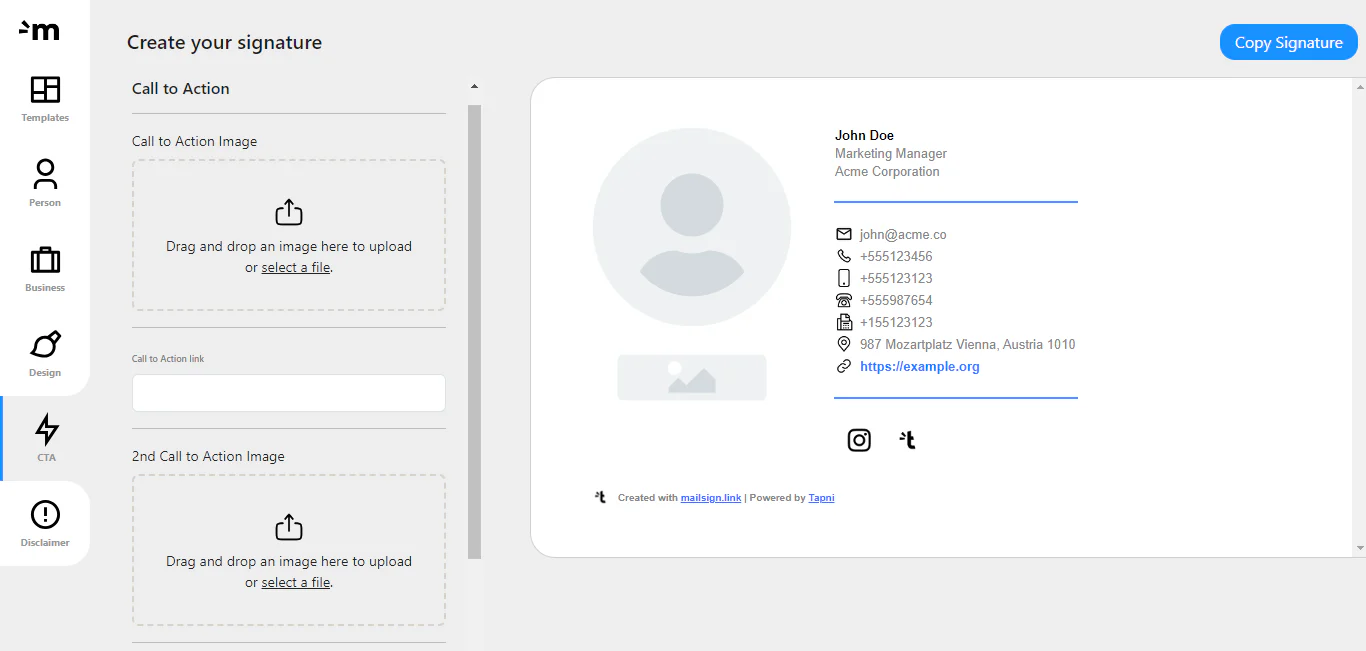
Además, Tapni te permite compartir tu tarjeta de visita digital de múltiples maneras: por teléfono, códigos QR, correos electrónicos, tapping, URLs, etc.
Además, Tapni también te asiste en:
✨ Programar mensajes de seguimiento
✨ Obtener analíticas y métricas valiosas después de eventos de networking
✨ Gestionar tu equipo y hacer una incorporación más fácil y organizada
✨ Integrar tu CRM,
✨ y mucho más.
¿Quieres probar Tapni?
Descarga la app de Tapni hoy y lleva tu comunicación por correo electrónico a nuevas alturas.
Primero, necesitas abrir la app Wallet en el iPhone. Luego, toca la opción “+” en la esquina superior derecha de la pantalla, haz clic en “Añadir Tarjeta” y selecciona “Escanear Código.”
Después de escanear el código, tu tarjeta de visita digital se insertará en tu Wallet.
Para una vista más detallada, salta a nuestro blog ¿Cómo Insertar una Tarjeta de Visita Digital en Tu Apple Wallet?
Dependiendo de las soluciones digitales que uses, puedes compartir tu tarjeta de múltiples maneras, por correo electrónico, URLs, tapping, escaneo, etc.
Con Tapni, puedes compartir tu tarjeta de 8 maneras diferentes.
El código QR en tu tarjeta de visita digital tiene múltiples funciones. Puedes usarlo como parte de tu firma de correo electrónico. Además, tus contactos podrían escanearlo y obtener información sobre ti.
También puedes usarlo como un fondo virtual durante eventos de networking y como una herramienta de gamificación.
¿Cómo Crear una Tarjeta de Visita Digital en iPhone?