
App de tarjetas de visita.
Contacta con soporte
Contáctanos
Contacta a nuestros agentes de atención al cliente para cualquier consulta adicional
FAQs
Ver FAQs
Consulta las FAQs para instrucciones detalladas sobre funciones específicas
App de tarjetas de visita.
Contacta a nuestros agentes de atención al cliente para cualquier consulta adicional
Consulta las FAQs para instrucciones detalladas sobre funciones específicas
Explora nuestras guías y documentación del producto



Stella-Klein-Löw-Weg 8, 1020 Viena, Austria



Los códigos QR han existido por más de dos décadas, pero es relativamente reciente que se hayan convertido en una parte integral de nuestras vidas.
Desde menús de restaurantes hasta etiquetas de productos, entradas de eventos y tarjetas de presentación, estos pequeños patrones cuadrados proporcionan un acceso rápido a información y recursos.
Mientras que escanear un código QR directamente desde una pantalla es una experiencia familiar, ¿qué pasa si te encuentras con uno en una foto o documento?
No te preocupes - Exploraremos varios métodos para mostrarte cómo escanear códigos QR desde fotos y documentos, haciéndolo más fácil que nunca para acceder a la información que contienen.
¡Vamos a ello!
Los códigos QR, o códigos de respuesta rápida, son códigos de barras bidimensionales que almacenan información en un patrón de cuadrados negros y espacios blancos.
Desde su invención en 1994, se han vuelto ampliamente utilizados para varios propósitos debido a su capacidad para almacenar eficientemente y recuperar datos rápidamente.
Además, puedes escanearlos con teléfonos inteligentes, tabletas o escáneres de códigos QR dedicados.
El funcionamiento de los códigos QR se divide en 4 etapas:
Los códigos QR pueden almacenar diferentes tipos de datos, como texto, URLs, información de contacto, credenciales de redes Wi-Fi, etc.
Los datos se codifican en el patrón de cuadrados negros y blancos del código QR usando un método de codificación específico.
Para acceder a la información almacenada en un código QR, necesitas un dispositivo con una cámara y una aplicación de escaneo de códigos QR.
Afortunadamente, la mayoría de los teléfonos inteligentes modernos vienen con funciones de escaneo de códigos QR integradas en sus aplicaciones de cámara.
Así, cuando escaneas un código QR con tu dispositivo, la cámara captura el patrón del código, y la aplicación o función de escaneo de códigos QR decodifica los datos.
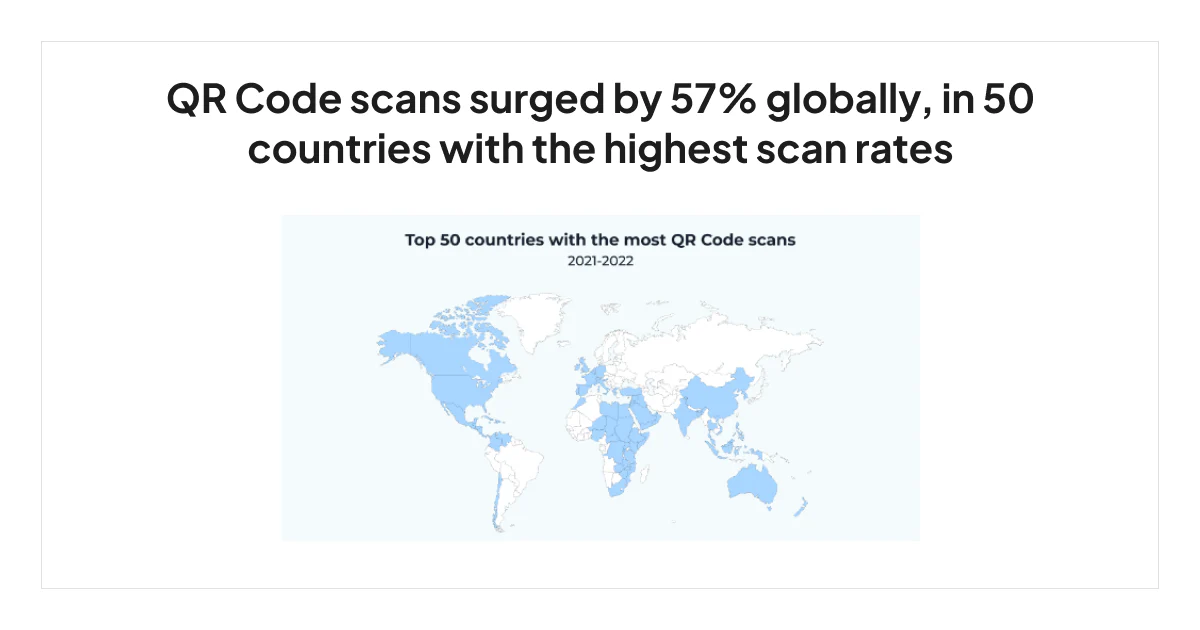
El proceso de decodificación implica reconocer los patrones de cuadrados y espacios, interpretar los datos y convertirlos en un formato utilizable.
Por ejemplo, esto puede implicar extraer una URL, texto u otra información, dependiendo de lo que represente el código QR.
Una vez que los datos son decodificados, el dispositivo generalmente ofrece opciones sobre cómo proceder. Por ejemplo, si el código QR contiene una URL, tu dispositivo puede sugerirte abrir una página web asociada con esa URL.
Por otro lado, si incluye información de contacto, puede permitirte agregar ese contacto a tu libreta de direcciones. La acción depende del tipo de datos codificados en el código QR.
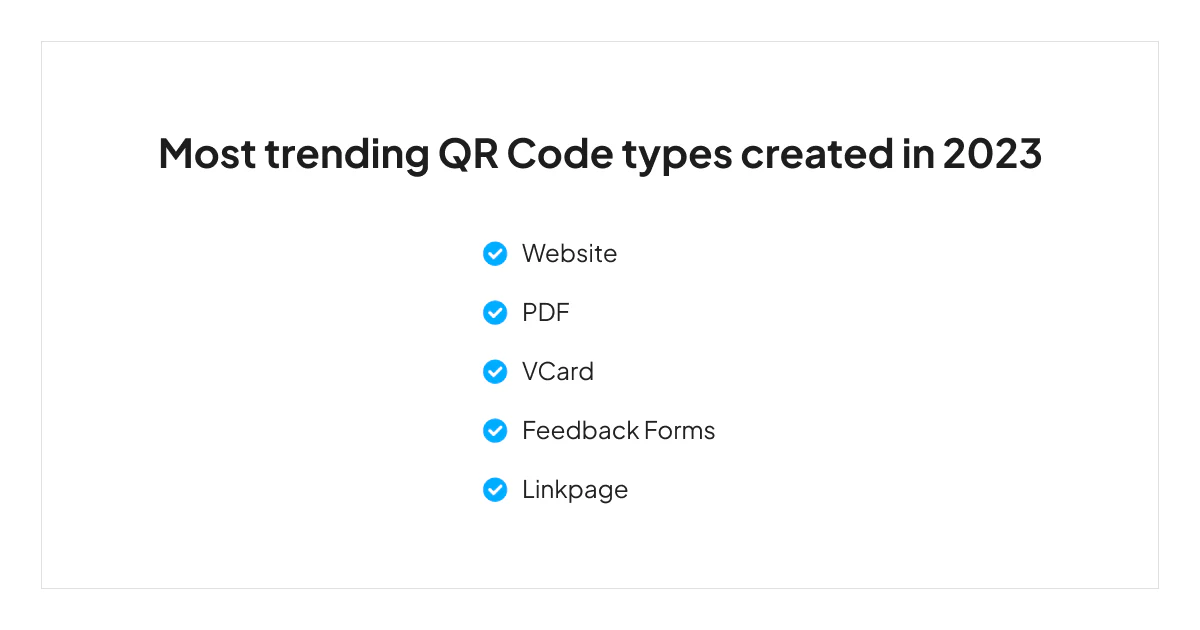
Los códigos QR tienen varios propósitos, tales como:

Y ahora, finalmente veamos cómo escanear Códigos QR desde fotos o documentos.
La razón principal por la que comenzamos con Google Lens es porque funciona en dispositivos iOS y Android.
La mayoría de los teléfonos de nueva generación vienen con Google Lens incorporado, pero incluso si no lo tienes, puedes descargarlo fácilmente desde la Play Store.
Toca el icono de Lens en la barra de búsqueda, y aparecerán las imágenes en tu teléfono.
Una vez que hayas encontrado la imagen con el código QR, Google Lens lo escaneará y mostrará la información.
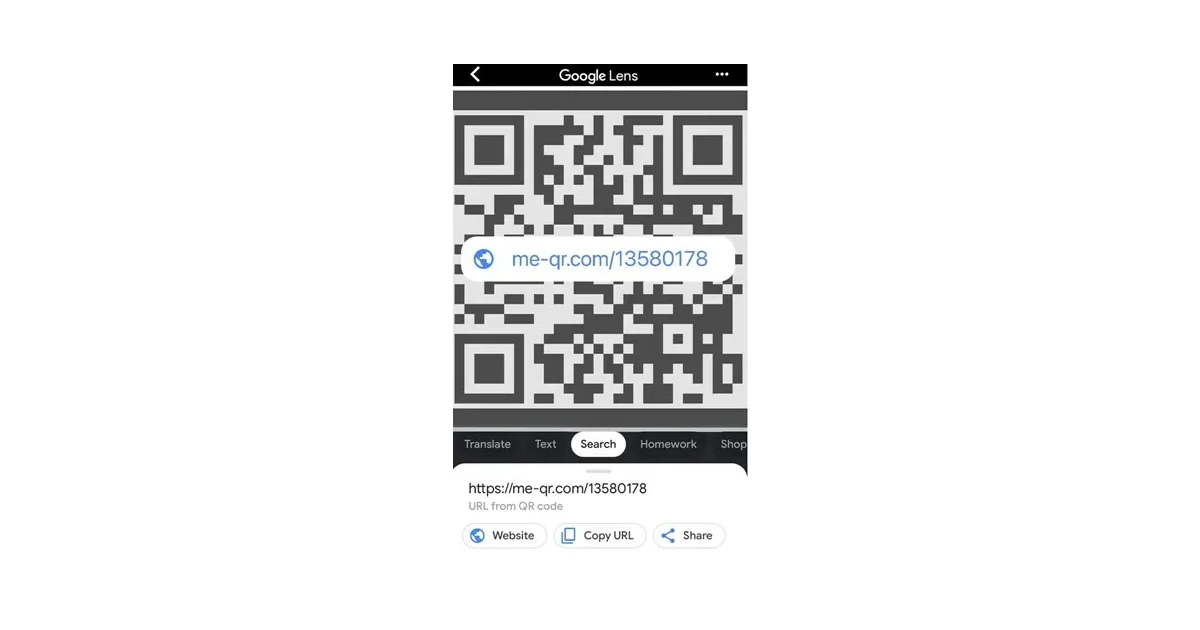
Solo necesitas hacer clic en el enlace para ser redirigido al sitio web u otro destino.
Con dispositivos iOS, puedes escanear códigos QR directamente desde tu galería de fotos en unos simples pasos:
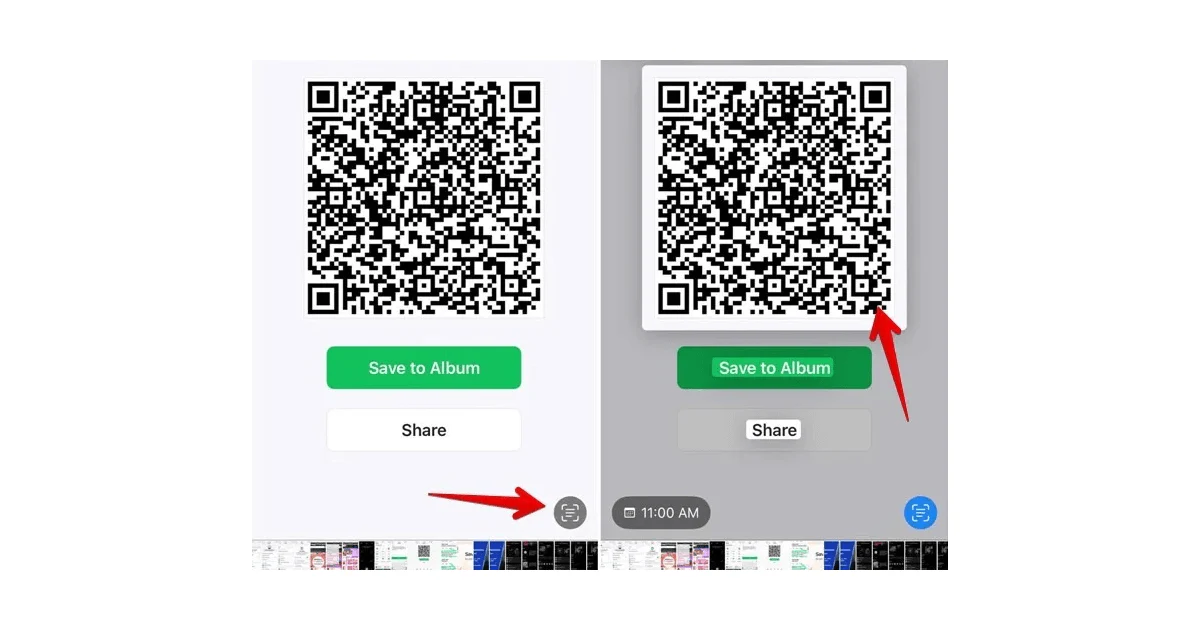
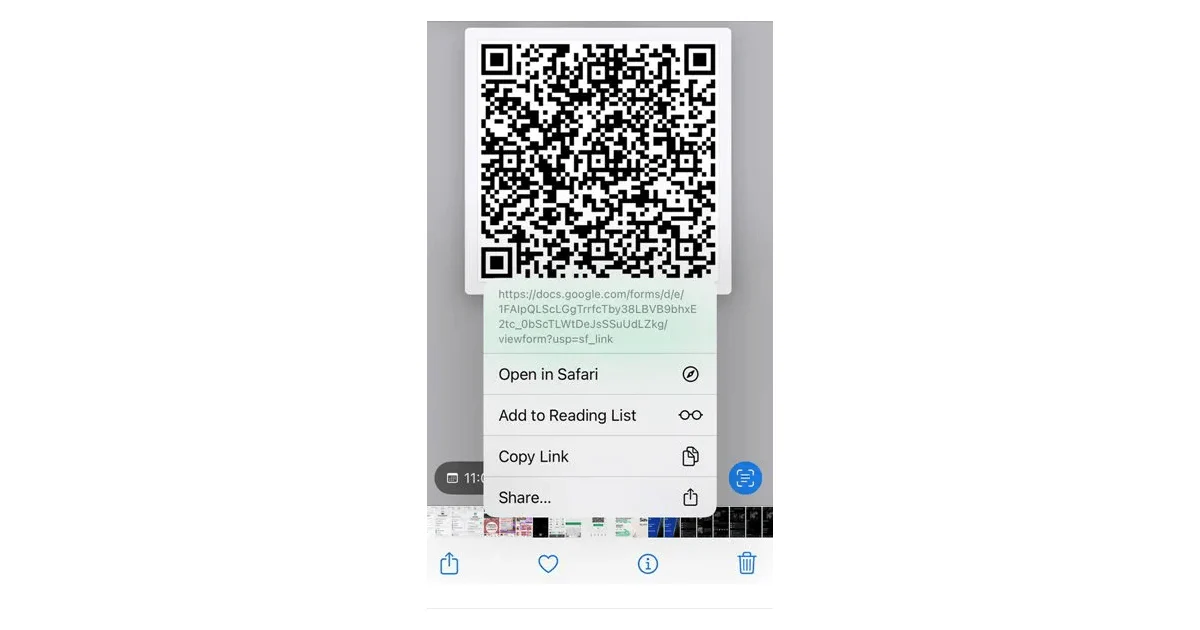
Un escáner de código QR basado en la web también puede ayudarte a decodificar el código QR sin instalar ninguna aplicación. Estos están fácilmente disponibles en internet y son gratuitos. Sigue estos pasos (ya que casi todos los escáneres actúan de la misma manera) para escanear tu código QR:
Además de los métodos mencionados anteriormente, puedes usar aplicaciones de terceros para escanear códigos QR.
Y si te preguntas por qué optarías por ellas si puedes usar las herramientas ya integradas, aquí están las razones clave por las que podrías optar por aplicaciones de terceros.
✨ Funciones Mejoradas - Las aplicaciones de terceros a menudo vienen con funciones adicionales y opciones de personalización que pueden no estar disponibles en las aplicaciones de escaneo integradas.
✨ Velocidad y Precisión - Algunas aplicaciones de terceros utilizan algoritmos más avanzados para un mejor rendimiento.
✨ Compatibilidad - Disponibles en una gama más amplia de dispositivos y sistemas operativos.
✨ Funcionalidad Extra - Ciertas aplicaciones de terceros pueden escanear no solo códigos QR sino también otros tipos de códigos de barras como UPC, EAN, etc.
✨ Privacidad y Seguridad - Algunas aplicaciones de terceros ofrecen funciones de privacidad que te permiten controlar qué datos se comparten al escanear códigos QR.
✨ Modo Offline - Algunas de las aplicaciones ofrecen funcionalidad offline, lo cual puede ser útil cuando necesitas escanear códigos en áreas con conectividad limitada o nula a internet.
Aunque el proceso de escaneo puede diferir dependiendo de la aplicación, así es como generalmente se lleva a cabo:
Abre la aplicación y selecciona la opción Escanear, Escáner QR, o alguna opción similar.
Necesitas otorgar permisos de cámara para que la aplicación acceda a la cámara de tu dispositivo.
Apunta tu cámara al código QR deseado y espera a que se escanee.
Una vez que la aplicación escanea el código, obtendrás opciones para abrir el enlace, compartirlo, etc.
Muchas aplicaciones de escaneo de códigos QR tienen un historial de escaneos, lo que te permite ver códigos QR escaneados previamente.
Si debes usar una aplicación de escaneo de códigos QR de terceros o una integrada depende de tus requisitos específicos y preferencias.
Si el escáner integrado satisface tus necesidades y valoras la integración nativa y la simplicidad, podría ser la mejor opción.
Sin embargo, si necesitas funciones adicionales y personalización o tienes preocupaciones específicas de privacidad, una aplicación de terceros podría ser más adecuada para ti.
Y aunque elegir la aplicación de terceros óptima podría ser una tarea difícil, para nosotros, la elección es simple.
Nuestra elección siempre será Tapni.
Tapni es una solución digital todo en uno con muchas características robustas bajo su paraguas. Además de ayudarte a crear productos digitales totalmente personalizables, Tapni es una gran ayuda para escanear códigos QR desde imágenes y documentos.
Además, puedes usar el Escáner de Tarjetas de Visita con IA de Tapni para escanear tarjetas de visita de papel y convertir instantáneamente los datos en un formato digital y exportarlos a tu teléfono.
¿Qué otras características poderosas tiene Tapni?
⭐ Widget QR - Te permite agregar el código QR de tu perfil a la pantalla de inicio y compartirlo sin abrir la aplicación.
https://youtube.com/shorts/76uadXN9Xlo
⭐ Múltiples opciones de compartir - Envía tu información de contacto por correo electrónico, URLs, mensajes de texto, etc.
⭐ Herramientas de análisis - Muestra el rendimiento del evento, el ROI en eventos, etc., para que puedas obtener análisis accionables y medibles.
⭐ Productos con chips NFC y códigos QR - Compatibles con todos los dispositivos, haciéndolos súper prácticos.
⭐ y mucho más.
📢 Y estamos a punto de lanzar nuestro generador de herramientas de código QR, así que mantente atento.
¿Te interesa descubrir más de las geniales características de Tapni?
Descarga la aplicación Tapni hoy y utiliza todas las posibilidades del código QR a tu favor.
Sí, puedes escanear un código QR desde una foto ya sea con el escáner de códigos QR incorporado de tu teléfono o usando aplicaciones de terceros, como Tapni, QR & Barcode Scanner, QR Code Reader & QR Scanner, etc.
Puedes escanear un código QR sin una aplicación si tienes un teléfono con una cámara que soporte la función de escaneo de códigos QR.
Puedes usar Google Lens tanto para Android como para iOS o la función de detección de texto en vivo en iOS.
Además, puedes elegir aplicaciones de terceros para más opciones de personalización y funcionalidad.
¿Cómo Crear una Firma de Correo Electrónico con Tarjeta de Visita?