

Während die digitale Welt die Networking-Landschaft weiterhin prägt, wird deine Online-Präsenz zu einem entscheidenden Vorteil.
Eine leistungsstarke Plattform, um professionelle Beziehungen aufzubauen und zu pflegen, ist LinkedIn.
Schließlich ist es die führende Plattform für Lead-Generierung, mit über 950 Millionen Mitgliedern.
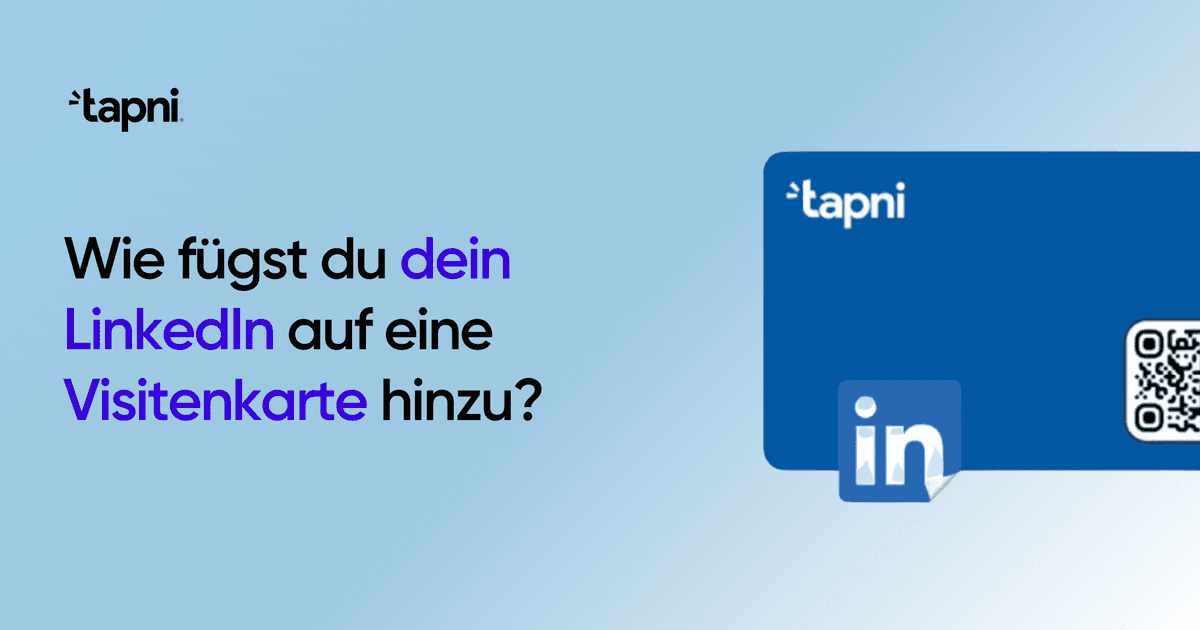
Wenn du dein LinkedIn-Profil nahtlos auf deine Visitenkarte integrierst, kann das dein Networking deutlich verbessern.
Und wenn du dich fragst, wie das geht, bist du hier genau richtig – denn wir zeigen dir gleich, wie du dein LinkedIn ganz einfach auf eine Visitenkarte bringst.
Lass uns eintauchen!
Warum ist es wichtig, dein LinkedIn-Profil auf deiner Visitenkarte zu haben?
Hier sind einige der wichtigsten Vorteile, wenn du dein LinkedIn-Profil auf deiner digitalen Visitenkarte einfügst:
1. Müheloses Networking
Wenn du dein LinkedIn-Profil integrierst, können sich Menschen leichter online mit dir vernetzen.
Da Networking persönlich und virtuell stattfindet, verbessert dieser nahtlose Übergang von einem physischen Treffen zu einer digitalen Verbindung das gesamte Networking-Erlebnis.
2. Größere professionelle Reichweite
Wenn du dein LinkedIn-Profil angibst, können dich mehr Menschen über dieses digitale Rolodex entdecken und mit dir interagieren – was potenziell zu neuen Chancen und Kooperationen führt.
3. Nachweis von Technikaffinität
Wenn du eine Visitenkarte mit deinem LinkedIn-Profil präsentierst, zeigst du deine Anpassungsfähigkeit und einen technikaffinen Ansatz beim Networking.
Außerdem zeigt es, dass du moderne professionelle Praktiken kennst und dich sicher in der digitalen Landschaft bewegst.
4. Mehr Glaubwürdigkeit und Vertrauen
Wenn du dein LinkedIn-Profil auf deine Visitenkarte setzt, bietest du eine transparente und überprüfbare Informationsquelle über deinen Hintergrund und deine Qualifikationen.
So steigerst du deine Glaubwürdigkeit und förderst Vertrauen.
5. Professionelle Bestätigungen und Empfehlungen
Da Kolleginnen, Kollegen und Kontakte deine Skills bestätigen können, erhalten neue Kontakte schnell Zugriff auf relevante Informationen – das liefert Social Proof für deinen beruflichen Ruf. Eine starke LinkedIn-Bestätigung stärkt dieses Vertrauen zusätzlich, indem sie deine anerkannte Expertise hervorhebt.
6. Bequemer Follow-up
Personen können schnell nach einem Networking-Event oder Meeting nachfassen, indem sie sich auf LinkedIn mit dir verbinden und so den Schwung des ersten Kontakts aufrechterhalten.
💡ProTipp
Mit Tapni, einer digitalen Networking-Lösung, kannst du deine Follow-ups automatisieren , indem du dein Tapni-Profil mit deinem CRM verbindest, um Follow-up-Erinnerungen zu erstellen.💥
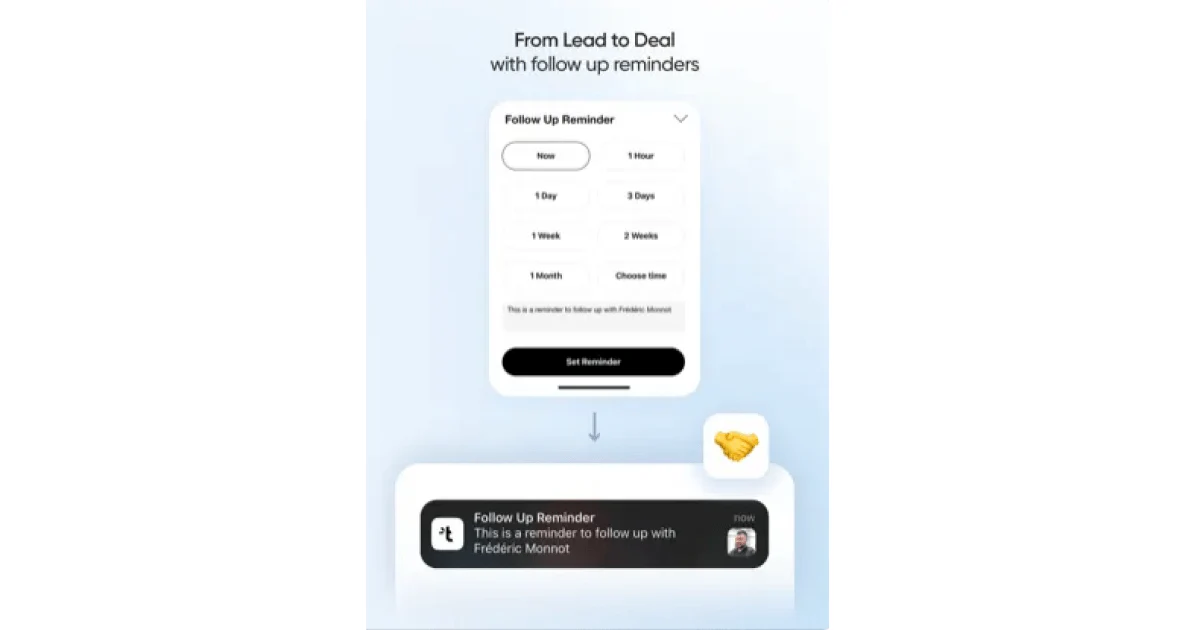
Dein LinkedIn-Profil in deine Visitenkarte zu integrieren, ist ein strategischer Schritt, der zur sich wandelnden Natur des professionellen Networkings passt.
Insgesamt bietet es einen umfassenderen Blick auf deine berufliche Identität und vereinfacht den Prozess des Vernetzens, Zusammenarbeitens und Aufbaus sinnvoller beruflicher Beziehungen.
Wie fügst du dein LinkedIn auf eine Visitenkarte hinzu – in 2 Varianten?
Wenn wir über digitale Visitenkarten sprechen, gibt es 2 einfache Möglichkeiten, dein LinkedIn darauf zu platzieren:
- Indem du einen URL-Link zu deinem LinkedIn-Profil verwendest oder
- indem du einen QR-Code verwendest, der zu deinem LinkedIn-Profil führt.
1. Wie fügst du dein LinkedIn über eine URL auf eine Visitenkarte hinzu?
1. Erstelle eine digitale Visitenkarte
Natürlich ist der erste Schritt, eine digitale Visitenkarte zu erstellen, falls du noch keine hast.
Bei Tapni kannst du zum Beispiel zwischen Standard-, Bambus- oder Metallkarten wählen.
Du kannst Standardkarten anpassen – hinsichtlich Farben, QR-Codes und Layout.
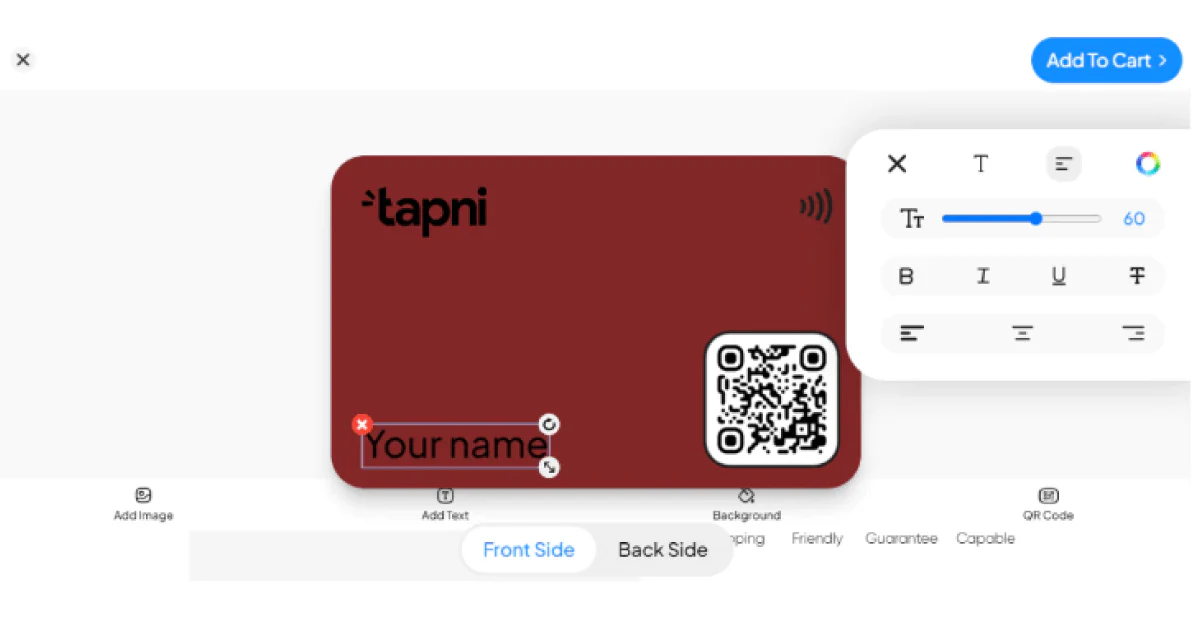
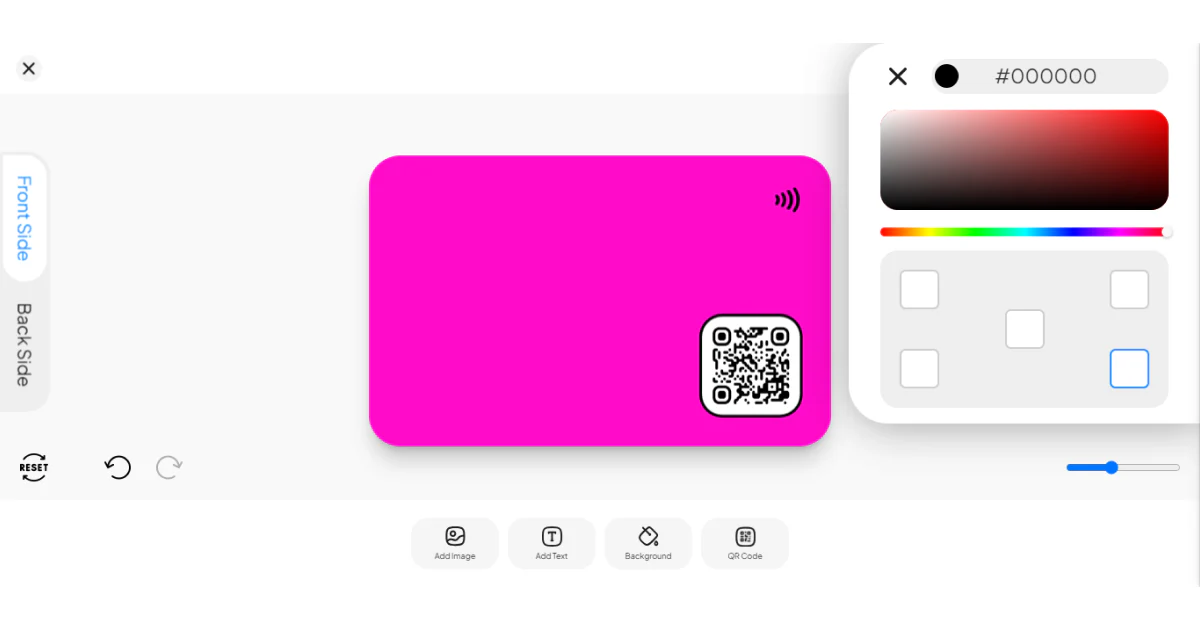
Daher kannst du jede Farbe aus der Farbpalette auswählen, Bilder, Logos, Hintergründe und Text hinzufügen und beide Seiten der Karte anpassen.
Außerdem kannst du den QR-Code anpassen, indem du seine Farbe und Position auswählst.
2. Richte dein digitales Profil ein
Wenn du dein digitales Profil einrichtest und es mit deiner digitalen Visitenkarte verknüpfst, kannst du mehrere Links hinzufügen – dein LinkedIn-Profil ist einer davon.
Wenn du auf deiner Profilseite landest, stehen dir verschiedene Linktypen zur Auswahl:
- Social-Media-Links
- Kontakt-Links
- Finanz-Links
- Portfolio-Links
- Business-Links usw.
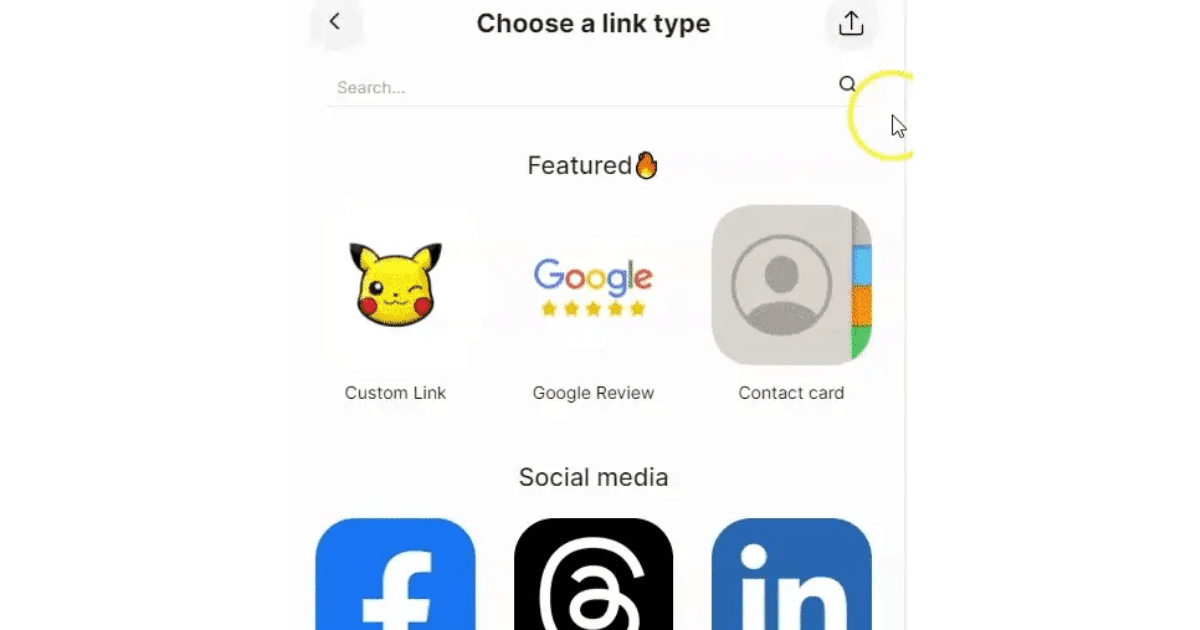
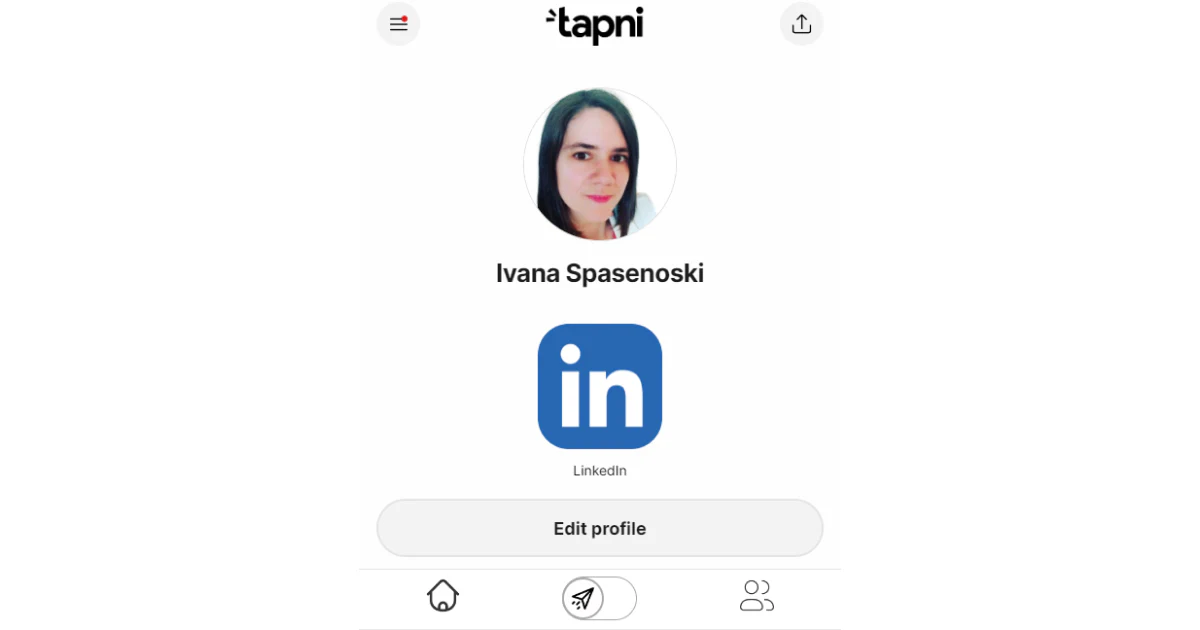
Um dein LinkedIn-Profil hinzuzufügen, musst du nur auf das LinkedIn-Icon klicken, den Text festlegen und die URL deines LinkedIn-Profils einfügen.
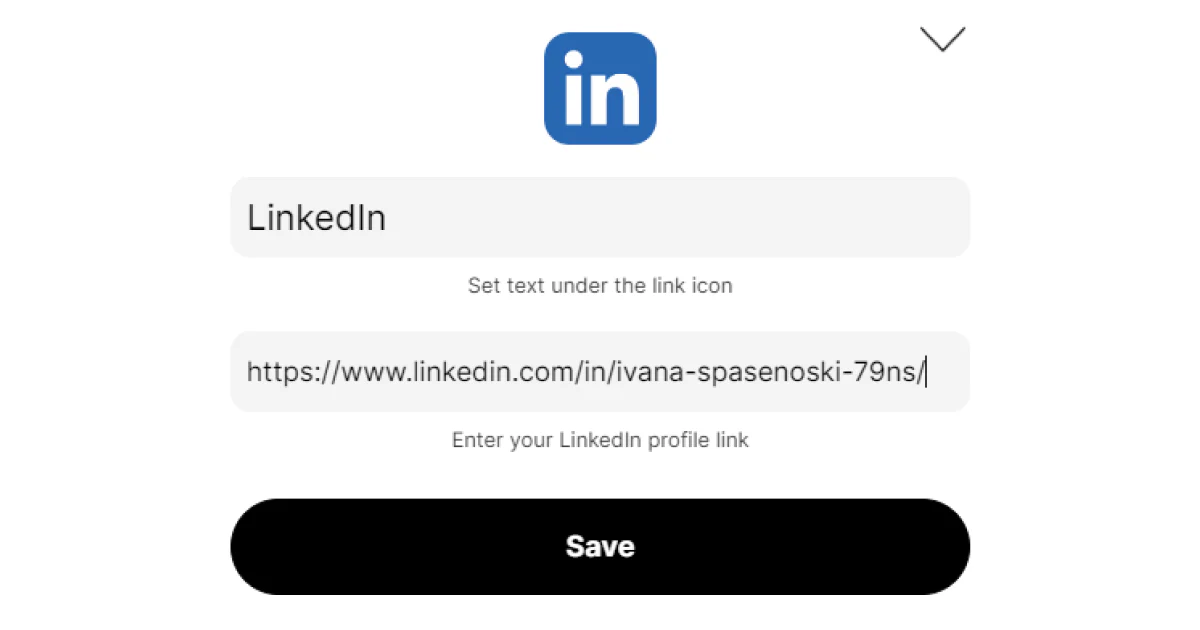
Und voilà – du hast gerade den LinkedIn-Profillink zu deiner digitalen Visitenkarte hinzugefügt.
💡ProTipp
Wusstest du, dass du mit Tapni auch direkte Links erstellen kannst, um deine Kontakte direkt zu dem Social-Media-Kanal deiner Wahl zu führen?
Mit anderen Worten: Dein neuer Kontakt kann direkt auf deinem LinkedIn-Profil landen.
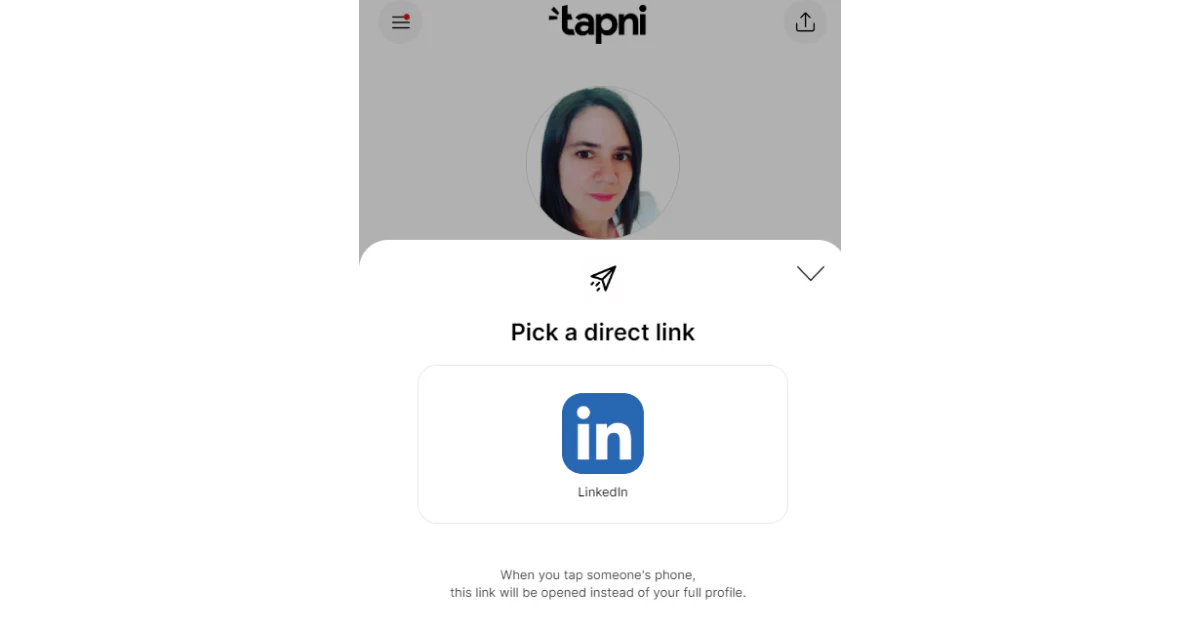
Wie du siehst, ist es super einfach, LinkedIn zu deiner Visitenkarte hinzuzufügen – und falls du deine Karte bereits hast, braucht es nur einen einzigen Schritt.
Wie fügst du dein LinkedIn mit einem QR-Code auf eine Visitenkarte hinzu?
Mit der LinkedIn-App kannst du ganz einfach den QR-Code abrufen.
- Öffne die App und tippe auf die Suchleiste oben auf deiner LinkedIn-Startseite.
- Du siehst den QR-Code oben rechts.
 3. Tippe auf das Symbol, und du bekommst zwei Optionen:
- Deinen Code zu teilen oder
- ihn in der Galerie zu speichern.
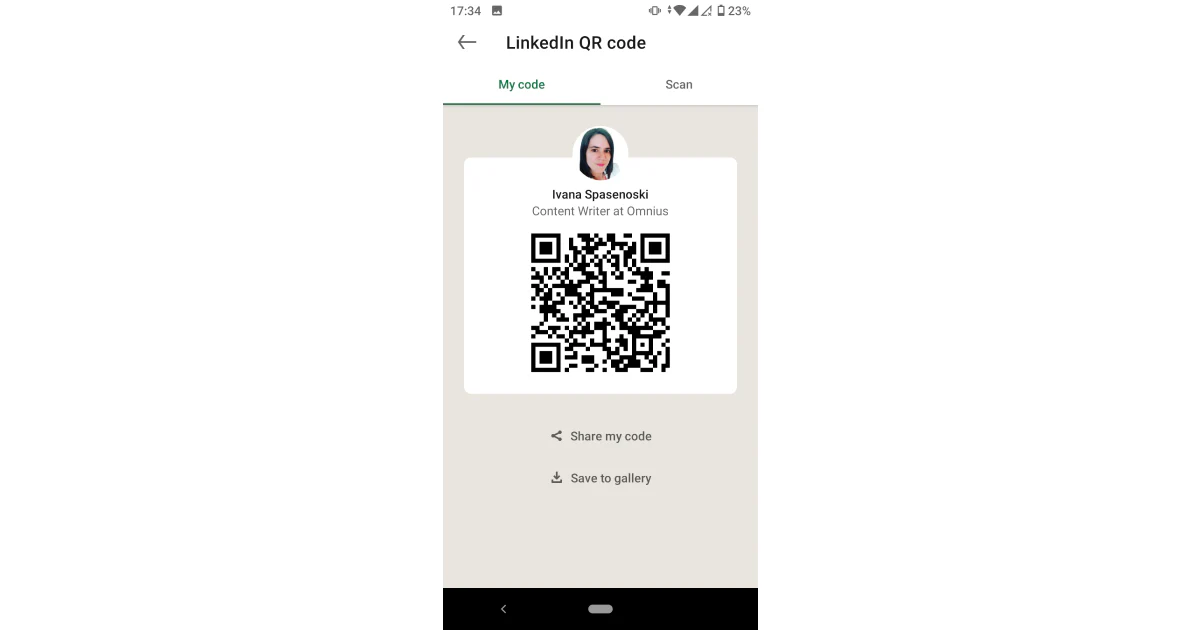
Du kannst deinen Code aber auch generieren und anpassen – mit einem kostenlosen QR-Code-Generator.
Wie fügst du dein LinkedIn mit einem QR-Code ohne LinkedIn-App auf eine Visitenkarte hinzu?
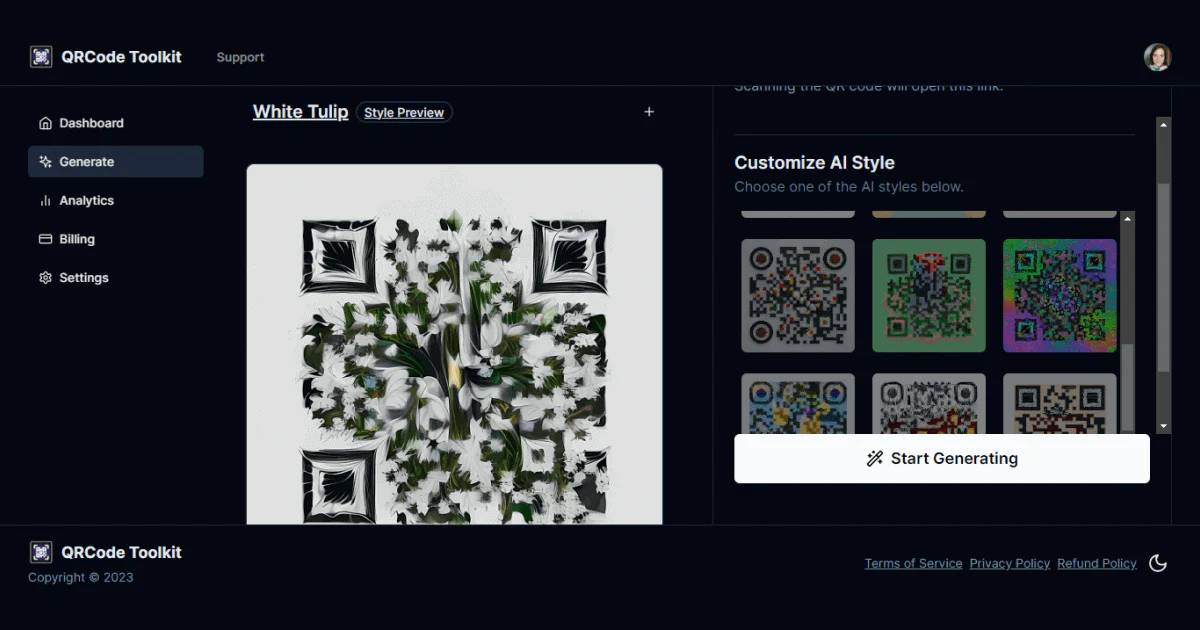
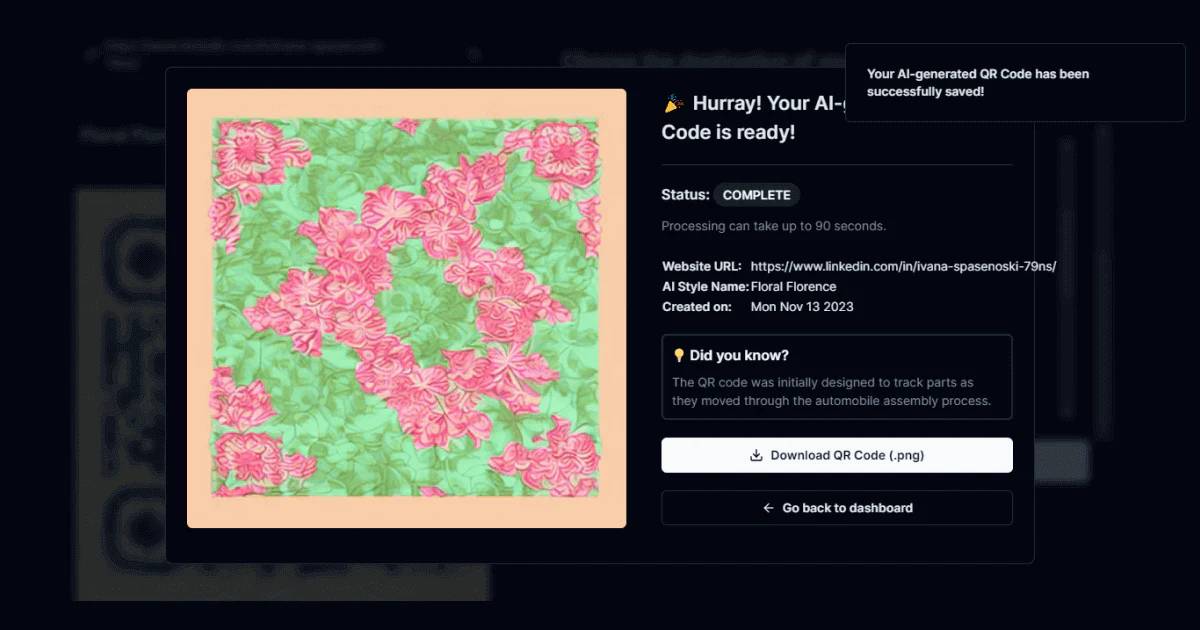
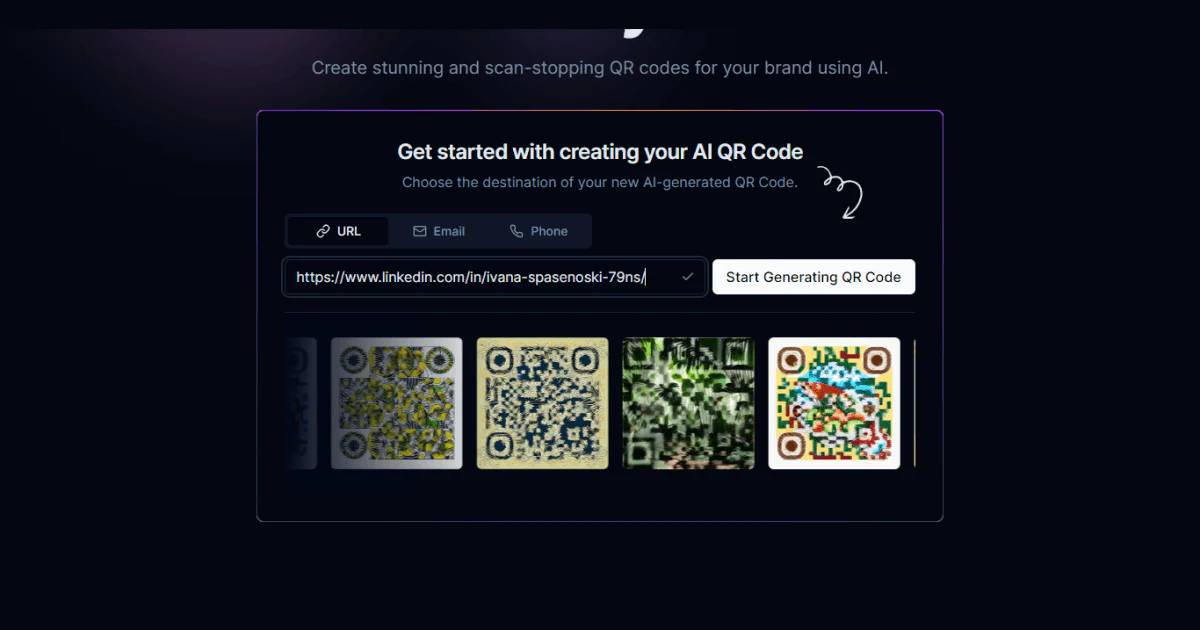
Schauen wir uns an, wie du ganz einfach einen LinkedIn-QR-Code mit Tapnis kostenlosem QR-Code-Generator erstellen und anpassen kannst.
1. Wähle das Ziel deines QR-Codes, z. B. dein LinkedIn-Profil, und füge die URL ein.
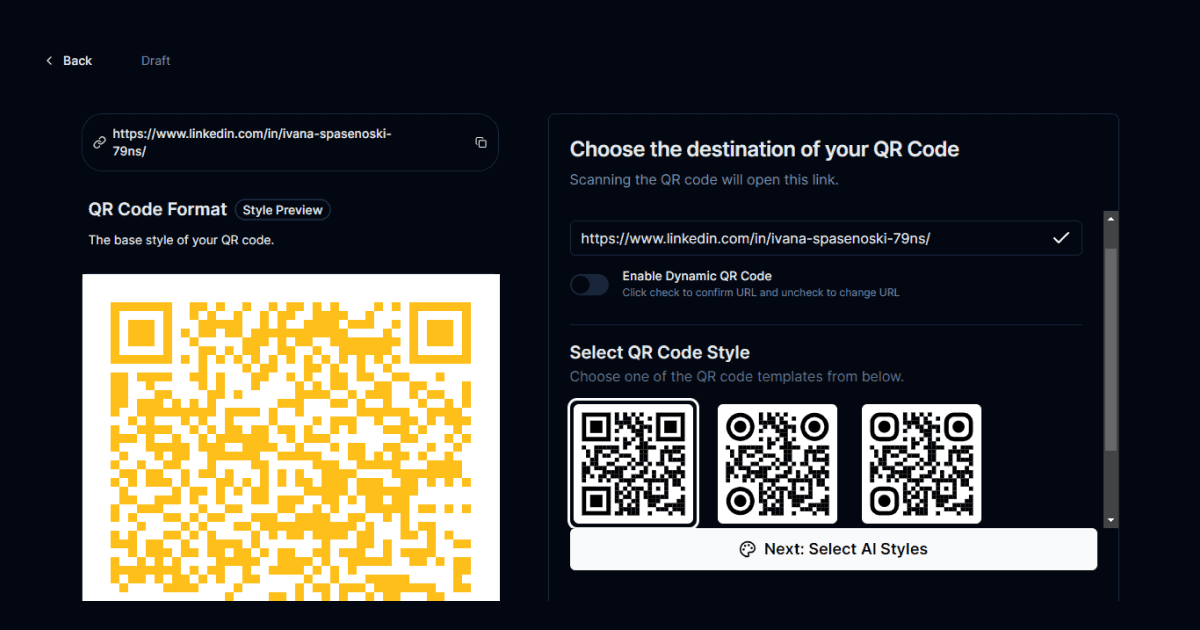
2. Wähle eine der QR-Code-Vorlagen und KI-Stile.
3. Sobald dein QR-Code bereit ist, kannst du ihn als PNG-Datei herunterladen. Außerdem kannst du ihn auch als Link kopieren und teilen.
💡 ProTipp
Wusstest du, dass Tapnis QR-Code-Generierungs-Toolkit Scan-Häufigkeiten trackt, Spitzenzeiten für Scans identifiziert und sogar Nutzerstandorte erkennt?
Kurz zusammengefasst:
Egal ob du einen URL-Link, einen QR-Code oder beides verwendest – dein LinkedIn zur Visitenkarte hinzuzufügen ist unkompliziert.
Außerdem gilt: Wenn du ausgestattet bist mit dem richtigen digitalen Tool, kannst du eine digitale Visitenkarte erstellen und URL sowie QR-Code an einem Ort einfügen.
Tapni ist ein solches Tool.
Warum Tapni nicht einfach ausprobieren?
Tapni ist eine robuste digitale Lösung, die dir hilft,
✨ vollständig anpassbare digitale Visitenkarten und Zubehör zu erstellen – mit NFC-Chips und QR-Codes.
✨ (Dynamische) QR-Codes generieren und anpassen, um schnell einen Website-Link zu teilen, Nutzer zum App-Download zu führen, deine Kontaktkarte zu verteilen usw.
✨ Direkte und individuelle Links erstellen, die deinen Kontakt zu den Seiten oder Profilen führen, die du auswählst.
✨ Ein QR-Widget erstellen, um den QR-Code deines Profils auf den Home-Bildschirm zu legen und ihn zu teilen, ohne die App zu öffnen.
✨ Von robusten Analytics- und Metrics-Tools profitieren, die Event-Performance, Karten-Performance usw. messen.
✨ Lead-Generierung automatisieren, indem neue Kontakte in dein CRM gesendet werden.
✨ Papier-Visitenkarten scannen und die Infos in ein digitales Format umwandeln.
✨ Dein Team verwalten und organisieren – über das zentrale Dashboard.
✨ Und vieles mehr.
Neugierig, mehr zu erfahren?
Lade die Tapni App noch heute herunter und entdecke, wie die Zukunft des Networkings aussieht.
🎁Bonus
Deine LinkedIn-Profil-URL zu personalisieren ist eine weitere großartige Möglichkeit, besser im Gedächtnis zu bleiben.
Dir ist vielleicht aufgefallen, dass der Standard-Link zu deinem LinkedIn-Profil oft unnötig lang ist, weil er Zahlen, Bindestriche und andere Zeichen enthält.
Du kannst den URL-Link deines Profils jedoch anpassen – zu etwas Kürzerem und Einprägsamerem.
Tapnis Custom-Link-Funktion ermöglicht es dir, deinen Link vollständig zu personalisieren, indem du die URL durch einen Text deiner Wahl ersetzt.
Außerdem kannst du auch ein Bild hinzufügen.
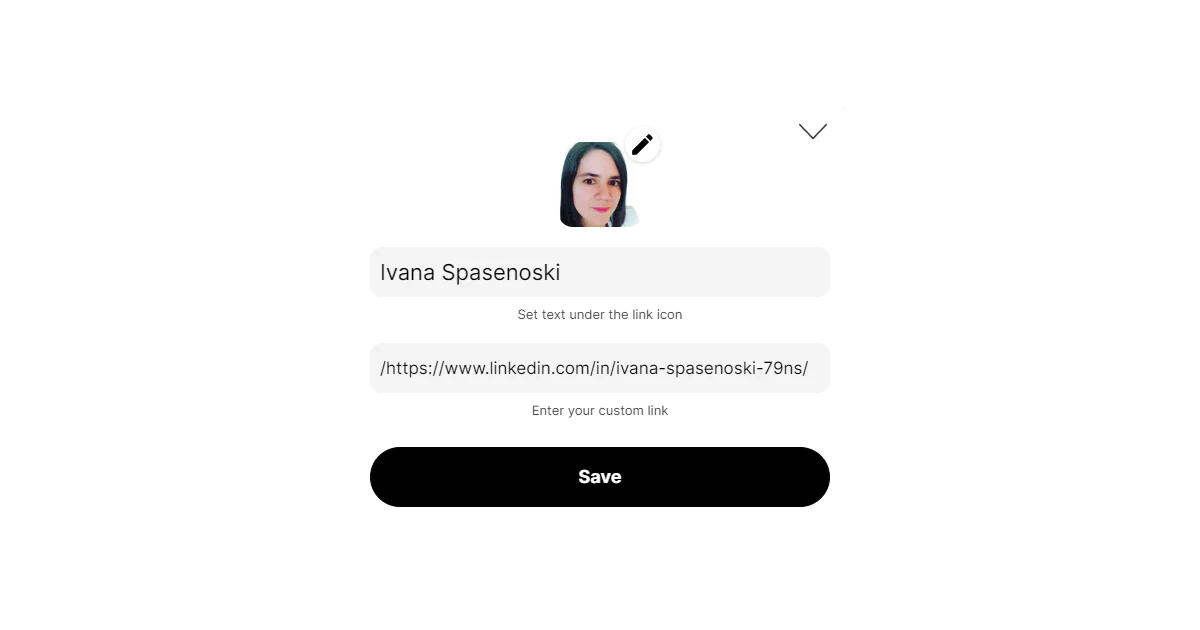
So hast du statt einer langen und komplizierten URL einfach deinen Namen, Nachnamen usw., was bei deinen frisch geknüpften Kontakten eher etwas auslöst.
FAQ
1. Kann ich ein LinkedIn-Logo auf meiner Visitenkarte verwenden?
Du kannst das offizielle LinkedIn-Logo auf der LinkedIn Brand Resources Seite finden und herunterladen und dort alle Richtlinien und Regeln prüfen.
Die Mindestgröße des Logos und des „in“-Symbols beträgt 0,25 in (6,35 mm) im Druck oder 21 px auf dem Bildschirm.
2. Wie verkürze ich meine LinkedIn-URL?
Der beste Weg, deine LinkedIn-URL zu verkürzen, ist die Nutzung digitaler Visitenkarten-Lösungen wie Tapni, die dir ermöglichen, den Link anzupassen und ihn gegen einen Text auszutauschen.
Eine andere Methode ist, die URL direkt über dein LinkedIn-Profil anzupassen – sie wird aber trotzdem länger bleiben.
3. Wie teile ich mein LinkedIn-Profil per QR-Code?
Du kannst einen QR-Code über QR-Generatoren erstellen, ihn mit deinem LinkedIn-Profil verknüpfen und ihn dann als Bild oder per Link teilen.
Eine weitere Möglichkeit ist, ihn direkt in der LinkedIn-App zu erstellen – der QR-Code befindet sich oben rechts in deiner Suchleiste auf der Startseite.
Das ist allerdings nur über die App möglich.
Weiterlernen
Wie fügst du eine digitale Visitenkarte zu deiner E-Mail hinzu?
8 beste Apps zum Scannen von Visitenkarten, die du 2024 in Betracht ziehen solltest
Wie sendest du eine digitale Visitenkarte – 8 nützliche Möglichkeiten?