Greife auf umfassende Leitfäden, Best Practices und Dokumentationen zu.



Mit KI zusammenfassen










Die meisten Menschen bringen E-Mails nicht mit Networking in Verbindung, sondern eher mit Marketing und E-Mail-Kampagnen.
Und obwohl die Verbesserung von Markenbekanntheit und Awareness wichtige Ziele beim Hinzufügen digitaler Visitenkarten zu E-Mails sind, sollten die Networking-Effekte dabei nicht übersehen werden.
Sobald du herausgefunden hast, wie einfach es ist, eine digitale Visitenkarte in deine E-Mail einzufügen, wirst du dich fragen, warum du es nicht schon früher getan hast.
Hier kommen wir ins Spiel und zeigen dir wie du nahtlos eine digitale Visitenkarte in deine E-Mail einfügst.
Los geht's!
Bevor du eine digitale Visitenkarte in deine E-Mail einfügen kannst, musst du eine erstellen. Es gibt zwei gängige Formate, die du verwenden kannst, wenn du deine Karte in deine E-Mail einfügen möchtest:
Eine VCF-Datei, oder virtuelle Kontaktdatei, ist ein textbasiertes Dateiformat, das Kontaktinformationen speichert.
Deine digitale Visitenkarte im VCF-Format und alle Details – inklusive Foto, Telefonnummern, E-Mail-Adressen und Web-URLs – stehen dann als Kontaktlisteintrag zur Verfügung.
Der praktische Vorteil des VCF-Formats ist, dass es auf allen Geräten lesbar ist.
Da es sich jedoch um ein relativ altes Format handelt, unterstützen VCF-Dateien möglicherweise nicht viele interaktive Elemente.
Bilder sind moderne Lösungen für digitale Visitenkarten, da sie mehr Freigabeoptionen bieten und damit universeller und praktischer sind. Ein großer Vorteil ist, dass du den QR-Code deines digitalen Profils mit einem Fotoeditor einfügen kannst.
Ein weiterer großer Vorteil ist, dass du den QR-Code deines digitalen Profils einfügen kannst.
Auf diese Weise kannst du es als Bild speichern und in deine E-Mail einfügen, sodass deine Kontakte alle gewünschten Informationen leicht scannen können.
Außerdem übertrifft die Menge und Art der Informationen, die du einfügen kannst, die Möglichkeiten von VCF.
Das Einbinden digitaler Visitenkarten in deine E-Mail verbessert deine professionelle Kommunikation auf mehrere Arten:
Die meisten fügen ihre digitalen Visitenkarten am Ende der Mail als Teil ihrer E-Mail-Signatur ein.
Die oben genannten Vorteile machen deine Kontaktinformationen nicht nur leicht zugänglich, sondern tragen auch zu einer professionelleren und effektiveren E-Mail-Korrespondenz bei.
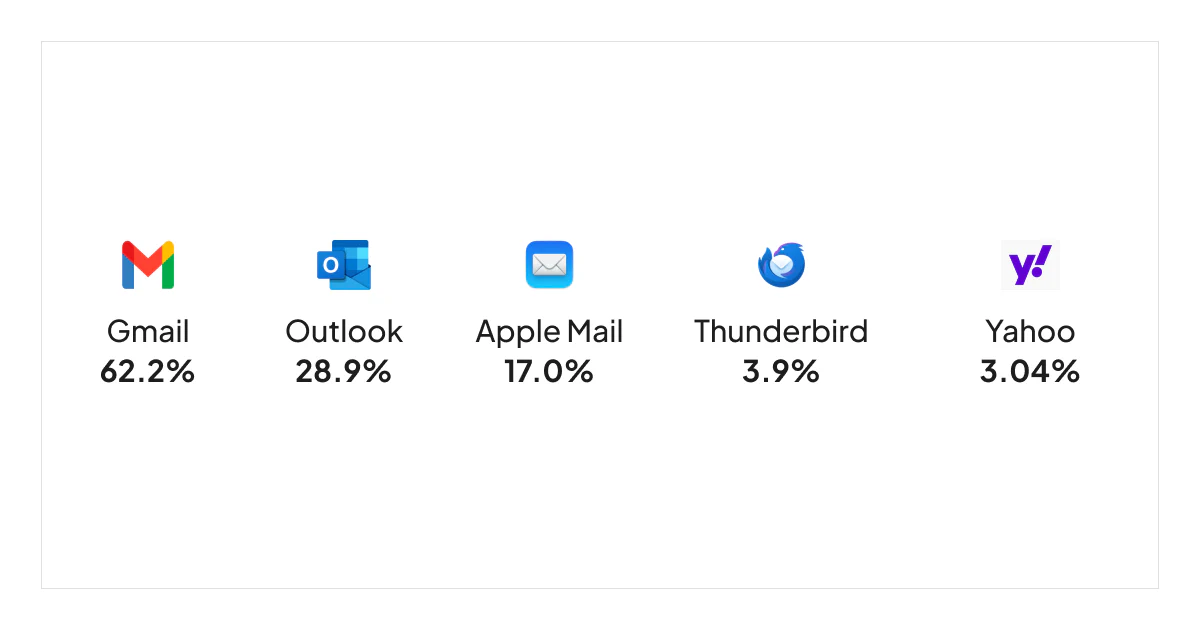
Der Prozess zum Einfügen einer digitalen Visitenkarte kann je nach E-Mail-Client variieren, aber wir behandeln die drei beliebtesten E-Mail-Plattformen:
Öffne :contentReference[oaicite:4]{index=4} und klicke oben rechts auf das Einstellungen-Symbol.
Scrolle nach unten zum Bereich Signatur, um deine E-Mail-Signatur zu erstellen oder zu bearbeiten.
Klicke im Signatur-Editor auf das Bildsymbol, um dein digitales Visitenkartenbild oder den Link zur erstellten VCF-Datei einzufügen.
💡ProTip:
Wenn du digitale Lösungen wie :contentReference[oaicite:5]{index=5} verwendest, kannst du außerdem ein Bild des QR-Codes deines digitalen Profils hinzufügen.
Passe bei Bedarf Bildgröße und Ausrichtung an und klicke unten auf der Einstellungsseite auf Änderungen speichern, um deine neue E-Mail-Signatur zu speichern.
💡ProTip:
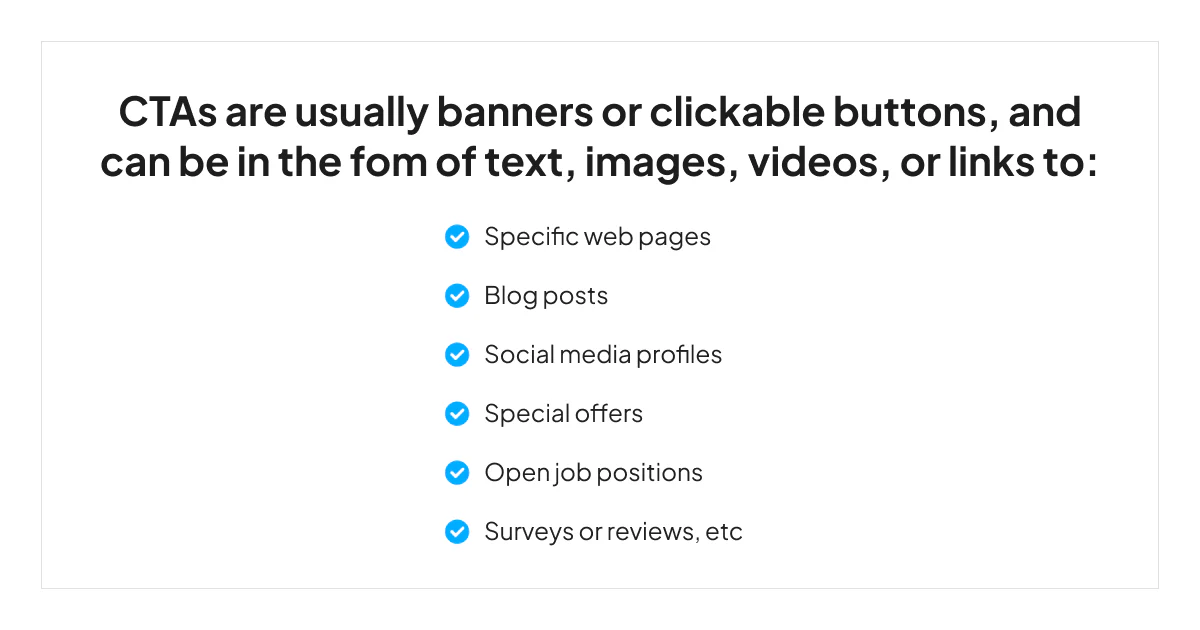
Vergiss nicht, eine CTA in deine E-Mail-Signatur einzufügen, damit deine Kontakte wissen, was du von ihnen erwartest.
Öffne :contentReference[oaicite:7]{index=7} und klicke oben rechts auf das Einstellungen-Symbol.
Im Einstellungsbereich gehe zu Mail > Verfassen und Antworten.
Scrolle nach unten zum Abschnitt E-Mail-Signatur, um deine Signatur zu erstellen oder zu bearbeiten.
Klicke im Signatur-Editor auf das Bildsymbol, um dein digitales Visitenkartenbild einzufügen, und passe bei Bedarf Bildgröße und Ausrichtung an.
Schritt 5
Klicke auf Speichern, um deine E-Mail-Signatur zu sichern.
Schritt 1
Öffne :contentReference[oaicite:9]{index=9} und gehe zu Mail > Einstellungen.
Klicke im Einstellungsfenster auf die Registerkarte Signaturen, um eine Signatur zu erstellen oder zu bearbeiten.
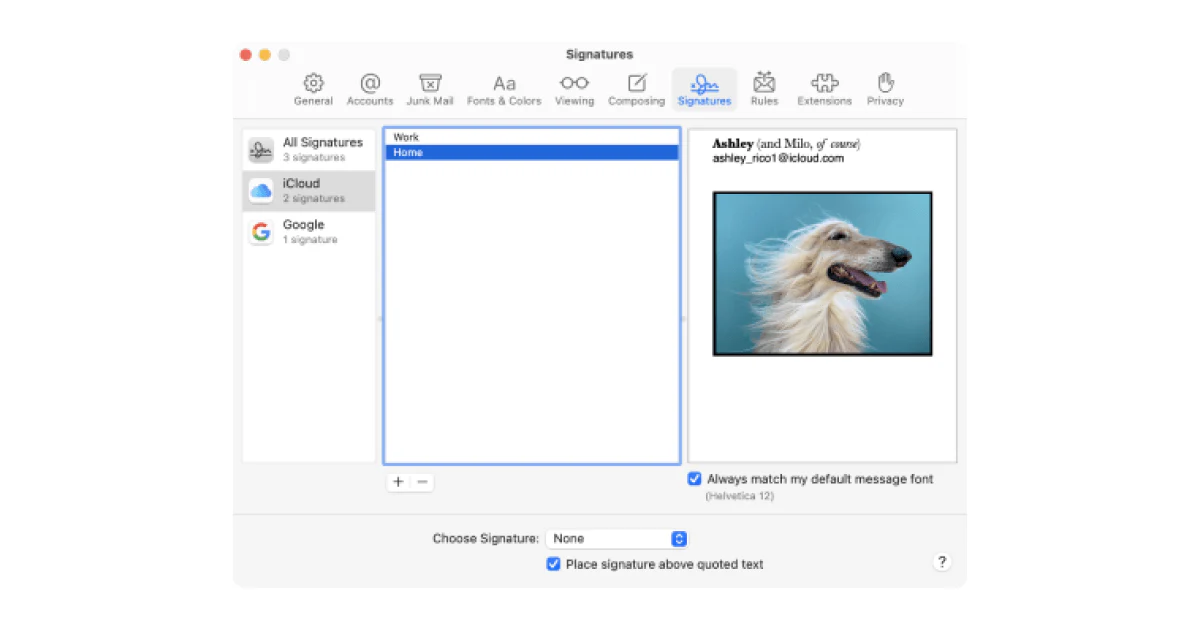
Du kannst Text bearbeiten und formatieren, ihn in Links umwandeln und per Drag & Drop ein Bild in den Vorschau-Bereich ziehen.
Um eine digitale Visitenkarte einzufügen, klicke im Signatur-Editor auf das Bildsymbol und lade das Bild der digitalen Visitenkarte hoch.
Passe Bildgröße und Ausrichtung nach Wunsch an und speichere deine neue E-Mail-Signatur.
💡Tipp:
Unabhängig davon, welchen E-Mail-Client du verwendest, teste deine E-Mail-Signatur, um sicherzustellen, dass sie korrekt angezeigt wird.
Sende z. B. eine Test-E-Mail an dich selbst oder an einen Kollegen, um zu überprüfen, ob die digitale Visitenkarte wie erwartet angezeigt wird und alle Informationen korrekt sind.
Das Hinzufügen einer digitalen Visitenkarte zu deiner E-Mail-Signatur ist ein kleiner, aber wirkungsvoller Schritt, der deine professionelle Kommunikation erheblich verbessern kann.
Außerdem bieten sie eine praktische und leicht zugängliche Möglichkeit, damit deine Kontakte auf deine Informationen zugreifen können.
Und mit der richtigen digitalen Lösung im Rücken präsentierst du dich außerdem als detailorientierter und technologisch versierter Profi.
:contentReference[oaicite:11]{index=11} ist eine All-in-One-Digital-Lösung, die Networking mit robusten Funktionen unterstützt und gleichzeitig vollständig anpassbare digitale Visitenkarten und Produkte bereitstellt.
Das neueste Highlight von Tapni ist :contentReference[oaicite:12]{index=12} - ein kostenloser E-Mail-Signatur-Generator, der vollständig anpassbare Vorlagen bietet, die du an deine Bedürfnisse anpassen kannst.
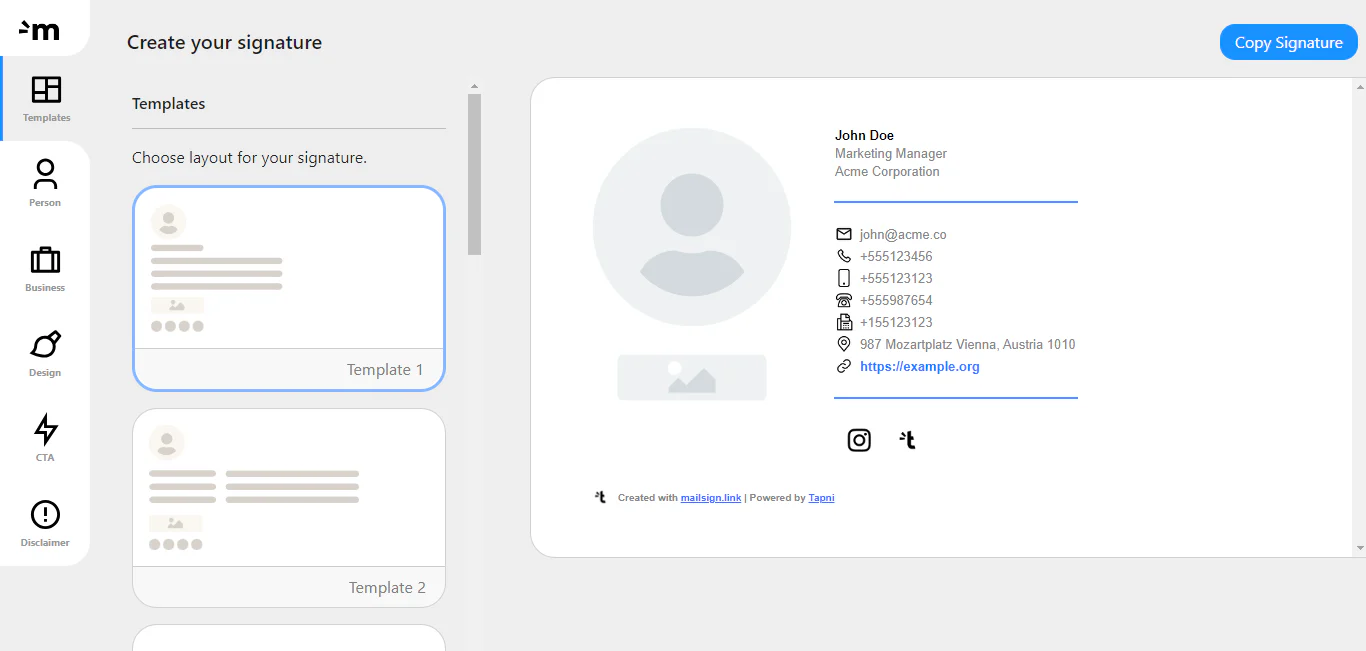
Du kannst aus verschiedenen horizontalen und vertikalen Vorlagen wählen und alle relevanten Kontaktinfos, Fotos, Logos, Links, CTAs und Haftungsausschlüsse hinzufügen.
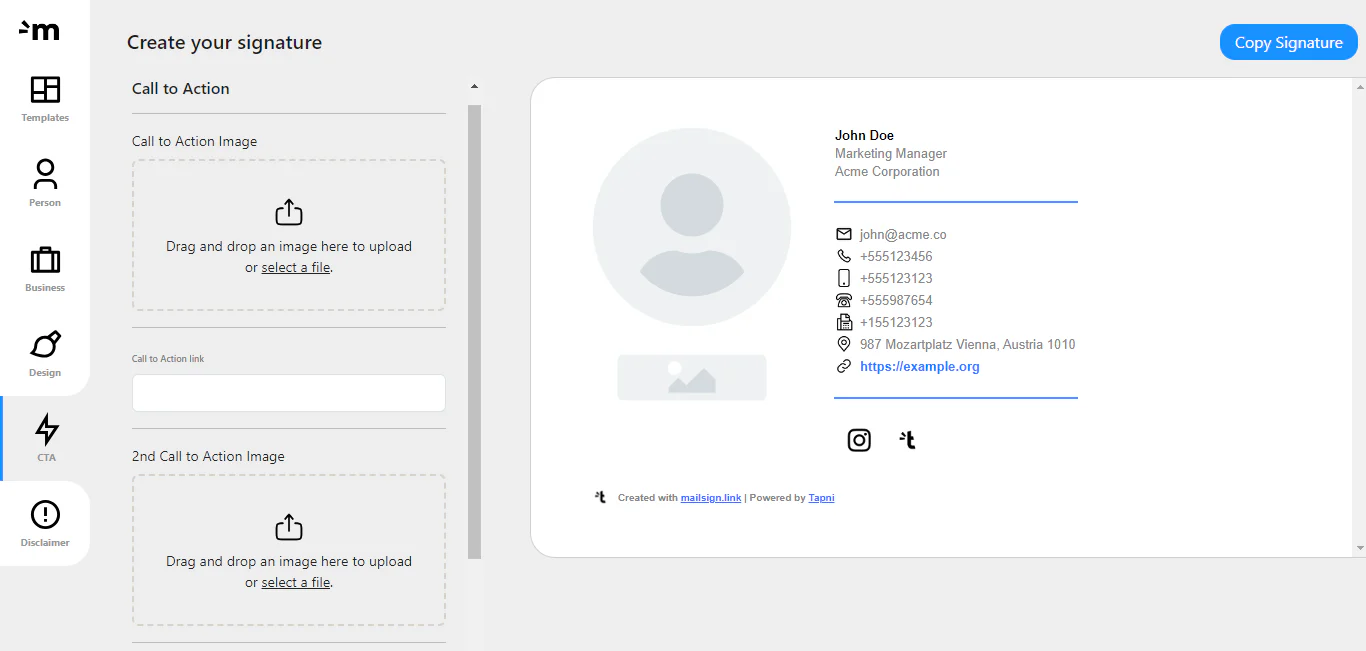
Ein weiterer Vorteil ist, dass du private und geschäftliche E-Mail-Signaturen erstellen und außerdem 2 CTA-Bilder und Links hinzufügen kannst.
Außerdem ermöglicht dir Tapni, deine digitale Visitenkarte auf mehrere Arten zu teilen: per Telefon, QR-Codes, E-Mails, Tap, URLs usw.
Darüber hinaus unterstützt Tapni dich bei:
✨ Terminplanung für Follow-up-Nachrichten
✨ Erhalten von wertvollen Analytics und Metriken nach Networking-Events
✨ Teammanagement und einfachere, besser organisierte Onboarding-Prozesse
✨ CRM-Integration,
✨ und vieles mehr.
Möchtest du Tapni ausprobieren?
Jetzt die Tapni-App herunterladen und deine E-Mail-Kommunikation auf die nächste Stufe heben.
Öffne zuerst die Wallet-App auf dem iPhone. Tippe dann auf die “+” Option oben rechts auf dem Bildschirm, klicke auf “Karte hinzufügen” und wähle “Code scannen.”
Nach dem Scannen des Codes wird deine digitale Visitenkarte in deiner Wallet eingefügt.
Für eine detailliertere Anleitung siehe unseren Blogartikel How to Insert a Digital Business Card to Your Apple Wallet?
Je nach verwendeter digitaler Lösung kannst du deine Karte auf verschiedene Arten teilen: per E-Mail, URL, Tap, Scan usw.
Mit Tapni kannst du deine Karte in 8 verschiedenen Wegen teilen.
Der QR-Code auf deiner digitalen Visitenkarte hat mehrere Funktionen. Du kannst ihn als Teil deiner E-Mail-Signatur verwenden. Zudem können deine Kontakte ihn scannen, um Informationen über dich zu erhalten.
Du kannst ihn auch als virtuellen Hintergrund bei Networking-Events oder als Gamification-Tool verwenden.
How to Create a Digital Business Card on iPhone?
8 Best Digital Business Card Apps
NameDrop by Apple: Simplifying Contact Sharing and its Impact on Digital Business Card Startups