Greife auf umfassende Leitfäden, Best Practices und Dokumentationen zu.



Mit KI zusammenfassen










QR-Codes gibt es seit mehr als zwei Jahrzehnten, aber erst in jüngerer Zeit sind sie ein fester Bestandteil unseres Alltags geworden.
Von Restaurantmenüs über Produktetiketten, Veranstaltungstickets bis hin zu Visitenkarten bieten diese kleinen, quadratischen Muster einen schnellen Zugang zu Informationen und Ressourcen.
Während das direkte Scannen eines QR-Codes vom Bildschirm aus vertraut ist — was aber, wenn du einen QR-Code in einem Foto oder Dokument findest?
Kein Problem – wir zeigen dir nun verschiedene Methoden, wie du QR-Codes aus Fotos und Dokumenten scannen kannst, damit du die darin enthaltenen Informationen noch einfacher zugänglich machen kannst.
Los geht's!
QR-Codes, oder Quick Response Codes, sind zweidimensionale Barcodes, die Informationen in einem Muster aus schwarzen Quadraten und weißen Flächen speichern.
Seit ihrer Erfindung im Jahr 1994 werden sie aufgrund ihrer Fähigkeit, Daten effizient zu speichern und schnell abzurufen, vielfältig eingesetzt.
Außerdem kannst du sie mit Smartphones, Tablets oder speziellen QR-Code-Scannern lesen.
Der Ablauf beim QR-Code umfasst vier Schritte:
QR-Codes können verschiedene Datentypen speichern, z. B. Text, URLs, Kontaktdaten, WLAN-Zugangsdaten usw.
Die Daten werden mit einem bestimmten Kodierungsverfahren in das Muster der schwarzen und weißen Quadrate übertragen.
Um die gespeicherten Informationen zu lesen, benötigst du ein Gerät mit Kamera und einer QR-Code-Scanner-Anwendung.
Glücklicherweise verfügen die meisten modernen Smartphones über eingebaute QR-Code-Scan-Funktionen in ihren Kamera-Apps.
Beim Scannen erfasst die Kamera das Muster und die Scanner-Software dekodiert die Daten.
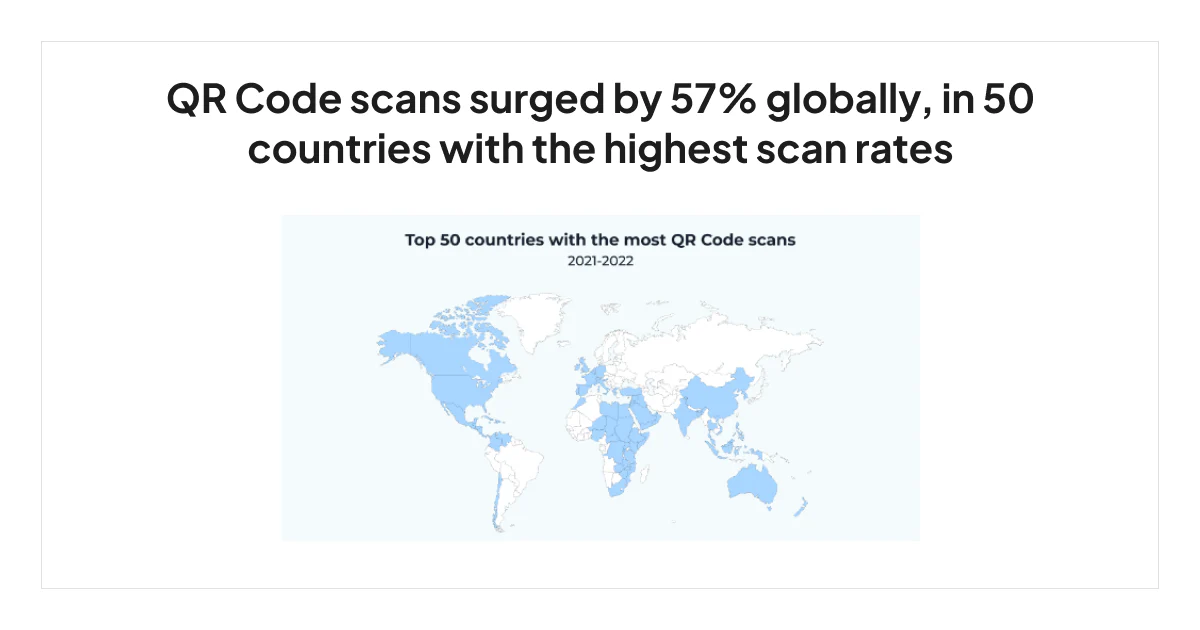
Beim Dekodieren werden die Muster der Quadrate und Zwischenräume erkannt, interpretiert und in ein nutzbares Format umgewandelt.
Das kann z. B. das Extrahieren einer URL, eines Textes oder anderer Informationen sein, je nachdem, was der QR-Code enthält.
Nach der Dekodierung bietet das Gerät in der Regel Optionen an, wie weiter verfahren werden soll. Enthält der Code z. B. eine URL, kann dein Gerät vorschlagen, die zugehörige Webseite zu öffnen.
Enthält der Code Kontaktdaten, zeigt das Gerät ggf. an, dass es diese in dein Adressbuch übernehmen kann. Die mögliche Aktion hängt vom Datentyp ab.
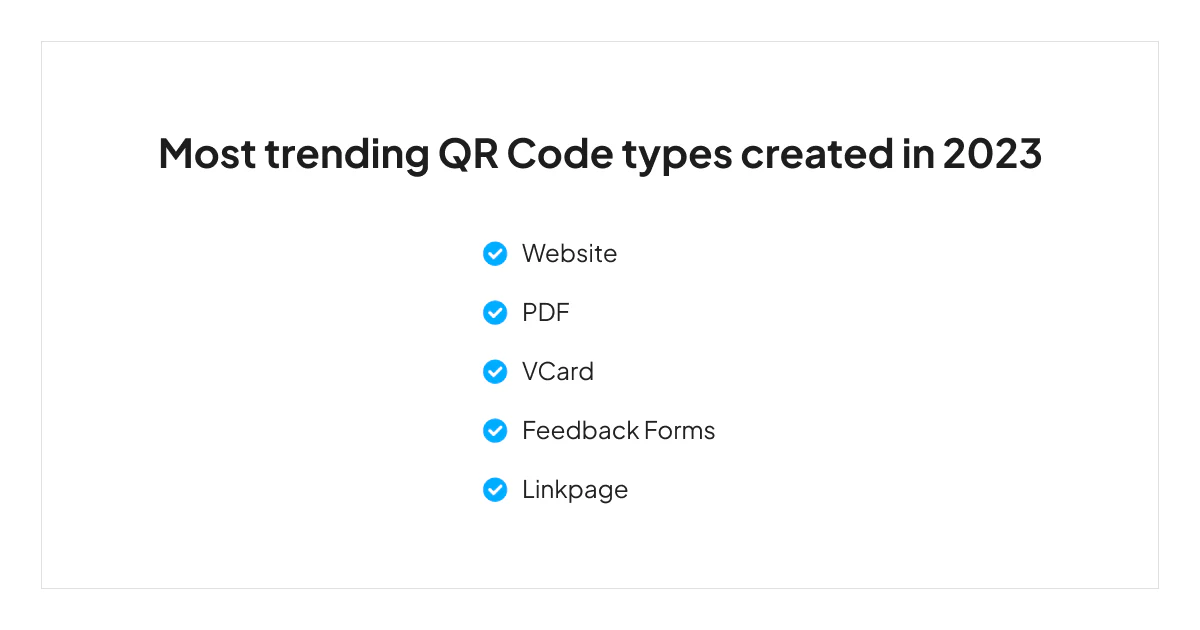
QR-Codes haben vielfältige Einsatzgebiete, z. B. in:
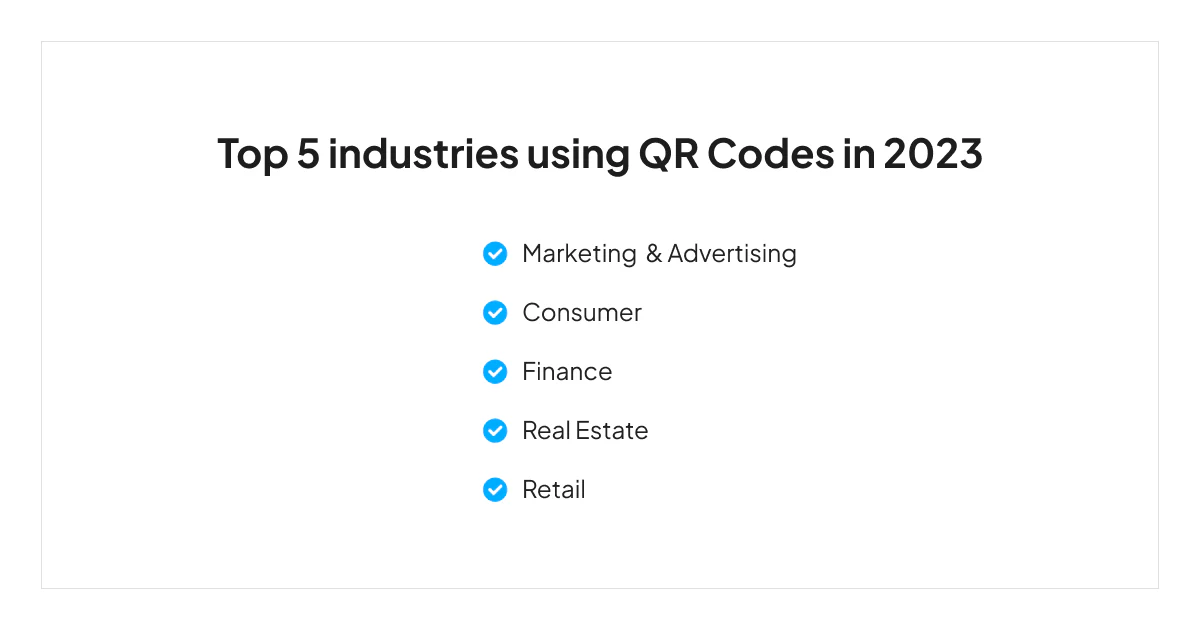
Und jetzt sehen wir uns an, wie du QR-Codes aus Fotos oder Dokumenten scannen kannst.
Der Hauptgrund, warum wir mit Google Lens beginnen, ist, dass es sowohl auf iOS- als auch auf Android-Geräten funktioniert.
Die meisten neueren Smartphones haben Google Lens bereits integriert, aber falls nicht, kannst du es einfach im Play Store herunterladen.
Tippe auf das Lens-Symbol in der Suchleiste — daraufhin werden die Bilder auf deinem Telefon angezeigt.
Sobald du das Bild mit dem QR-Code gefunden hast, scannt Google Lens es und zeigt die Informationen an.
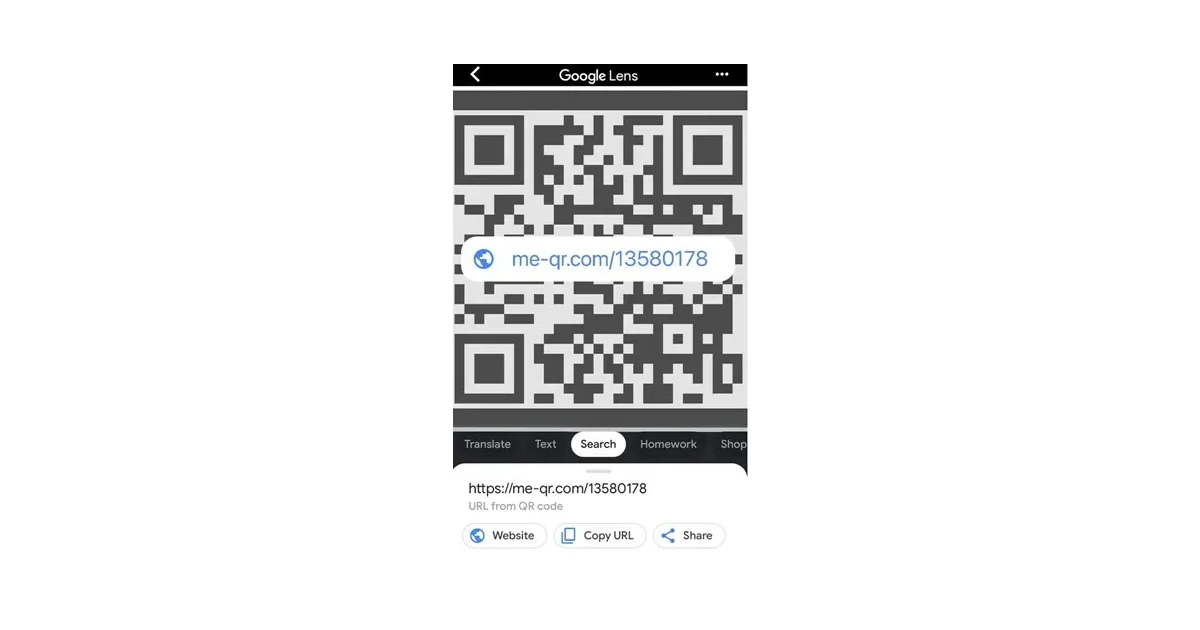
Du musst nur den Link anklicken, um zur Webseite oder einer anderen Zieladresse weitergeleitet zu werden.
Auf iOS-Geräten kannst du QR-Codes direkt aus der Fotogalerie in wenigen Schritten scannen:
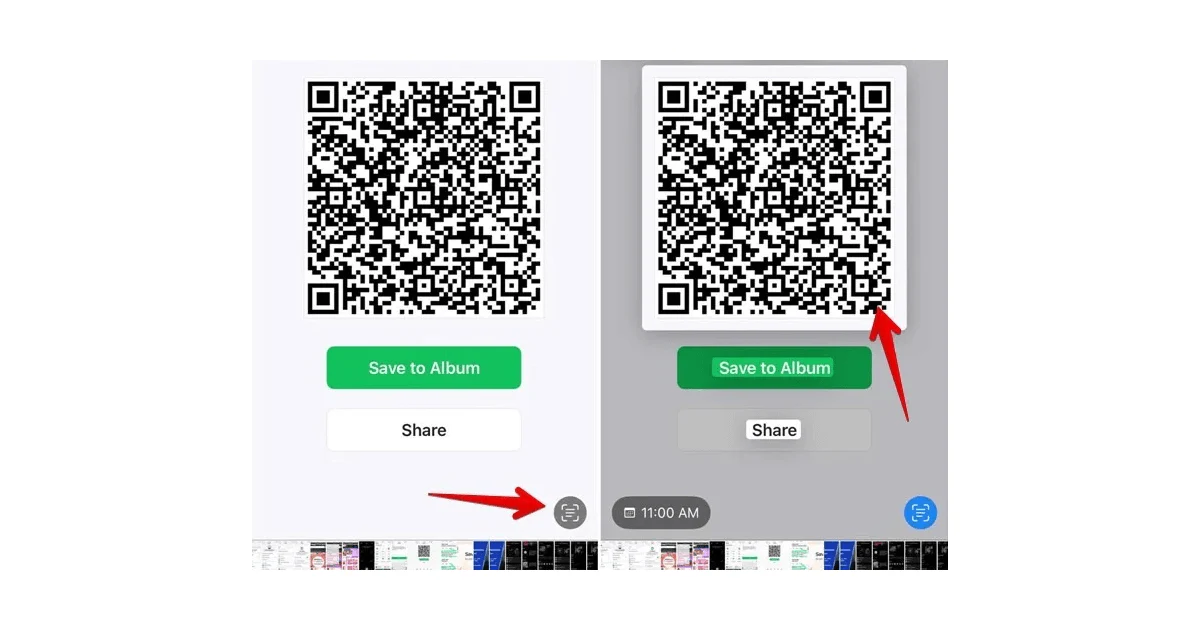
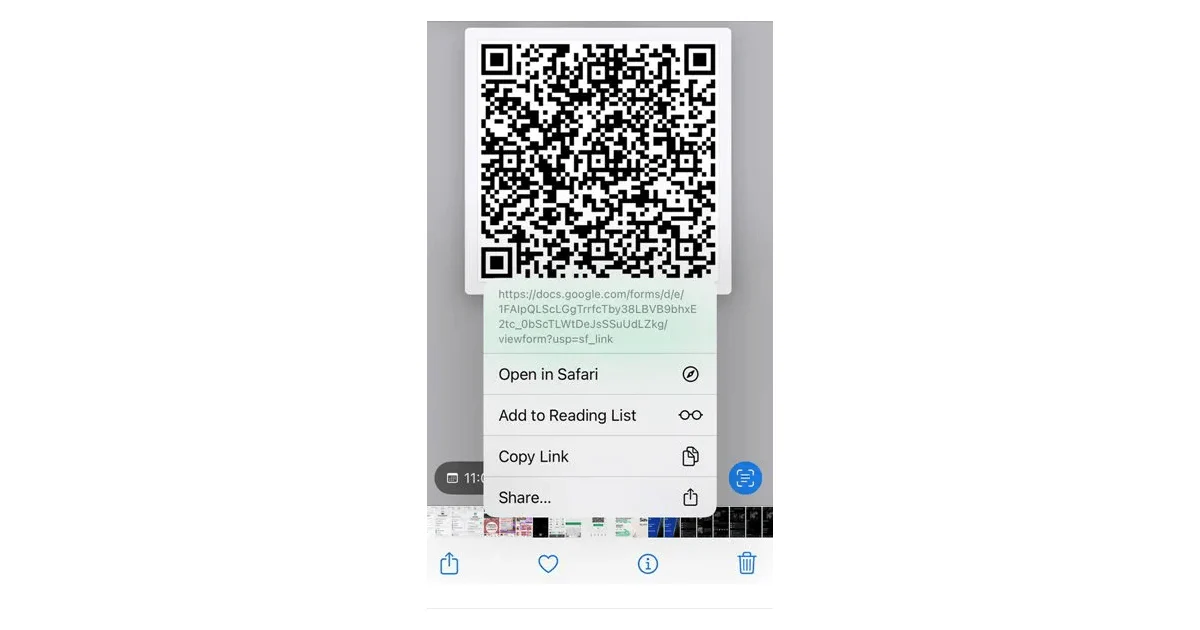
Ein webbasierter QR-Code-Scanner kann dir ebenfalls helfen, den QR-Code zu dekodieren, ohne eine App zu installieren. Solche Tools sind online leicht verfügbar und oft kostenlos. Folge diesen Schritten (die meisten Scanner funktionieren ähnlich), um deinen QR-Code zu scannen:
Neben den oben genannten Methoden kannst du auch Drittanbieter-Apps zum Scannen von QR-Codes verwenden.
Und falls du dich fragst, warum du eine Drittanbieter-App nutzen solltest, wenn eingebaute Tools reichen — hier sind die Hauptgründe, warum du dich für eine Drittanbieter-App entscheiden könntest.
✨ Erweiterte Funktionen - Drittanbieter-Apps bieten oft zusätzliche Funktionen und Anpassungsoptionen, die in eingebauten Scannern fehlen.
✨ Geschwindigkeit und Genauigkeit - Einige Apps nutzen fortschrittlichere Algorithmen für bessere Performance.
✨ Kompatibilität - Sie sind auf einer größeren Bandbreite an Geräten und Betriebssystemen verfügbar.
✨ Zusatzfunktionalität - Manche Apps scannen neben QR-Codes auch andere Barcodes wie UPC, EAN usw.
✨ Privatsphäre und Sicherheit - Einige Drittanbieter-Apps bieten Privatsphäre-Optionen, mit denen du kontrollieren kannst, welche Daten beim Scannen geteilt werden.
✨ Offline-Modus - Manche Apps funktionieren auch offline, nützlich bei eingeschränkter Internetverbindung.
Obwohl der Ablauf je nach App leicht variieren kann, läuft er im Allgemeinen so ab:
Öffne die App und wähle die Option Scan, QR Scanner oder eine ähnliche Funktion.
Gewähre der App Kamera-Berechtigungen, damit sie auf die Kamera deines Geräts zugreifen kann.
Richte die Kamera auf den gewünschten QR-Code und warte auf den Scan.
Sobald die App den Code gelesen hat, erhältst du Optionen, den Link zu öffnen, ihn zu teilen usw.
Viele QR-Code-Scanner-Apps führen außerdem eine Scan-Historie, sodass du vorherige Scans einsehen kannst.
Ob du eine Drittanbieter-App oder den integrierten Scanner nutzen solltest, hängt von deinen Anforderungen und Vorlieben ab.
Wenn der eingebaute Scanner deine Bedürfnisse erfüllt und du native Integration sowie Einfachheit schätzt, ist das oft die beste Wahl.
Benötigst du jedoch zusätzliche Funktionen und Anpassungsmöglichkeiten oder legst besonderen Wert auf Datenschutz, kann eine Drittanbieter-App besser geeignet sein.
Und obwohl die Wahl der optimalen Drittanbieter-App schwierig sein kann, ist für uns die Entscheidung klar.
Unsere Wahl ist immer Tapni.
Tapni ist eine All-in-One-Digital-Lösung mit vielen leistungsstarken Funktionen. Neben der Erstellung vollständig anpassbarer digitaler Produkte ist Tapni eine praktische Hilfe beim Scannen von QR-Codes aus Bildern und Dokumenten.
Außerdem kannst du Tapnis AI Business Card Scanner nutzen, um Papier-Visitenkarten zu scannen und die Daten sofort digital umzuwandeln und auf dein Telefon zu exportieren.
Welche weiteren starken Funktionen hat Tapni?
⭐ QR-Widget - Ermöglicht es dir, den QR-Code deines Profils zum Home-Screen hinzuzufügen und ohne Öffnen der App zu teilen.
https://youtube.com/shorts/76uadXN9Xlo
⭐ Mehrere Sharing-Optionen - Sende deine Kontaktdaten per E-Mail, URL, SMS usw.
⭐ Analytics-Tools - Zeigen Event-Leistung, ROI bei Veranstaltungen usw., damit du verwertbare Analysen erhältst.
⭐ Produkte mit NFC-Chips und QR-Codes - Kompatibel mit allen Geräten und dadurch sehr praktisch.
⭐ und vieles mehr.
📢 Außerdem werden wir demnächst unseren QR-Code-Toolkit-Generator veröffentlichen – bleib dran.
Neugierig auf weitere Funktionen von Tapni?
Lade die Tapni-App noch heute herunter und nutze die vielseitigen Einsatzmöglichkeiten von QR-Codes zu deinem Vorteil.
Ja, du kannst einen QR-Code aus einem Foto mit dem eingebauten QR-Scanner deines Telefons oder mit Drittanbieter-Apps wie Tapni, QR & Barcode Scanner, QR Code Reader & QR Scanner usw. scannen.
Du kannst einen QR-Code ohne zusätzliche App scannen, wenn dein Telefon eine Kamera mit integrierter QR-Scan-Funktion hat.
Du kannst Google Lens für Android und iOS oder die Live-Text-Erkennung auf iOS verwenden.
Zusätzlich kannst du Drittanbieter-Apps wählen, wenn du mehr Anpassungs- und Funktionsmöglichkeiten benötigst.
Wie erstelle ich eine E-Mail-Signatur als Visitenkarte?
8 Best Digital Business Card Apps
NameDrop by Apple: Simplifying Contact Sharing and its Impact on Digital Business Card Startups