Image

Visitenkarten App.

  • Shop
  • Business
  • Preise
  1. Startseite
  2. Blogs

  3. Digitale visitenkart...

  4. Wie sie auf dem ipho...

Support kontaktieren

Kontakt

Wende dich an unser Support-Team für individuelle Anfragen und schnelle Hilfe.

Häufig gestellte Fragen

FAQs

Finde Antworten und Anleitungen zu unseren wichtigsten Funktionen.

Hilfezentrum

Hilfe

Greife auf umfassende Leitfäden, Best Practices und Dokumentationen zu.
Magic Ui Logo

Jeder Kontakt zählt

LinkedInInstagramFacebookYoutube
Download on the App StoreDownload on the App StoreGet it on Google PlayGet it on Google Play

Mit KI zusammenfassen

ChatGPTGoogle AIGrokPerplexity

Unternehmen

  • Startseite
  • NFC Shop
  • Dein Unternehmen
  • Preise
  • Kontakt
  • Anmeldung

Ressourcen

  • Blog
  • Hilfezentrum
  • E-Book
  • Integrationen
  • API-Referenz
  • Biometrische NFC-Karte
  • Empfehlungsprogramm

Rechtliches

  • Nutzungsbedingungen
  • Rückerstattungsrichtlinie
  • DPA
ISO CertificationISO Certification
GDPR ComplianceGDPR ComplianceTree Planting InitiativeTree Planting InitiativeNet Zero ProductNet Zero Product
HubSpot PartnerSalesforce Partner
Tapni Reviews
American ExpressApple Pay
  • Widerrufsrecht
  • Urheberrechtshinweis
  • Datenschutzerklärung
  • XML-Sitemap
  • DSGVO
  • Geistiges Eigentum
  • Impressum
  • ISO Certificate EN
  • ISO Certificate SR
  • Kostenlose Tools

    • QR-Code-Generator
    • E-Mail-Signatur-Generator
    • Virtueller Hintergrund-Generator
    • Pro Bundle

    Vergleich

    • Tapni vs Popl
    • Tapni vs Blinq
    • Tapni vs HiHello
    • Tapni vs Linq
    • Tapni vs V1CE
    • Tapni vs Mobilo
    • Tapni vs Uniqode
    • Tapni vs Wave Connect
    Google Pay
    Klarna
    Maestro
    Mastercard
    PayPal
    Shop Pay
    Union Pay
    Visa
    © 2026 Tapni, Alle Rechte vorbehalten.

    Ähnliche Beiträge

    • 18 Methoden auf Messen Leads zu gewinnen
    • Wie fügst du eine digitale Visitenkarte zu deiner Apple Wallet hinzu?
    • 70 inspirierende Networking-Zitate, die Menschen wirklich ansprechen
    • So nutzt du die Apple Watch
    • So hinterlassen Sie mit digitalen Visitenkarten einen bleibenden Eindruck
    • Wie NFC in verschiedenen Branchen eingesetzt wird
    • Wie Unternehmen ihr Networking verbessern können
    • Was ist NameDrop von Apple?
    • Wer braucht eine digitale Visitenkarte?
    Wie Sie auf dem iPhone eine digitale Visitenkarte erstellen

    Wie Sie auf dem iPhone eine digitale Visitenkarte erstellen

    Obwohl sich die Geschäftswelt rasant verändert hat, blieb eines konstant - eine Visitenkarte.

    Sie muss jedoch nicht physisch sein, sondern eine digitale Visitenkarte, die sogar wirksamer und effizienter ist als die traditionelle.

    Außerdem kannst du sie ganz einfach und schnell auf deinem iPhone erstellen, sodass sie deine persönliche oder professionelle Marke widerspiegelt.

    Und wenn du nicht sicher bist, wie das geht, bist du hier richtig – wir zeigen dir wie du in wenigen einfachen Schritten eine digitale Visitenkarte auf dem iPhone erstellst.

    Los geht's!

    Wie erstellt man eine digitale Visitenkarte auf dem iPhone in 4 einfachen Schritten?

    Schritt 1. Lade die Tapni-App herunter

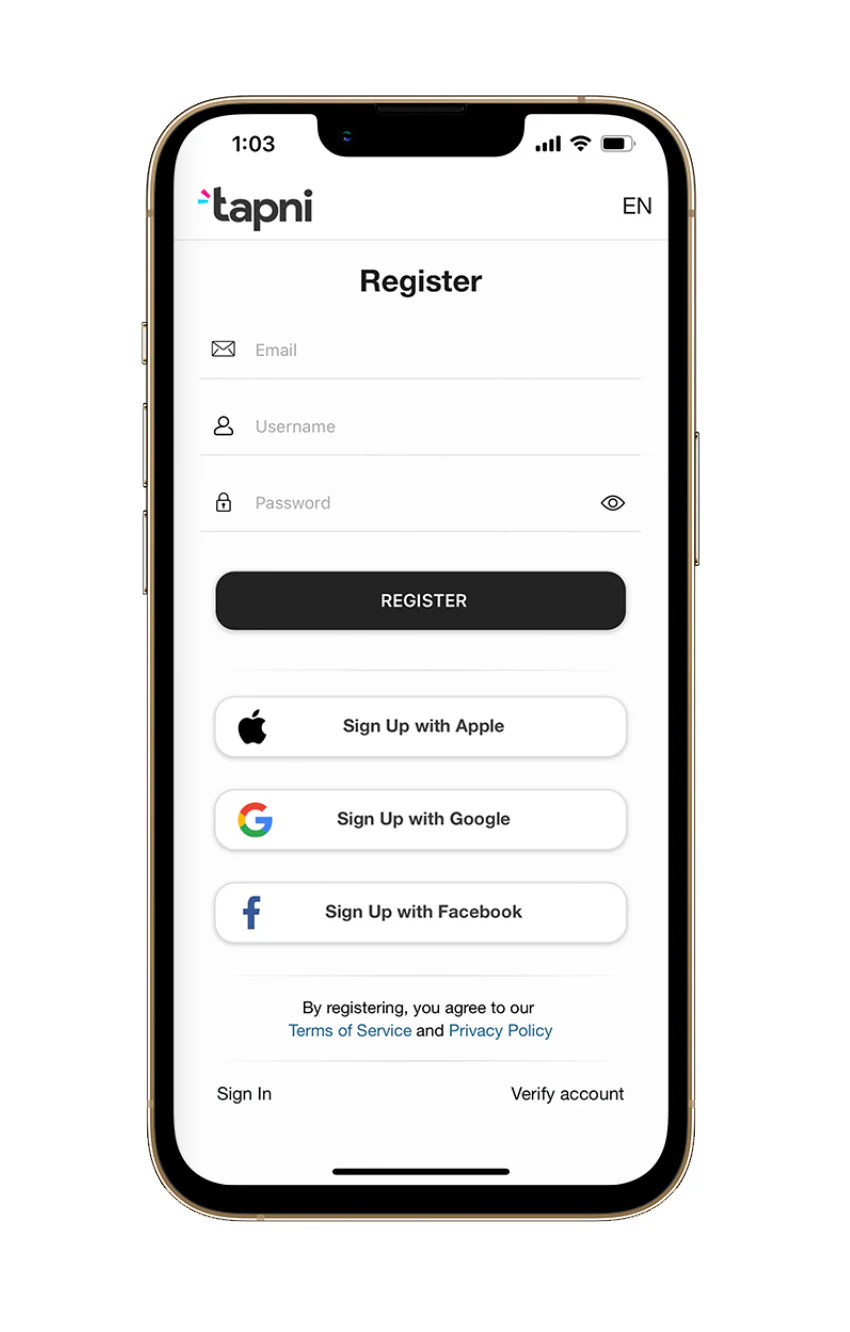
    Um eine digitale Visitenkarte zu erstellen auf einem iPhone, musst du zuerst die App herunterladen und dich registrieren.

    Die App ist im Apple und Google Play Store verfügbar. 
    tapni-app-form

    Du kannst dich auch mit Google oder Facebook anmelden. Der Registrierungsprozess ist unkompliziert, und du musst deine E-Mail, deinen Benutzernamen und dein Passwort eingeben. 

    Schritt 2. Erstelle ein Konto

    Die Erstellung eines Kontos bietet mehrere Möglichkeiten, dein digitales Profil zu gestalten und zu verfeinern, um dein Publikum und deine geschäftlichen Bedürfnisse auf bestmögliche Weise anzusprechen.


    • Füge dein Bild oder ein Logo hinzu
    • Füge deinen Namen hinzu
    • Füge eine Biografie hinzu: Nutze diesen Abschnitt, um eine kurze Einführung, einen Slogan oder alles hinzuzufügen, was dich im Vergleich zu Wettbewerbern hervorhebt.
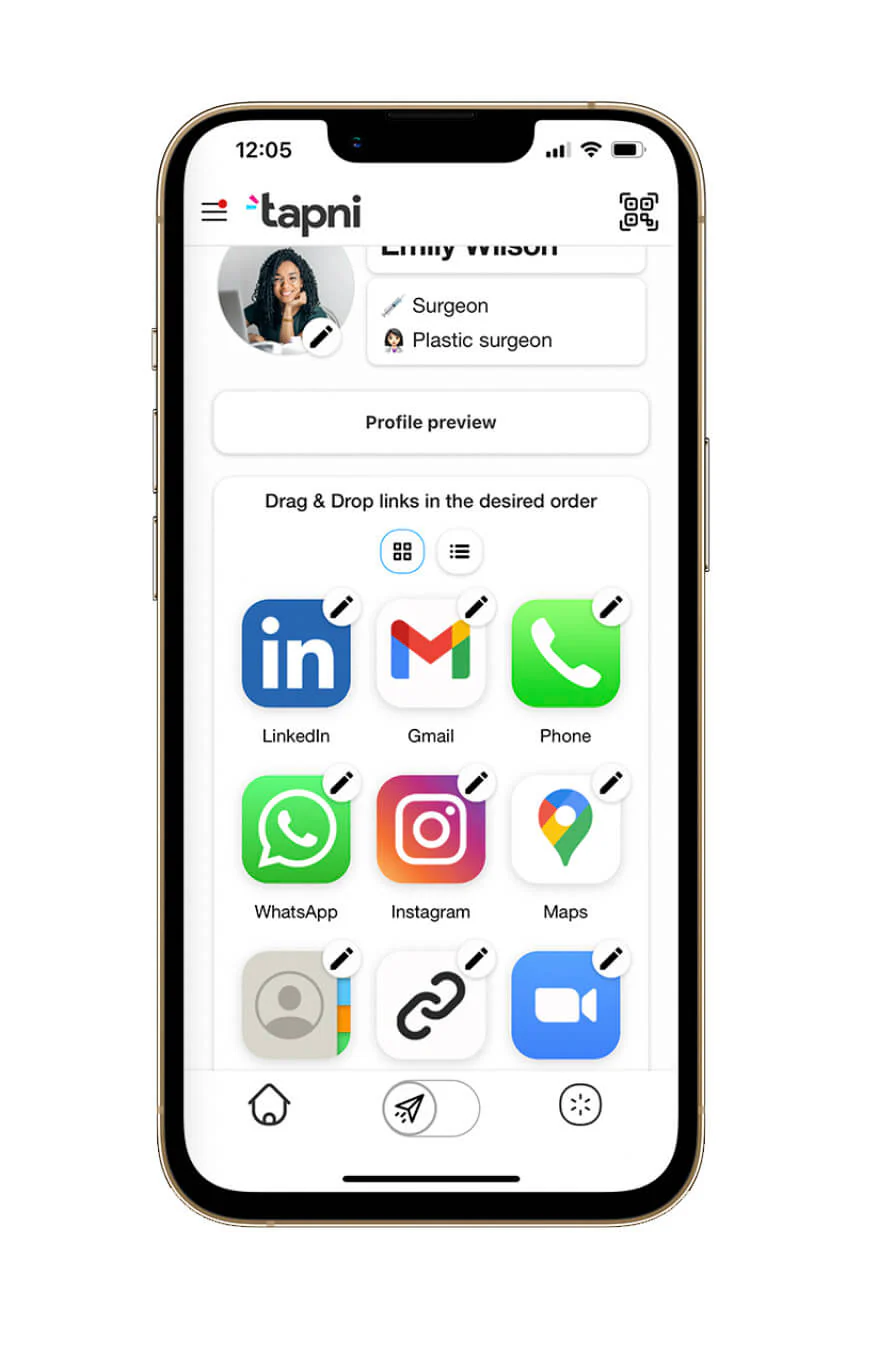
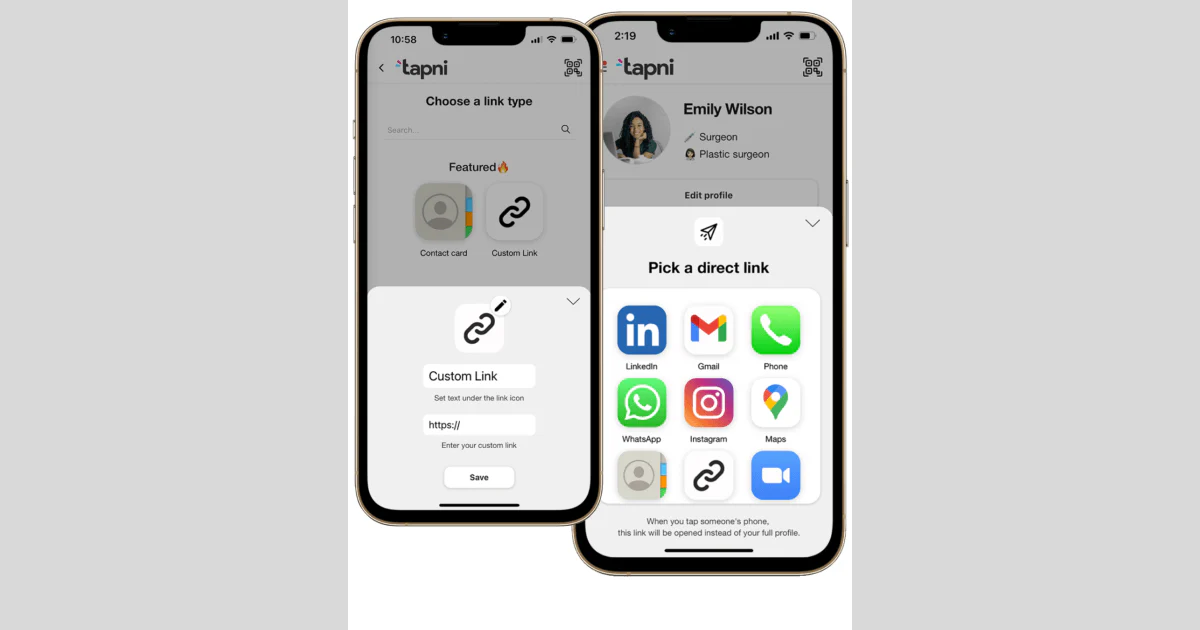
    • Füge deine Links hinzu: Du kannst nicht nur bearbeitbare Social-Media-Links, Website-Links usw. eingeben, sondern auch spezialisiertere Links wie direkte oder benutzerdefinierte Links hinzufügen.


    Unabhängig vom Link-Typ kannst du eine unbegrenzte Anzahl eingeben.
    tapni-apps

    💡 ProTipp

    Mit benutzerdefinierten Links kannst du deine Kontakte zu einem Profil führen, das du ihnen zeigen möchtest; mit direkten Links landen deine Kontakte direkt auf dem gewünschten Social-Media-Kanal.
    tapni-custom-and-direct-links

    Schritt 3. Weiter bearbeiten

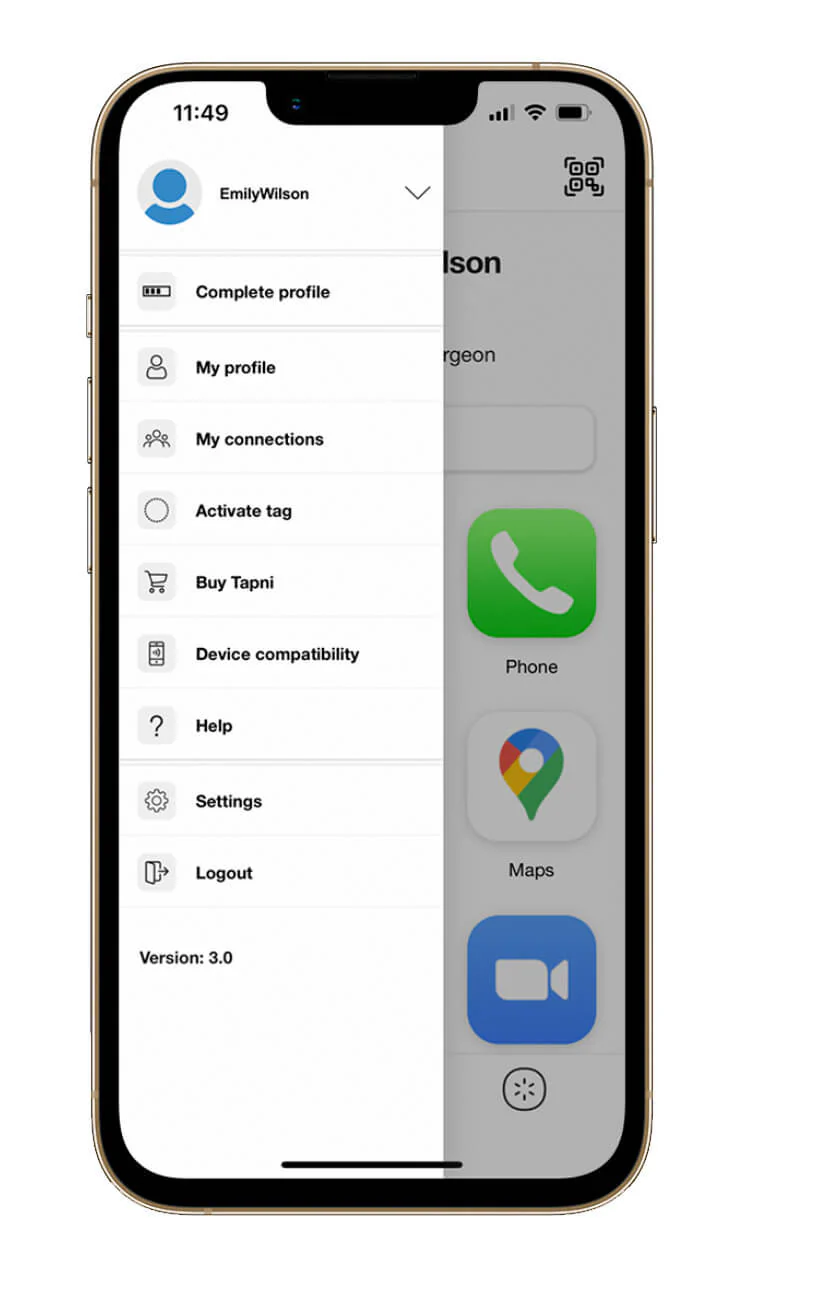
    Sobald du dein Profil vervollständigt hast, kannst du jederzeit später zurückkehren und weitere Bearbeitungen und Änderungen über die Seitenleiste vornehmen.
    tapni-sidebar

    Die Seitenleiste zeigt dir deine Verbindungen, Gerätekompatibilität, dein Profil-Layout und bietet außerdem die Option, deinen Tag zu aktivieren.

    💡 ProTipp

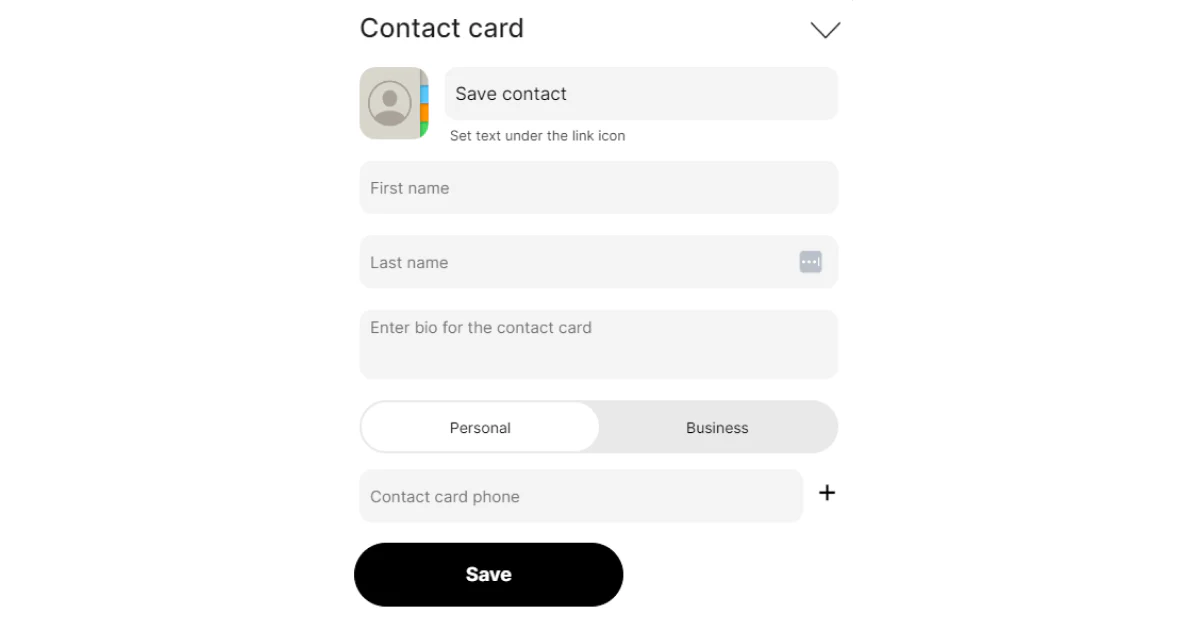
    Wenn du möchtest, dass die andere Person deine Informationen direkt auf ihrem Telefon herunterlädt, solltest du deine Kontaktkarte hinzufügen.
    tapni-contact-card

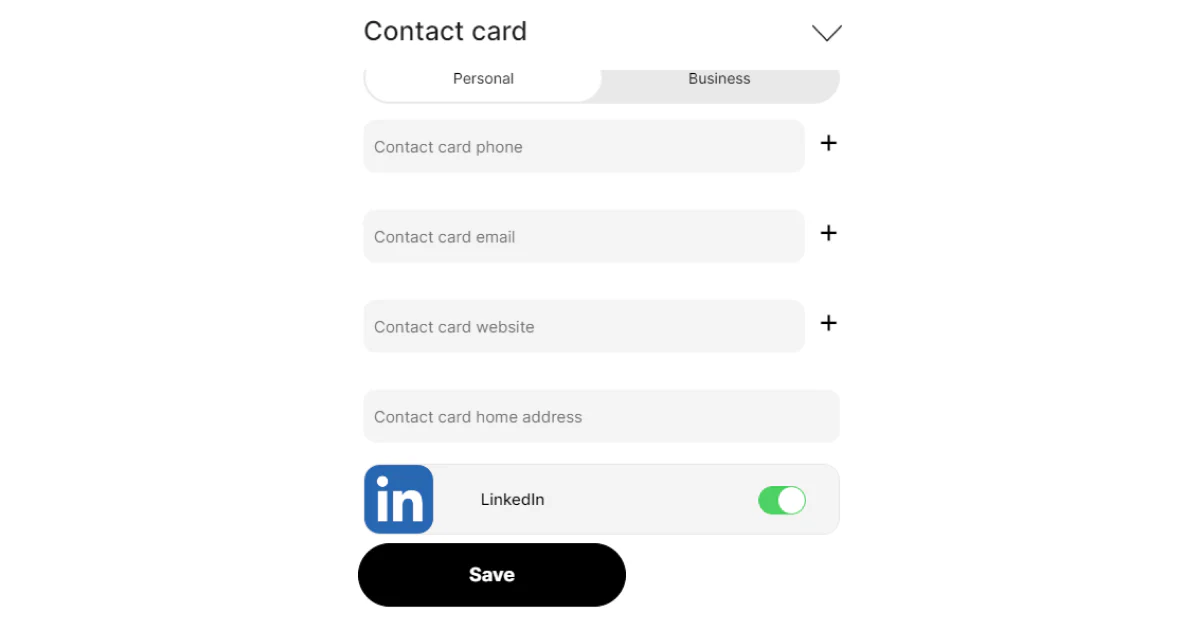
    Der Prozess ist einfach – du musst nur die gewünschten Informationen eingeben und alle Social-Links auswählen, die du hinzufügen möchtest.
    contact-card-linkdin-tapni

    Schritt 4. Aktiviere deinen Tag

    Die Aktivierung des Tags dauert nur 2 einfache Schritte:

    • Klicke in der Seitenleiste auf „Tag aktivieren“.
    • Klicke auf „QR-Code scannen“ QR Code_

    Abschnitte

      Keine Abschnitte gefunden.

    Keine Abschnitte gefunden.