
Application de carte de visite.
Contacter le support
Contact
Contactez notre service client pour toute question supplémentaire
FAQ
Voir la FAQ
Consultez la FAQ pour des instructions détaillées sur certaines fonctionnalités
Application de carte de visite.
Contactez notre service client pour toute question supplémentaire
Consultez la FAQ pour des instructions détaillées sur certaines fonctionnalités
Parcourez nos guides produits et notre documentation complète
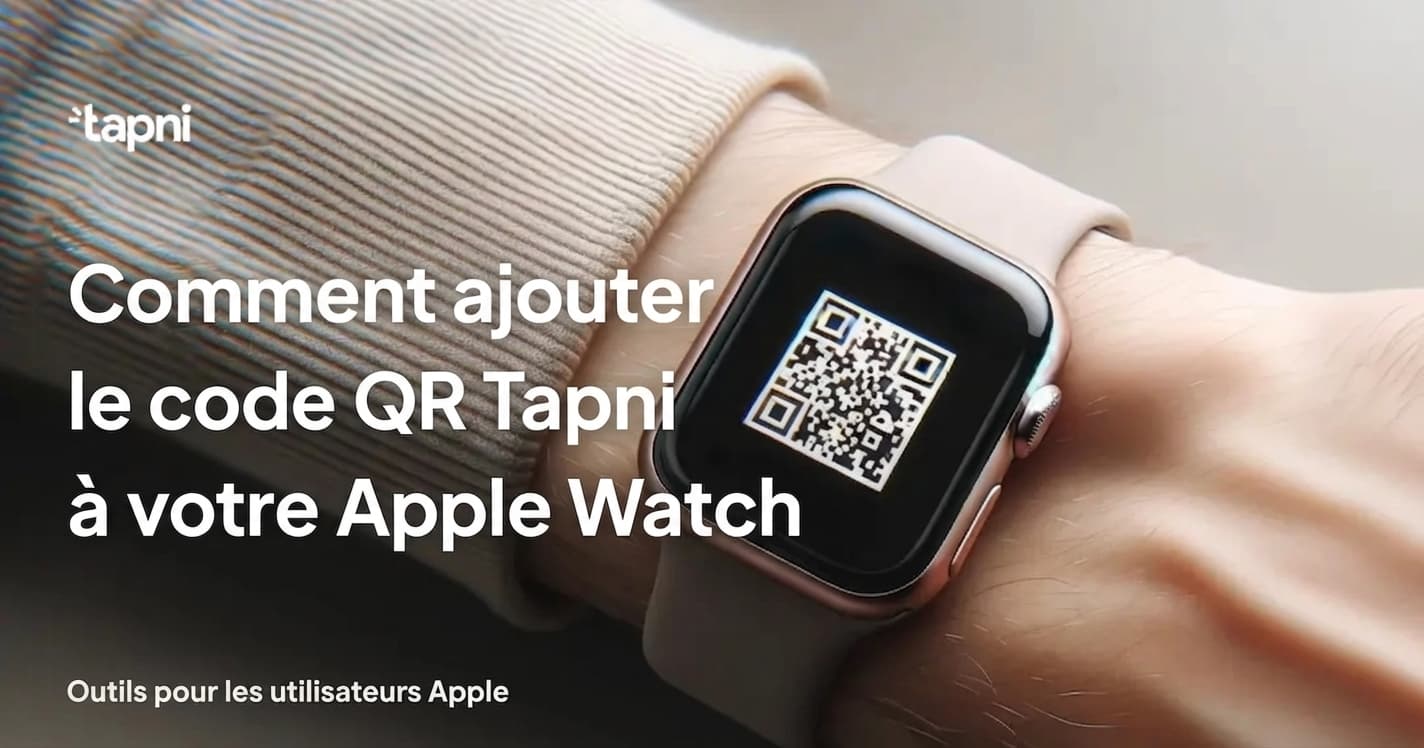
Tapni offre une approche moderne des outils de réseautage d'affaires traditionnels. En intégrant cette carte numérique dans votre portefeuille Apple Watch, vous créez un code QR facilement accessible contenant toutes vos informations de contact.
Cette méthode est non seulement écologique mais aussi très efficace, vous permettant de partager vos coordonnées d'un simple geste du poignet.
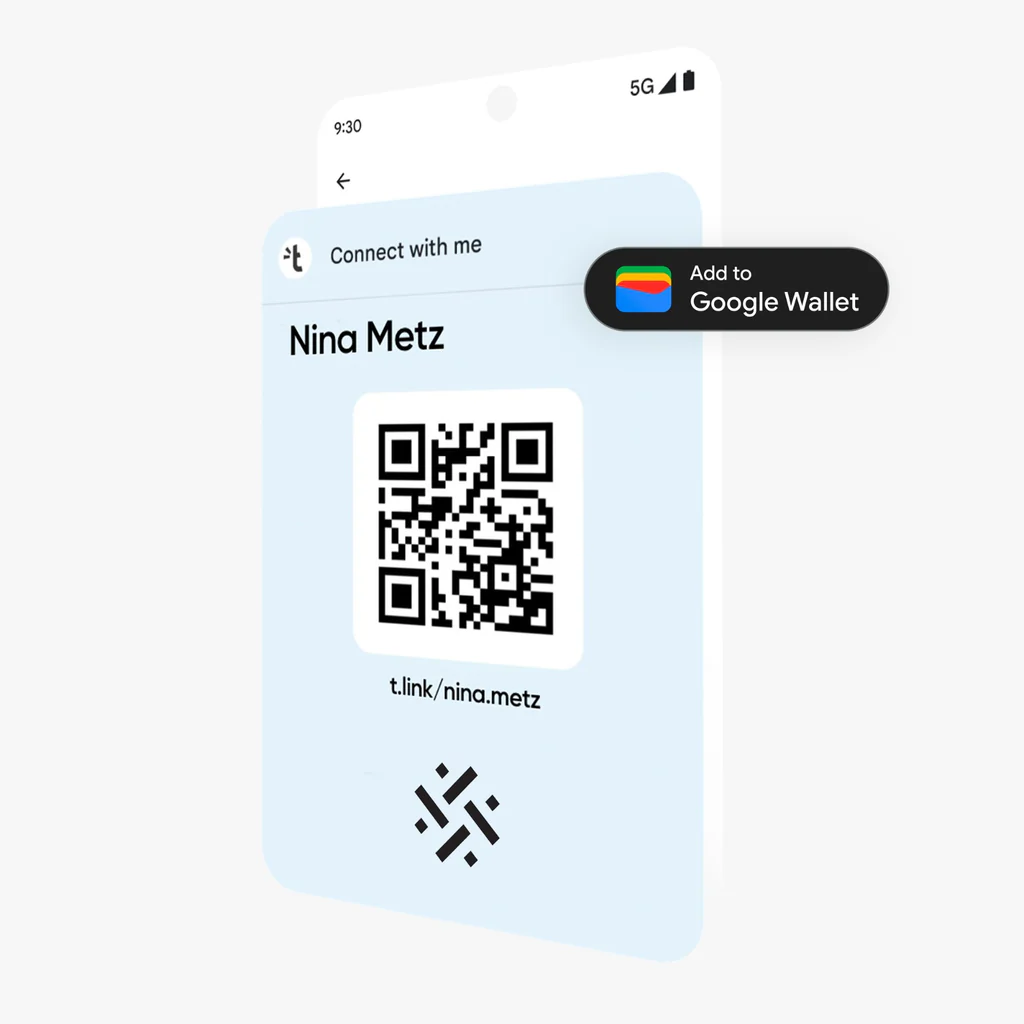
Assurez-vous que votre carte numérique Tapni est configurée et prête. Cela implique de créer votre carte numérique avec Tapni et de vous assurer que toutes vos informations de contact sont correctement affichées. Vous pouvez regarder comment configurer votre profil Tapni ici.
Ouvrez l'application Wallet sur votre iPhone. Cette application est préinstallée sur tous les iPhones et est la passerelle pour ajouter des cartes à votre portefeuille Apple, qui se synchronise avec votre Apple Watch.
Dans l'application Tapni, localisez l'option pour partager votre carte Tapni. Cela se trouve généralement en sélectionnant l'icône de partage dans le coin supérieur droit de votre application.
Choisissez de partager le lien via AirDrop, SMS ou toute autre méthode disponible. Cette action génère un lien qui, une fois accédé, invite à ajouter votre carte Tapni au portefeuille.
Sur votre Apple Watch, accédez au message ou à la notification contenant le lien que vous avez partagé depuis votre iPhone.
Appuyez sur le lien pour l'ouvrir. Vous serez accueilli par un bouton "Ajouter au portefeuille" bien en vue. Cliquez sur ce bouton pour intégrer votre carte numérique Tapni dans votre portefeuille Apple Watch.
Suivez les instructions supplémentaires pour vous assurer que la carte est ajoutée avec succès.
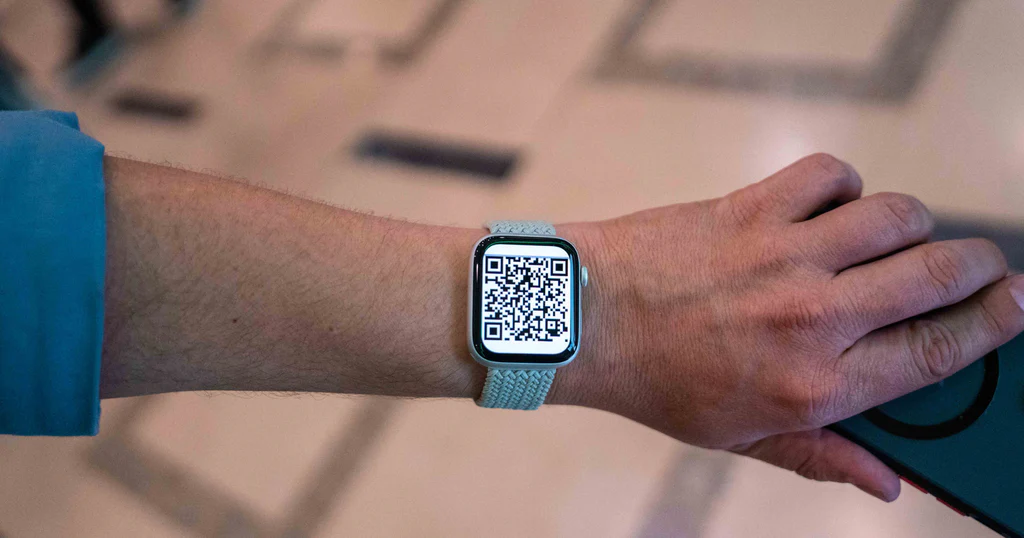
En ajoutant votre carte numérique Tapni à votre portefeuille Apple Watch, vous adoptez une nouvelle ère de réseautage — rapide, efficace et parfaitement adaptée à l'ère numérique.
Cette méthode rend non seulement le partage de vos informations de contact un jeu d'enfant, mais vous positionne également comme un professionnel averti en technologie prêt à se connecter de manière moderne. Avec votre carte de visite numérique à portée de poignet, vous êtes toujours prêt à saisir chaque opportunité qui se présente.
Bienvenue dans l'avenir du réseautage, où votre présence numérique est aussi significative que votre présence physique.